mumu模拟器是什么?支持系统、功能与性能详解
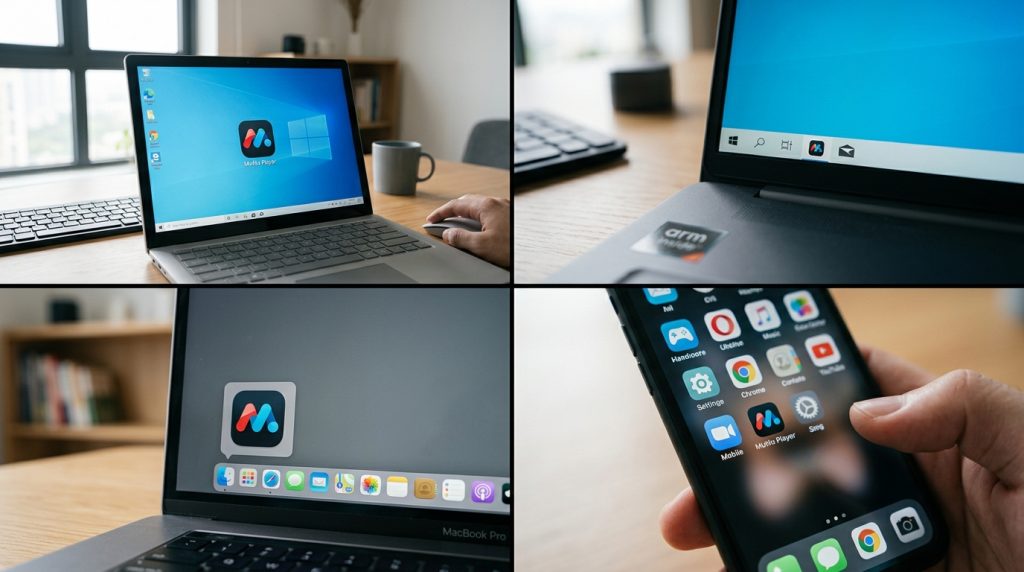
mumu模拟器是网易推出的安卓模拟器,让用户在 Windows 或 macOS 电脑上运行手机游戏和应用。它支持安卓 12 和安卓 15 两个内核版本,具备多开、键鼠映射和高帧率渲染等能力。2026 年,这款模拟器已覆盖 Windows 10/11(含 ARM 版本)和 macOS 平台,是国内主流的手游电脑端方案之一。
快速答案:mumu模拟器是由网易开发的安卓模拟器,可在 Windows(含 ARM)和 macOS 电脑上运行安卓游戏与应用。支持安卓 12 与安卓 15 双内核,提供多开、键鼠映射、120 帧高帧率等功能,对硬件要求较低,双核 CPU、2GB 内存即可启动。适合手游玩家、需要电脑端操作手机应用的用户,以及进行应用测试的开发者使用。
mumu模拟器支持哪些操作系统?
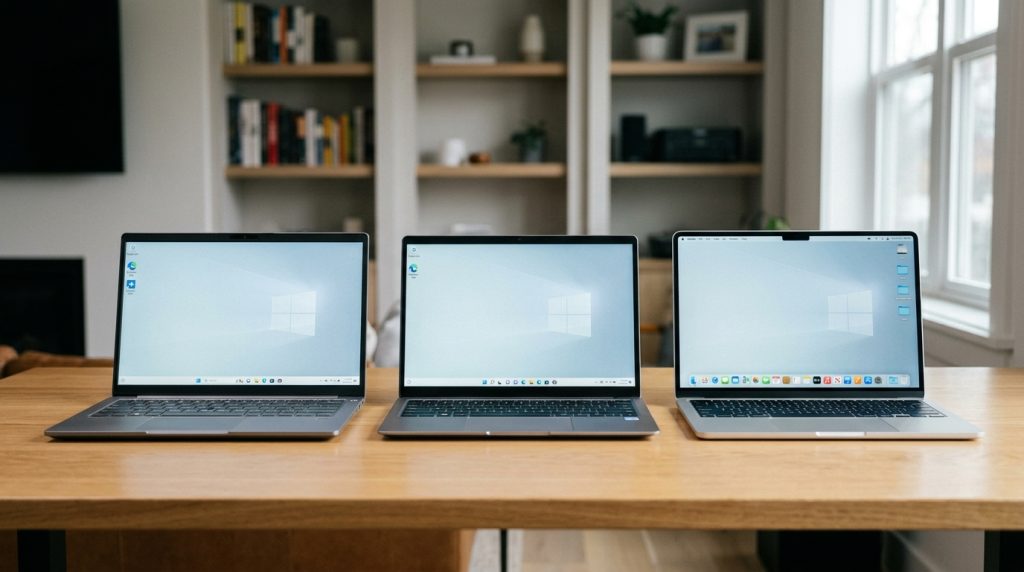
mumu模拟器兼容三大主流平台:Windows x86/x64、Windows ARM 和 macOS。Windows 版要求 Windows 10 及以上系统,macOS 版需 macOS 11 或更高版本。处理器至少双核,内存不低于 2GB,磁盘预留 2GB 以上空间。根据系统与配置要求的详细说明,不同平台的安装包独立提供,不能混用。
Windows ARM 版本是一个值得单独说明的场景
搭载高通骁龙芯片的笔记本(如 Surface Pro X 系列)使用 ARM 架构处理器,普通模拟器往往无法运行。mumu模拟器在 2025 年推出了 ARM 原生适配版,避免了通过转译层运行带来的性能损耗。实测中,ARM 版启动速度与 x64 版差距不大,但在部分重度 3D 游戏中帧率会低 10-15%。
macOS 版的支持范围涵盖 Intel 芯片和 Apple Silicon(M1/M2/M3/M4)
Apple Silicon 设备通过 Rosetta 2 转译运行,稳定性较好,但不支持部分需要特定安卓硬件特性的应用。对于想在 Mac 上玩手游的用户,这是少数可行的方案之一。 平台内存要求双核及以上≥ 2GB macOS11 ≥ 3GB macOS (Apple Silicon)M1 及以上
| 平台 | 最低系统版本 | 处理器要求 | 内存要求 | 磁盘空间 |
| Windows x86/x64 | Windows 10 | 双核及以上 | 2GB | ≥ 2GB |
| Windows ARM | Windows 11 ARM | 骁龙 8cx 及以上 | ≥ 2GB | ≥ 4GB |
| macOS (Intel) | macOS 11 | Intel 双核 | ≥ 4GB | ≥ 4GB |
| macOS (Apple Silicon) | macOS 11 | M1 及以上 | ≥ 3GB | ≥ 3GB |
需要强调的是,上述是”能启动”的底线配置。要流畅运行大型手游(如原神、和平精英),建议 8GB 以上内存和独立显卡。更多配置细节可参考官方下载与系统要求指南。
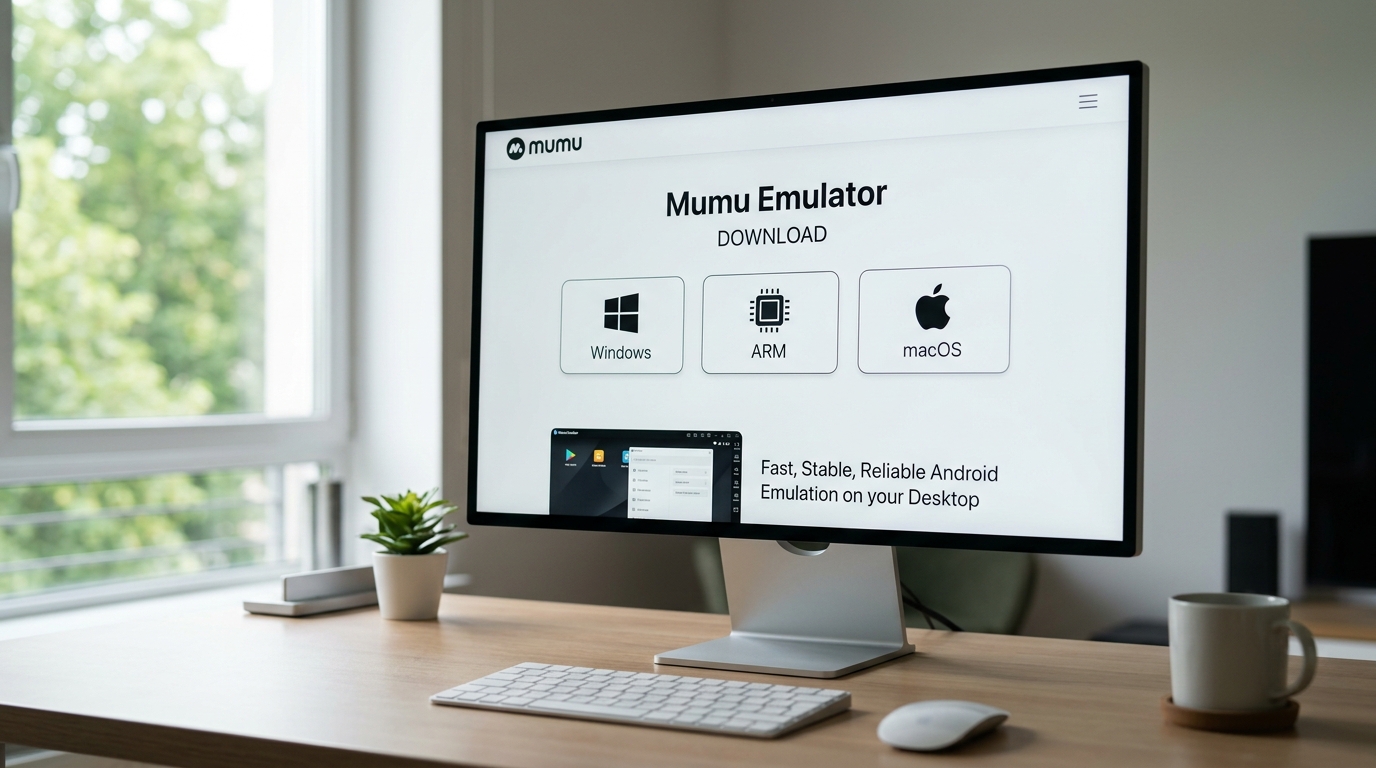
mumu模拟器官网三种版本下载入口
mumu模拟器有哪些核心功能?
mumu模拟器的核心功能覆盖五个方向:多开管理、键鼠映射、高帧率渲染、操作录制和文件互传。 多开管理 在同一台电脑上同时运行多个模拟器实例,每个实例独立运行不同的游戏或应用,互不干扰。支持批量启动和一键排列窗口。
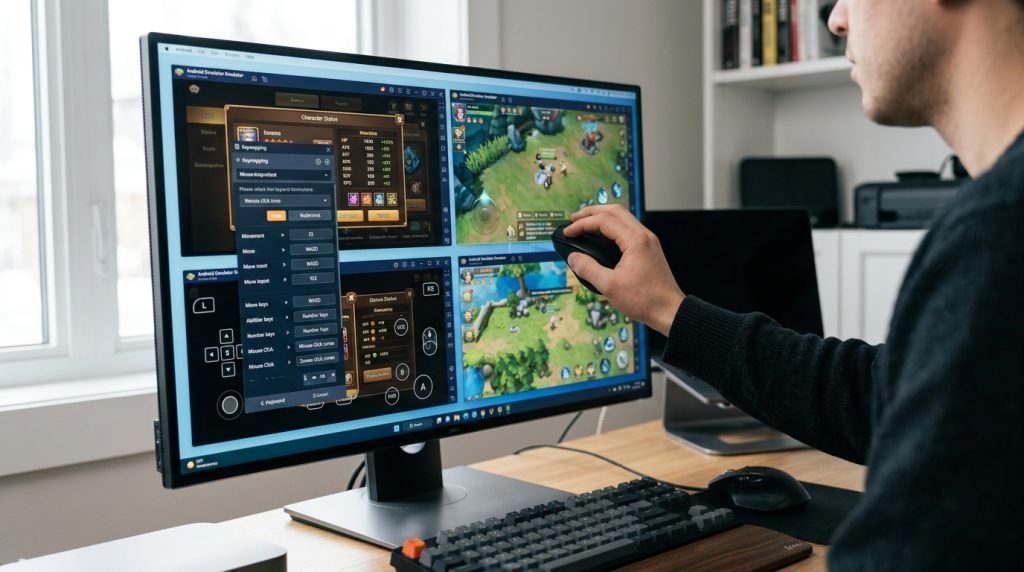
- 键鼠映射将手机触屏操作映射为键盘按键和鼠标操作,可自定义按键布局,支持 WASD 移动、鼠标瞄准等 PC 游戏操控习惯。
- 高帧率渲染突破手机 60 帧限制,支持最高 120 帧或 240 帧的渲染输出(取决于游戏支持情况),配合电脑显示器的高刷新率获得更流畅的画面。
- 操作录制 记录一系列触屏或键鼠操作,设置循环回放,适合重复性任务(如刷副本、签到)的自动化执行。文件互传在电脑和模拟器之间直接拖拽传输文件,支持 APK 安装包、图片、文档等格式。
多开功能是许多用户选择这款模拟器的主要原因
账号多开、游戏搬砖、同时管理多个社交账号等场景都依赖它。实际使用中,多开数量受硬件性能限制——8GB 内存的电脑通常能稳定运行 2-3 个实例,32GB 内存可以支撑 5-6 个。具体性能表现因游戏不同而有差异,核心功能与资源占用分析中对此有更详细的拆解。 键鼠映射的灵活度也是加分项。射击类手游(如和平精英、PUBG Mobile)在模拟器上使用鼠标瞄准,操作精度远高于触屏。mumu模拟器内置了主流游戏的键位模板,开箱即用,不需要手动配置。
安卓 12 和安卓 15 版本有什么区别?
mumu模拟器提供两个安卓内核版本:安卓 12 和安卓 15。这两个版本的核心差异在于应用兼容性和系统特性支持。 安卓 12 版是成熟稳定的选项,兼容市面上绝大多数游戏和应用。2026 年发布的大部分手游仍以安卓 12 为最低支持版本。它的启动速度快,内存占用低,适合配置一般的电脑。绝大多数用户选择这个版本就足够了。
安卓 15 版面向需要最新系统特性的场景
部分 2025-2026 年新发布的游戏和应用开始要求安卓 14 或 15 的 API 级别才能运行。安卓 15 内核还支持更严格的权限管理和隐私保护机制。但它的资源占用更高,启动速度稍慢,且少数老旧应用可能存在兼容问题。 用户可以在同一台电脑上同时安装两个版本,按需切换。根据平台与版本详解,安装时注意选择不同的目录,避免文件冲突。
💡 实用建议:如果你只玩主流手游,安卓 12 版是首选——启动快、省资源、兼容性好。只有在遇到”此应用需要更高安卓版本”的提示时,再安装安卓 15 版作为补充。 mumu模拟器的性能表现如何?
性能表现取决于三个因素:
电脑硬件配置、模拟器设置和游戏本身的需求。以中等配置电脑(i5-12400 / 16GB RAM / GTX 1660)为基准,常见的大型手游在 mumu模拟器上的表现如下:
| 游戏 | 推荐设置 | 平均帧率 | CPU 占用 | 内存占用 |
| 王者荣耀 | 高画质 / 90帧 | 85-90 fps | 25-35% | 约 2.5GB |
| 和平精英 | 均衡 / 极限帧率 | 55-60 fps | 30-45% | 约 3GB |
| 原神 | 中画质 / 60帧 | 45-55 fps | 40-55% | 约 4GB |
| 明日方舟 | 默认设置 | 60 fps | 15-20% | 约 1.8GB |
| 微信 / 抖音 | 默认设置 | <60 fps | 10-15% | 约 1.2GB |
这些数据基于默认渲染模式下的表现
mumu模拟器支持 OpenGL 和 Vulkan 两种渲染后端,部分游戏切换到 Vulkan 后帧率可以提升 10-20%。在显卡驱动设置中开启硬件加速(VT/AMD-V),对整体性能也有明显改善。 对于资源占用,单个实例运行时 CPU 和内存开销可控。但多开场景下资源消耗线性增长,这是所有模拟器的共性问题。想了解多开场景下的具体资源规划,可以查看电脑版值得装的 5 个理由与注意事项。

多开功能到底能开多少个?
多开数量没有硬性上限,瓶颈完全在硬件。核心制约因素是内存:每个模拟器实例占用 1.5-3GB 不等(取决于运行的应用),加上系统本身需要的 4-6GB,可以按公式估算:
💡 多开数量估算:可用实例数 ≈(总内存 – 6GB)÷ 单实例内存占用。例如 32GB 内存运行王者荣耀(约 2.5GB/实例),理论可开 10 个左右。但建议保留 20% 冗余以避免卡顿。CPU 核心数也影响多开流畅度。每 2 个实例至少需要分配 2 个逻辑核心。8 核 16 线程的处理器在多开时比 4 核 8 线程的处理器优势明显。 显卡方面,多开对 GPU 的压力低于 CPU 和内存。集成显卡可以跑 2-3 个轻量实例,但多开大型 3D 游戏需要独立显卡。磁盘读写速度也有影响——SSD 比 HDD 的多开启动速度快 2-3 倍。
常见的多开场景包括:
游戏搬砖(同款游戏多账号同时操作)、社交矩阵管理(多开微信/抖音管理不同账号)、应用测试(开发者验证多设备兼容性)。mumu模拟器的多开管理器支持批量启停、窗口排列和独立配置每个实例的参数。 键鼠映射怎么设置才顺手? mumu模拟器的键鼠映射分为”智能模式”和”自定义模式”两种。
智能模式会根据游戏类型自动匹配一套按键方案——射击游戏默认 WASD 移动加鼠标瞄准,MOBA 游戏默认技能快捷键加鼠标点击移动。对于主流游戏,智能模式的默认方案已经够用。 自定义模式允许完全自由配置。打开映射编辑器后,屏幕上会出现虚拟按键区域,把键盘按键拖到对应的触屏位置即可。支持设置按键连发、宏命令和灵敏度曲线。
几个实用的映射技巧:
- 射击游戏开启”视角跟随鼠标”模式,操作体验接近端游
- MOBA 游戏将技能键设置在 QWER 区域,与电脑端 LOL 操作习惯一致 设置”一键多触”按键,一个键同时触发屏幕上多个位置的操作保存多套键位方案,不同游戏之间一键切换
mumu模拟器还支持连接手柄。通过蓝牙或 USB 连接 Xbox / PlayStation 手柄后,在键鼠映射中可以对手柄按键进行同样的自定义配置。这对手柄偏好用户和动作类手游来说是加分项。
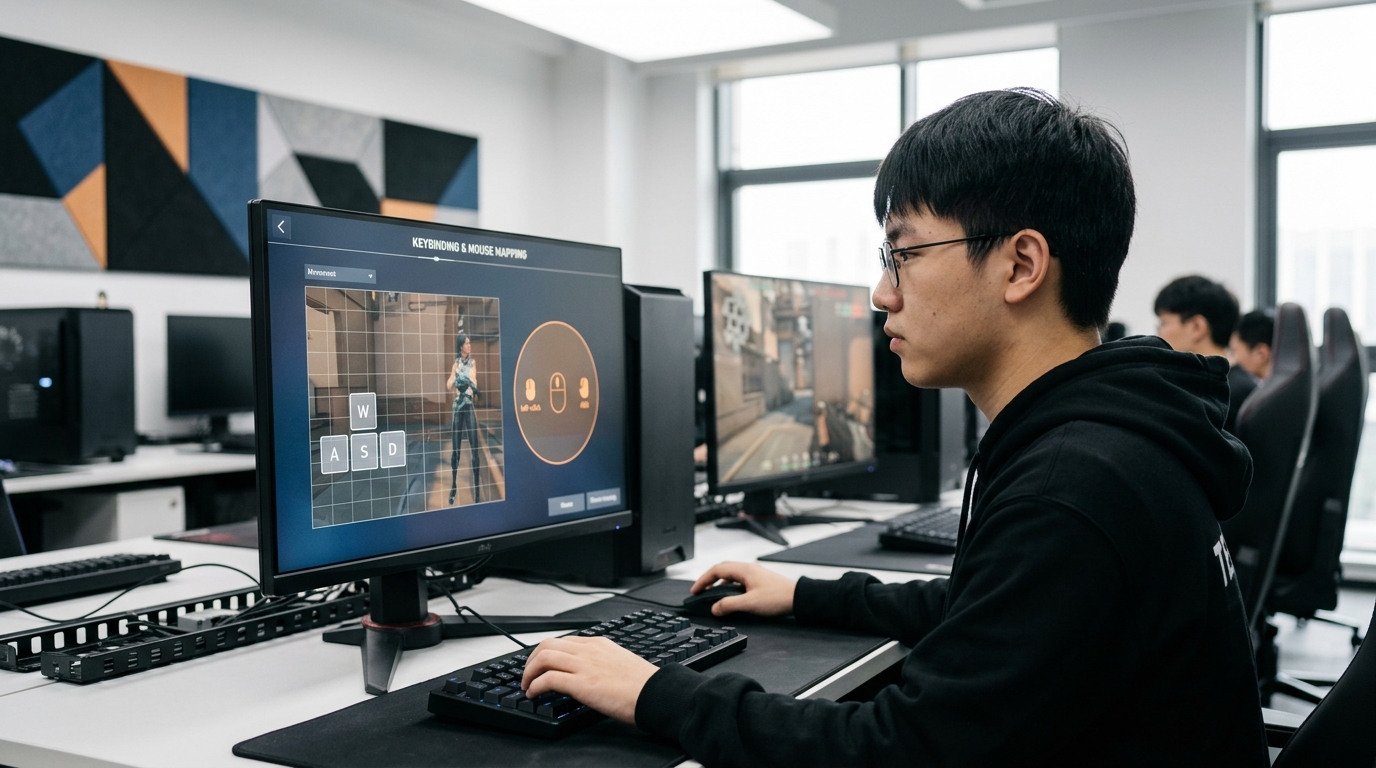
mumu模拟器键鼠映射射击游戏按键配置
使用 mumu模拟器常犯哪些错误?
根据社区反馈和常见求助帖,新手使用 mumu模拟器时最容易踩的坑有以下几个:
错误一:从非官方渠道下载
搜索引擎中存在大量伪装成官网的第三方下载站,这些站点的安装包可能捆绑广告软件或恶意程序。务必通过网易官网或官方合作渠道下载。辨别方法很简单——官网域名通常是mumu-app.org或www.mumu-app.org相关域名,页面设计规范且有 ICP 备案信息。关于安全下载的更多细节,识别官网与山寨站的指南提供了详细说明。
错误二:不开启电脑的虚拟化技术(VT)
VT(Intel VT-x / AMD-V)是 BIOS 中的一项设置,开启后模拟器性能可以提升 50% 以上。很多新电脑默认关闭 VT,导致模拟器运行卡顿、多开崩溃。进入 BIOS 开启 VT 是安装后的第一件要做的事。
错误三:分配过多资源给模拟器
有人把电脑一半以上的内存和所有 CPU 核心都分配给模拟器,结果系统本身反而卡顿。合理的分配比例是:模拟器占总资源的 40-60%,剩余留给操作系统和其他程序。
错误四:忽略显卡驱动更新
模拟器的图形渲染依赖显卡驱动。驱动版本过旧会导致画面撕裂、闪退、黑屏等问题。建议使用显卡厂商官网提供的最新稳定版驱动,不要依赖 Windows 自动更新的版本。
错误五:安装过多模拟器实例却不清理
每个实例占用独立的磁盘空间和系统资源。不再使用的实例应及时删除,释放磁盘和内存。
和其他安卓模拟器相比如何?
国内安卓模拟器市场的主要玩家包括 mumu模拟器、雷电模拟器、夜神模拟器和 BlueStacks。它们各有侧重,对比如下:
| 维度 | MuMu模拟器 | 雷电模拟器 | 夜神模拟器 | BlueStacks |
| 安卓版本 | 安卓 9 / 12 | 安卓 9 / 12 | 安卓 9 / 12(待确认) | 安卓 11 / 13,部分支持 |
| macOS 支持 | 支持 | 支持 | 不支持 | 支持 |
| 多开优化 | 优秀 | 优秀 | 良好 | 良好 |
| 键鼠映射 | 内置智能方案 | 内置方案 | 支持 | 支持 |
| 内存占用 | 约 1.5-2.5GB | 约 1.2-2GB | 约 1.5-2.5GB | 约 2-3GB |
| 高帧率支持 | 最高 240 帧 | 最高 120 帧 | 最高 120 帧 | 支持 |
| 开发商 | 网易 | 广州雷神 | 北京多点 | BlueStacks(美国) |
mumu模拟器的优势在于安卓 15 内核的先发支持和网易自家游戏(如逆水寒、永劫无间手游)的深度优化。雷电模拟器在多开和脚本自动化方面有更强的生态,适合重度搬砖用户。BlueStacks 的国际游戏兼容性更好,适合玩海外手游的用户。夜神模拟器的界面简洁,上手门槛低,但更新频率相对慢一些。 没有”最好的”模拟器,只有最适合你需求的那个。网易系手游玩家优先选 mumu模拟器,多开搬砖用户可以重点看雷电,海外游戏用户可以试试 BlueStacks。
写在最后
mumu模拟器作为网易推出的安卓模拟器方案,在 2026 年覆盖了 Windows(含 ARM)、macOS 等主流平台,提供安卓 12 和安卓 15 双内核选择。多开管理、键鼠映射、高帧率渲染等功能满足了手游玩家、多账号运营者和应用测试者的常见需求。
选择模拟器时,建议根据自己的硬件配置和使用场景做判断:
电脑配置一般、主要玩网易系手游的用户,mumu模拟器的兼容性和优化优势明显;重度多开和自动化需求可以对比雷电模拟器的方案;国际游戏玩家则可以多试几款找到最匹配的选项。无论选择哪款,从官方渠道安全下载、开启虚拟化技术、合理分配资源,是获得良好体验的三个基本前提。