3个版本差异决定你该下哪种 MuMu 模拟器
MuMu 模拟器官网提供”下载最新版,畅快运行安卓游戏和应用”的下载入口,官方下载页显示其站点为 mumu-app.org(2026)。这意味着mumu模拟器下载只认准这一个地址,第三方站点的安装包都存在篡改或捆绑风险。
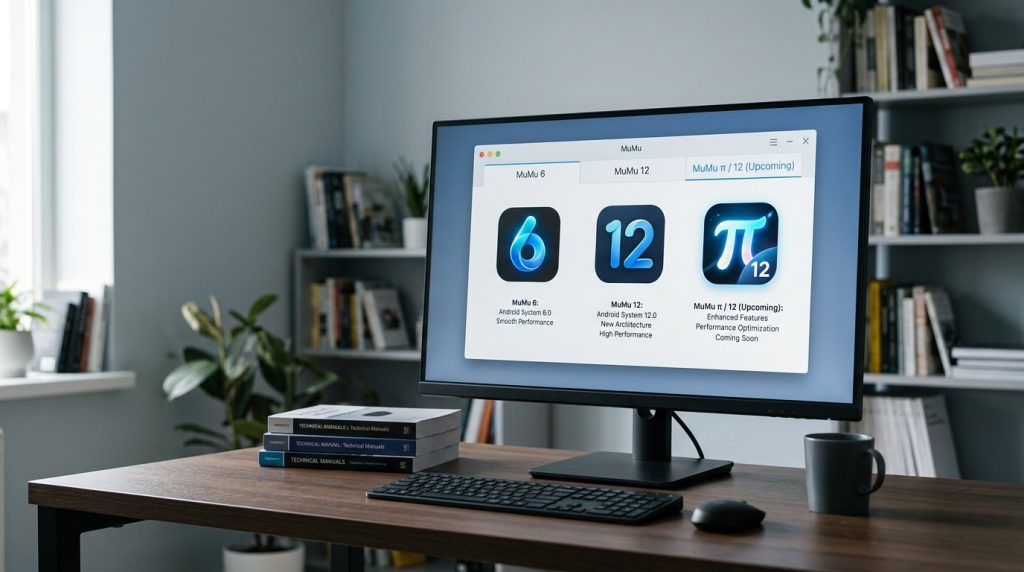
但很多人卡在第一步:官网同时摆着 PC 版、星云版、手机版三个入口,到底该点哪个?答案取决于你的设备和需求,玩端游级手游选 PC 版,老电脑或想多开选星云版,安卓手机直接装手机版即可。在 mumu模拟器 多年的产品迭代中,这三条产品线的定位差异越来越清晰,选错版本会直接导致卡顿、装不上或功能缺失。下面拆解三者的真实区别。
核心要点
- 认准官网 mumu-app.org 下载,第三方安装包有篡改风险
- 新游戏选12版,怕卡选手游助手,海外服选国际版
- 下载前按Ctrl+Shift+Esc查任务管理器,确认CPU虚拟化已启用
- G内存且CPU不支持VT,选Android 9内核的旧版3.x系列
- 用集成显卡需把渲染模式改成DirectX,否则3D手游黑屏
MuMu模拟器有哪几个版本以及它们的核心区别
目前主流的 MuMu 模拟器分三个版本:MuMu模拟器12(也叫 MuMuPlayer 12)、MuMu手游助手,以及面向海外用户的 MuMuPlayer 国际版。三者最大的区别在于 Android 内核版本、内存占用和定位人群。选错版本,轻则游戏不兼容,重则反复闪退。所以 mumu模拟器下载前,先搞清你属于哪一类用户。
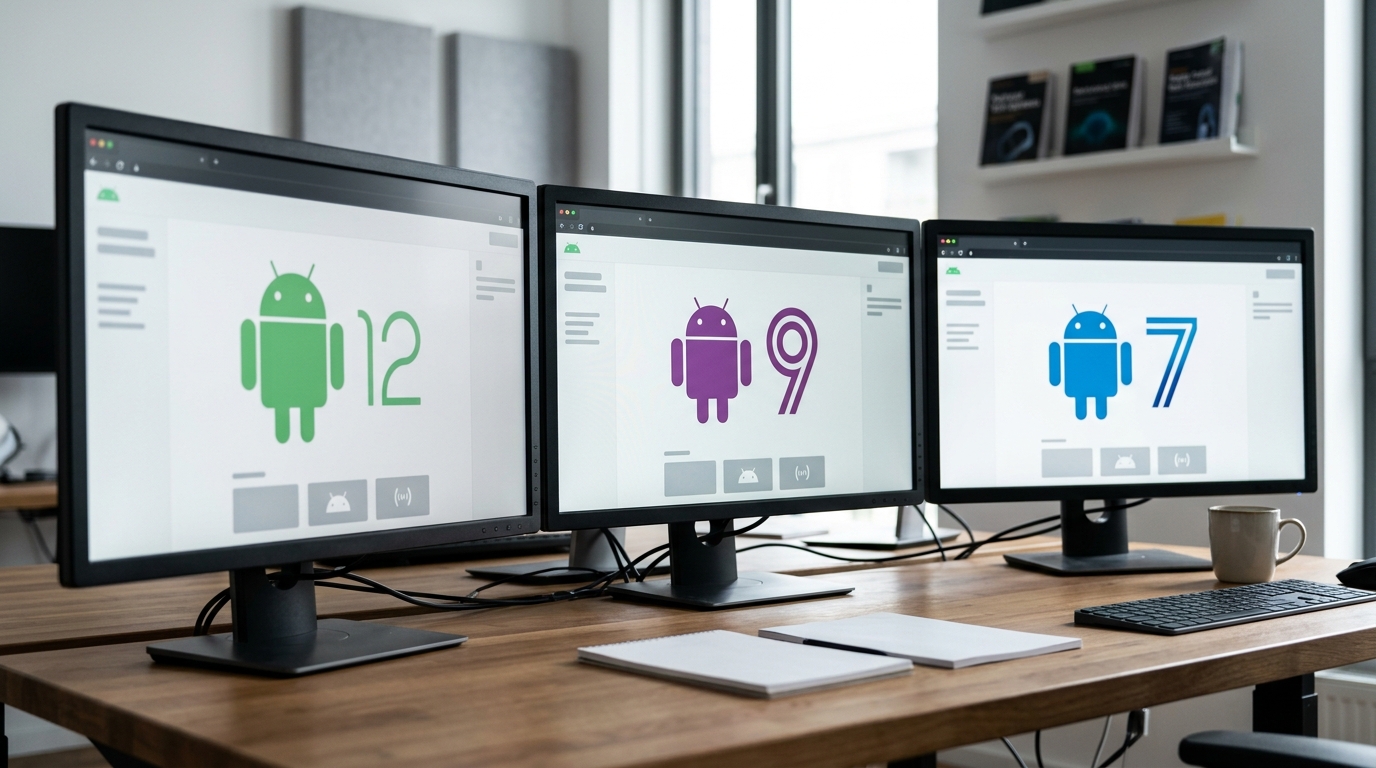
MuMu模拟器12 用的是 Android 12 内核。网易官方页面明确把它标注为“安卓12模拟器”,2026 年它已是主力产品,腾讯软件中心也显示其 5.0 版本已上线,支持自由多开。
MuMu手游助手则保留 Android 9 内核,老游戏兼容性更稳。海外版 MuMuPlayer 多见 Android 7 内核,主打谷歌服务(GMS)支持,适合玩 Google Play 游戏的用户。
| 版本 | Android 内核 | 定位与适合人群 |
|---|---|---|
| MuMu模拟器12 | Android 12 | 新游戏、高帧率玩家,内存占用偏高 |
| MuMu手游助手 | Android 9 | 老游戏、低配电脑,内存占用更省 |
| MuMuPlayer 国际版 | Android 7 | 需 GMS、玩海外服游戏的用户 |
简单说:要新游戏选 12,怕卡选手游助手,玩海外服选国际版。具体怎么按配置匹配,可看下载前必读的版本选择与配置要点。
下载前必须确认的电脑配置与版本匹配关系
先看 CPU 是否开启虚拟化(VT,一种让电脑模拟另一套系统的硬件功能),再看内存和显卡,最后才决定 mumu模拟器下载哪个版本。配置不匹配,再新的版本也只会卡成幻灯片。
用 If-Then 方式判断最省事:
- If 内存 8G 以下、CPU 不支持 VT → Then 选 Android 9 内核的旧版本(如官方历史版本入口里的 3.x 系列)。内核轻,开机内存占用约 1.5G。
- If 内存 16G 以上、显卡支持 OpenGL 4.0 → Then 直接上 安卓 12 内核的 MuMu模拟器 12。它对新游戏的兼容性更好。
- If 集成显卡(如 Intel UHD) → Then 在设置里把渲染模式从默认改成 DirectX,否则部分 3D 手游会黑屏。
怎么确认 VT 有没有开?按 Ctrl+Shift+Esc 打开任务管理器,点「性能」→「CPU」,看右下角「虚拟化」是否显示「已启用」。没开就进主板 BIOS 找 Intel VT-x 或 AMD-V 开关。
内存差距直接反映在帧率上。同一款《原神》,8G 机器跑安卓 12 版本常掉到 30 帧以下并伴随卡顿;16G 机器配独显跑同设置可稳定 60 帧。这就是为什么旧机器硬上新内核反而更卡,内核越新,后台进程越多。
更多配置门槛细节,可参考下载前必读的 5 个版本选择与配置要点。

Windows与macOS可下载的版本到底有什么不同
简单说:Windows 用户应该下 MuMu模拟器12(基于安卓12内核),它支持完整的多开、键鼠映射和虚拟化加速;Mac 用户只能下 MuMuPlayer Pro(Mac 版),且因芯片架构限制,砍掉了部分功能。下错系统包,安装时会直接报错,根本装不上。
这是 macOS 上 Mac 版相比 Windows 版缺失的主要能力:
| 功能 | Windows 版(MuMu12) | macOS 版(MuMuPlayer Pro) |
|---|---|---|
| 安卓内核 | 安卓12 | 安卓9 为主,部分版本安卓13 |
| 多开数量 | 支持批量多开(受配置限制) | 多开受限,重负载易卡顿 |
| GPU 直通加速 | 支持独显直通 | 依赖 Metal 转译,帧率偏低 |
| x86 游戏兼容 | 原生兼容 | Apple Silicon 需 ARM 转译,部分游戏闪退 |
关键坑在 Apple Silicon(M1/M2/M3 芯片)。这类芯片是 ARM 架构,而很多安卓游戏只编译了 x86 代码。Mac 版要靠转译层(一种把 x86 指令翻译成 ARM 的中间层)运行,转译会吃掉性能,部分大型 3D 游戏会黑屏或闪退。
实操建议:去 官网下载入口 时,页面会自动识别你的系统。但别只看自动推荐,进行 mumu模拟器下载前,先确认安装包文件名里的系统标识,Windows 包通常带 setup.exe,Mac 包是.dmg 格式。想深挖各版本限制,可参考 mumu模拟器的5个核心特点与限制。

如何辨别官方安装包与捆绑改版的下载来源
认准两点:来源域名和数字签名。官方 mumu模拟器下载只有两个安全入口,网易官网 mumu-app.org 和腾讯软件中心。其余第三方站的安装包,哪怕图标一模一样,都可能被二次打包塞进推广软件。
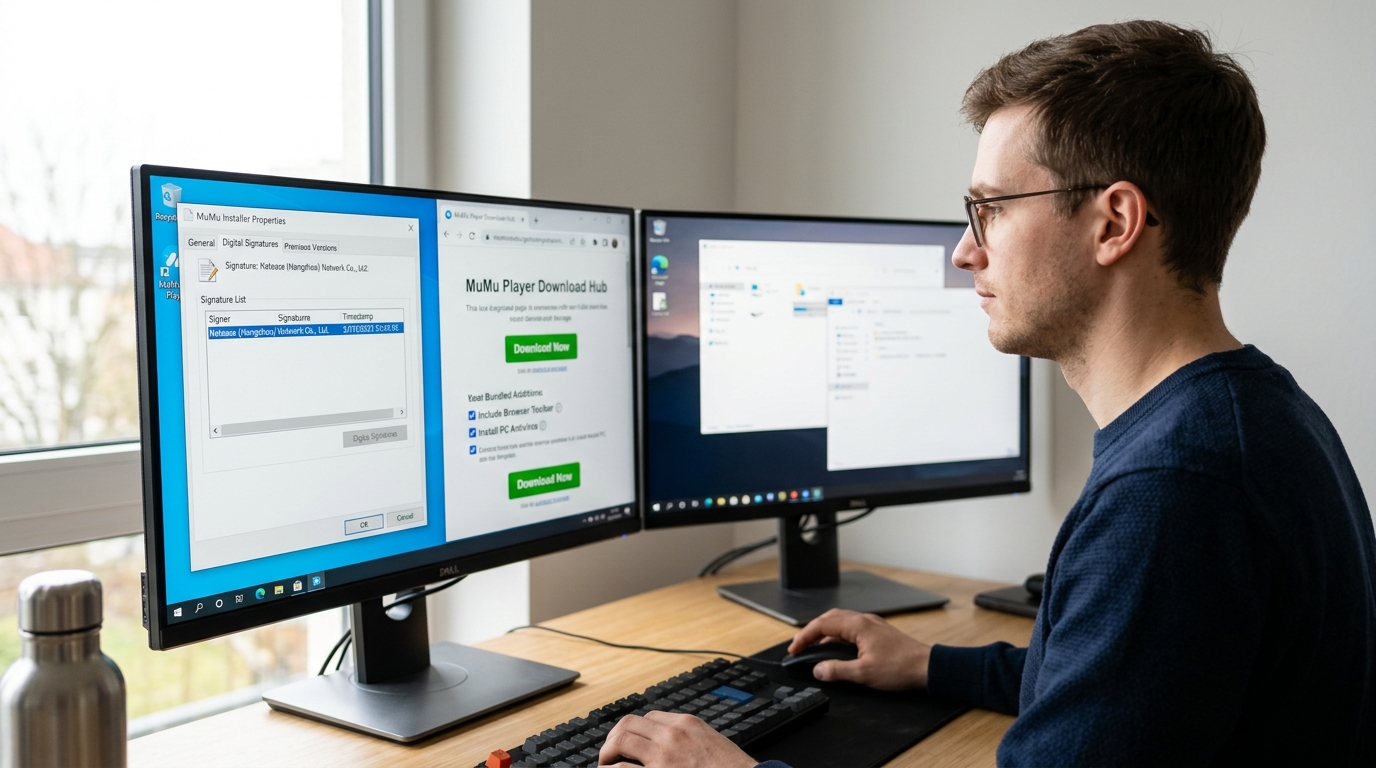
最简单的验证方法是看数字签名。右键安装包 → 属性 → 数字签名,正规包的签名者应为「网易」(Netease)相关主体。如果这一栏空白,或显示陌生公司名,立刻删掉。
三个识别捆绑改版的实操信号
- 体积异常:官方 MuMu模拟器12(安卓12内核)的初装包通常在 约 400MB 上下。第三方改版常膨胀到 约 500MB 以上,多出来的就是捆绑的浏览器、清理软件或下载器。
- 安装界面有勾选框:官方安装只让你选路径。一旦出现「推荐安装XX浏览器」「同时安装XX助手」的默认打勾项,基本可判定为改版。
- 下载页是「高速下载器」:天极、ddooo 等站点常用一个小体积下载器代替真包。天极下载站虽标注其为网易免费产品,但分发链路仍有被替换的风险,下载器本身就可能携带捆绑逻辑。
腾讯软件中心 2025,2026 年上线的 MuMu模拟器 5.0 版本属于经平台审核的正规渠道,可放心使用。需要旧版或 64 位特定架构包时,走官网与假站辨别方法核对域名,别在搜索结果第一条广告位直接点。
安装后最常见的兼容与闪退问题及对应版本解法
装好打不开?先别急着重装。MuMu 用户反馈里出现频率最高的三类故障是黑屏、卡内核(开机进度条卡在 约 99%)、与 Hyper-V 冲突。这三类问题,八成不是下载坏了,而是版本和你电脑环境不匹配。下面逐条对症。
黑屏:多半是显卡渲染模式选错
启动后停在黑屏,但能听到游戏音效,这是 GPU 渲染失败。MuMu模拟器12(安卓12内核)默认走 Vulkan 渲染,老显卡或核显常带不动。解法:在设置里把渲染模式从 Vulkan 切到 OpenGL,再勾选「兼容模式」。AMD 集显用户尤其要这么做。这种情况不需要回退版本,改设置即可。
卡内核:99% 不动,通常是 VT 没真开
开机条卡在尾段,提示「正在启动内核」很久,是虚拟化加速没生效。哪怕 BIOS 里开了 VT,Windows 的内存完整性(Core Isolation)也会偷偷占用它。到「设置 → 隐私和安全性 → 设备安全性」关闭内存完整性,重启即可。这点和上一章的 VT 检测是配套的。
Hyper-V 冲突:5.0 比 12 更稳
如果你装了 Docker、WSL2 或微软虚拟桌面,系统会强占 Hyper-V,导致 MuMu 启动即闪退。腾讯软件中心页面显示 MuMu 5.0 版已上线(2026),其内核对 Hyper-V 共存的兼容性优于旧版 12,这种环境建议直接 mumu模拟器下载 5.0 而非回退到老版本。
判断口诀:黑屏改渲染、卡内核查 VT、闪退换 5.0。更多排错细节可参考 下载前必读的版本选择与配置要点。
不同游戏场景下该选哪个MuMu版本的实战取舍
多开养号选 MuMu手游助手,单机大型手游和高帧竞技选 MuMu模拟器12(基于安卓12内核)。同样是 mumu模拟器下载,三类场景对应三套设置,选错版本会直接拉低帧数或撑爆内存。
多开养号:吃内存,不吃显卡。挂机类游戏对画质要求低,瓶颈在内存。每开一个实例约占 1.约 5,2GB 内存,16G 内存机器稳开 4,6 开,超过就会爆。建议关闭高画质渲染,把每个实例分辨率降到 720P,并在多开器里勾选”显卡共享”省显存。
单机大型手游:靠虚拟化加速。原神、崩铁这类大作必须开 VT(虚拟化技术)。MuMu模拟器12 已升级到 腾讯软件中心标注的 5.0 版本,渲染模式选 Vulkan 比 DX 平均省 约 15% 显存。分辨率别盲目拉 2K,1080P 配 60 帧最稳。
高帧竞技:帧率优先,画质让步。FPS、MOBA 类把帧率开到 120 或 144(需显示器支持),关闭垂直同步减少输入延迟。键鼠映射的死区设到 约 5% 以内,瞄准才跟手。
反直觉建议:高配机不一定下最新版。最新版默认开启更多后台优化进程,反而占用资源;老机型或追求极限帧数的玩家,从官网历史版本入口选稳定旧版,往往比新版更跟手。
具体配置对照可参考 5 个版本选择与配置要点,按你的实际硬件再决定下哪版。
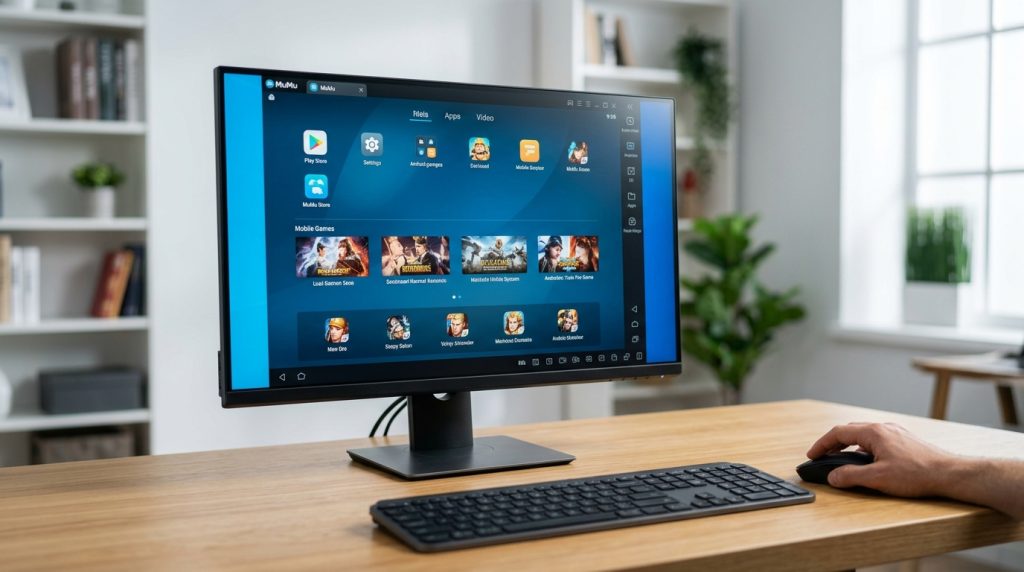
选对版本再下载才能少走弯路
一句话原则:先看系统和配置,再选版本,最后才点下载。顺序反了,下回来的包十有八九不是装不上,就是跑不动。把这套流程走一遍,比下载后反复重装省事得多。
核心匹配逻辑就三条,记牢即可:
- Mac 用户:只能选 MuMuPlayer Pro,Windows 安装包在 macOS 上会直接报错,别白下。
- 多开养号:选 MuMu手游助手,吃内存不吃显卡,16G 内存能稳开 4~6 个窗口。
- 单机大作与高帧竞技:选 MuMu模拟器12(基于安卓12内核),据腾讯软件中心页面,其 5.0 版本已上线,支持自由多开与智能操作。
下载前的行动清单,照着勾:
- 开机进 BIOS 确认 VT(CPU 虚拟化)已开启,没开启再新的版本也会卡成幻灯片。
- 认准官方入口 mumu-app.org 或腾讯软件中心,避开第三方捆绑包。
- 装完右键安装包查数字签名,签名方应为网易,不符就删掉重下。
- 需要旧版?走官方 mumu-app.org 历史版本页,别在来源不明的站点找 mumu模拟器下载。
这套”先验证、再匹配、后安装”的顺序,能挡掉绝大多数兼容和闪退故障。想再系统地对照配置门槛,可参考mumu模拟器下载前必读:5 个版本选择与配置要点,把硬件和版本一次对齐。
mumu模拟器下载收费吗?
mumu模拟器能同时装多个版本吗?
mumu模拟器旧版安装包去哪找?
mumu-app.org。有用户把它整理成面向 Windows 的历史版本页,能下到 5.0.2 等旧号。为什么要旧版?新内核偶尔和老游戏的反作弊机制冲突,回退一个版本常能解决。第三方站的"旧版"风险高,优先走官方。卸载mumu模拟器后会留残留吗?
%ProgramData%NeteaseMuMuPlayer 下的虚拟磁盘镜像,单个最大可达 约 8GB 以上。想彻底清干净,卸载后手动删除该文件夹。更多功能细节见下载前必读的版本选择与配置要点。