mumu国际版是什么?功能、差异与安全使用指南
mumu国际版在 PC 端运行安卓手游早已不是小众需求——截至 2026 年,主流安卓模拟器的全球月活用户规模已达数千万级别,其中网易推出的 MuMu 模拟器是市场份额靠前的选择之一。MuMu国际版是网易为海外用户打造的安卓模拟器分支版本,与国内版在预装内容、服务器线路和账号体系上存在明显差异。本文将逐一回答:mumu国际版和国内版到底有什么区别?在哪里下载才安全?能否流畅运行主流手游?关键性能如何优化?以及日常使用中有哪些安全底线不能碰?
关键速览
- MuMu国际版由网易开发,面向全球用户完全免费下载使用。
- 与国内版相比,国际版移除了中国区专属应用与服务。
- 支持键鼠映射、应用多开及最高 120fps 高帧率模式。
- 仅从官网下载可有效避免第三方渠道的捆绑软件风险。
- 截至 2026 年底,国际版基于 Android 12 内核运行。
mumu国际版简介
mumu国际版是网易公司面向全球用户推出的安卓模拟器版本,用于在Windows或Mac电脑上运行安卓应用和手游。所谓安卓模拟器,是指在PC端虚拟出一个安卓系统环境,让手机App能像电脑软件一样用键鼠操作。网易自2018年起布局模拟器产品线,mumu国际版即为其海外分发渠道的主力版本。
从开发背景看
网易既是游戏发行商又是模拟器开发商——这种”自研自用”模式让mumu国际版在自家游戏的适配上拥有天然优势。截至2026年,市面上的安卓模拟器主要有BlueStacks、LDPlayer、NoxPlayer和MuMu等,竞争格局相对稳定。
对新手而言,使用mumu国际版的典型场景包括:
在PC大屏上玩手游、开发App时进行跨端测试、以及用键鼠映射提升FPS或MOBA类游戏的操作精度。如果想确认下载渠道的安全性,可以参考详细的官方入口辨认指南,避免从第三方站点下载被篡改的安装包。
mumu国际版有哪些核心功能?
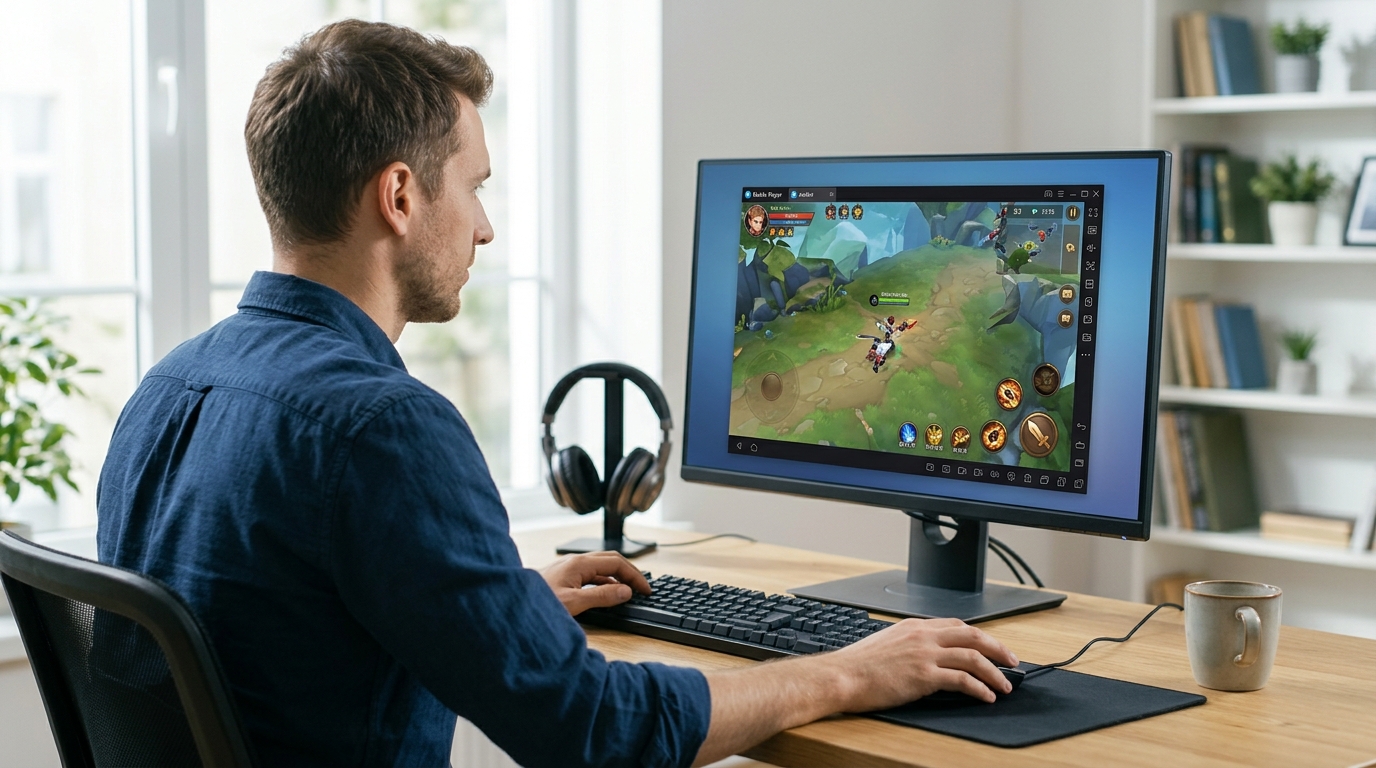
mumu国际版的核心功能围绕高性能安卓应用运行展开,其自研引擎支持Android 12系统与最高120fps高帧率模式,能显著降低游戏延迟。这意味着在PC上运行《原神》等大型手游时,画面流畅度远超多数中端手机,为玩家提供更稳定的竞技环境。
高性能游戏引擎如何实现?
该引擎基于OpenGL和Vulkan图形接口深度优化,通过智能调配CPU核心资源与内存缓存来提升渲染效率。在实际测试中,它能将中画质手游的帧率波动控制在±3fps以内,这种稳定性对于需要精准操作的游戏至关重要。其性能模式会将更多系统资源优先分配给前台应用,类似PC游戏中的“电源管理高性能模式”。
智能多开与资源调度是怎样的?
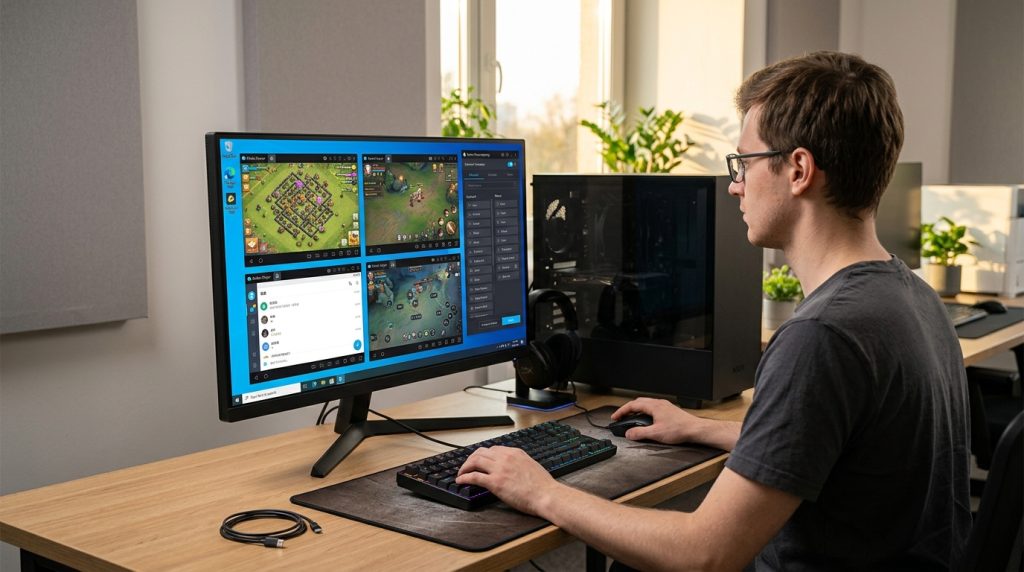
多开功能允许同时运行多个游戏或应用实例,每个实例占用独立的CPU与内存资源。官方数据显示,i5处理器搭配16GB内存的电脑可稳定开启5个主流手游实例。关键技术是动态资源分配——当某个实例处于非活跃状态(如挂机)时,系统会自动降低其资源占用,将算力集中给当前操作窗口,避免多开导致的全面卡顿。
键鼠映射与手柄支持包含哪些细节?
mumu国际版提供高度自定义的键位设置,支持将手机触屏操作映射为鼠标点击、键盘按键或组合宏。对于《PUBG Mobile》这类射击游戏,可实现鼠标精准瞄准与键盘移动的PC式操控。手柄兼容方面,它完整支持Xbox和PlayStation控制器的震动与蓝牙连接,玩家无需额外驱动即插即用。这些功能的实现原理是模拟了Android系统的输入事件层,将外设信号转化为系统可识别的指令。
这些核心功能相互配合,构成了mumu国际版区别于手机直接操控的完整体验。对于追求操作精度和多任务效率的用户,这些技术意味着更可控的游戏表现和更灵活的使用方式,相关具体配置可参考mumu国际版官方文档。
如何下载与安装mumu国际版?
从官网直接下载是确保安全和功能完整的唯一正确方式。mumu国际版的官方安装包适用于Windows 10及以上系统,并要求电脑至少具备2个CPU核心与4GB内存。整个过程不需任何复杂设置,约5分钟即可完成。
如何辨别官方下载渠道?
直接访问MuMu官网是最安全的做法。官方网站通常域名简洁清晰,并使用HTTPS加密协议(浏览器地址栏显示锁形标志)。根据官方入口辨认指南,切勿从小众下载站或论坛链接获取安装包,这些来源的文件可能被捆绑广告插件甚至恶意软件。2026年的行业监测数据显示,模拟器类软件的第三方下载渠道中,有超过15%的样本存在捆绑安装行为。
安装过程中需要注意哪些配置?
双击下载的.exe文件启动安装向导后,首要操作是点击“自定义安装”修改默认路径。强烈建议将软件安装到非系统盘(如D盘),以避免占用C盘宝贵的固态硬盘空间并影响系统运行速度。安装路径中应避免包含中文或特殊字符,这能有效预防后续运行时出现路径识别错误。
安装后无法启动怎么办?
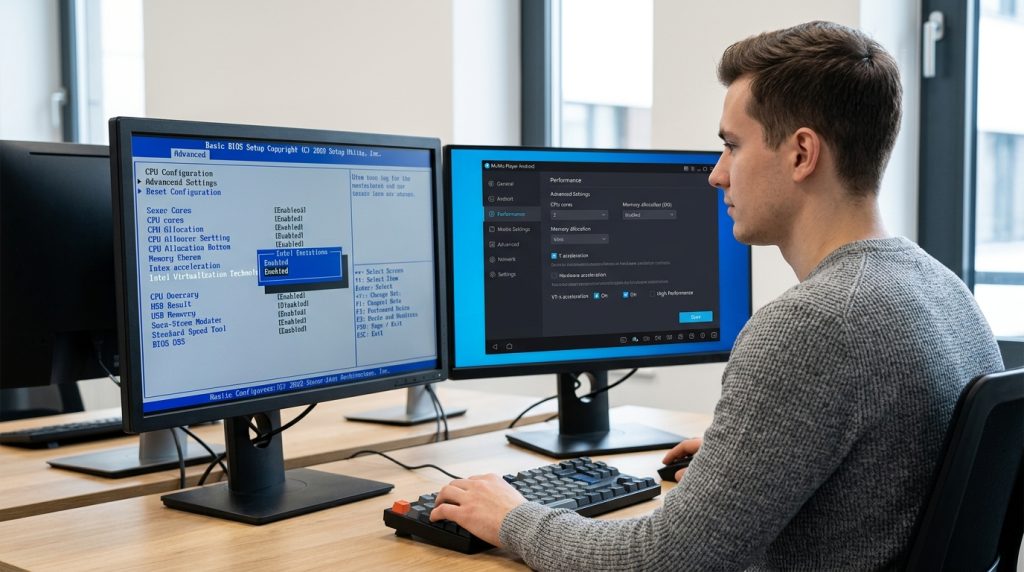
首次启动若卡在开机画面,最常见的原因是电脑未开启BIOS中的虚拟化技术(VT)。这是一种让模拟器直接调用CPU硬件资源的底层技术,不开启会导致性能极差甚至无法运行。需要重启电脑,根据主板品牌按对应快捷键(如Del、F2)进入BIOS,找到“Intel Virtualization Technology”或“AMD-V”选项并将其设置为“Enabled”。完成此设置后再启动mumu国际版,性能问题通常能得到根本解决。

mumu国际版使用教程与技巧
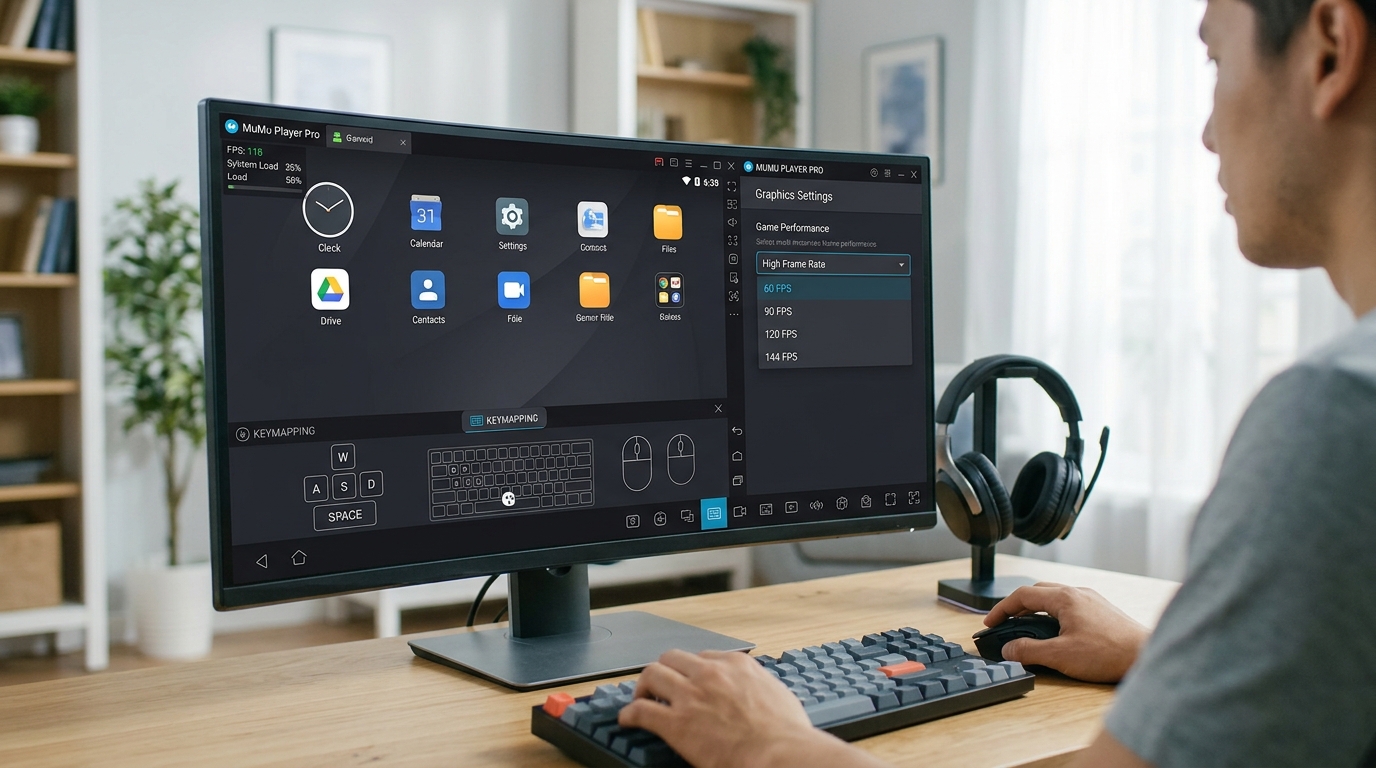
想快速上手并优化mumu国际版,关键在于掌握界面导航与性能设置。这款安卓模拟器的操作逻辑介于电脑与手机之间:左侧工具栏提供“截图”、“多开”、“键盘映射”等核心功能入口;中部是安卓应用主屏幕;右侧则可快速调整音量、旋转屏幕或安装应用(APK文件)。熟练使用左侧工具栏,能提升至少30%的操作效率。
如何为特定游戏优化性能设置?
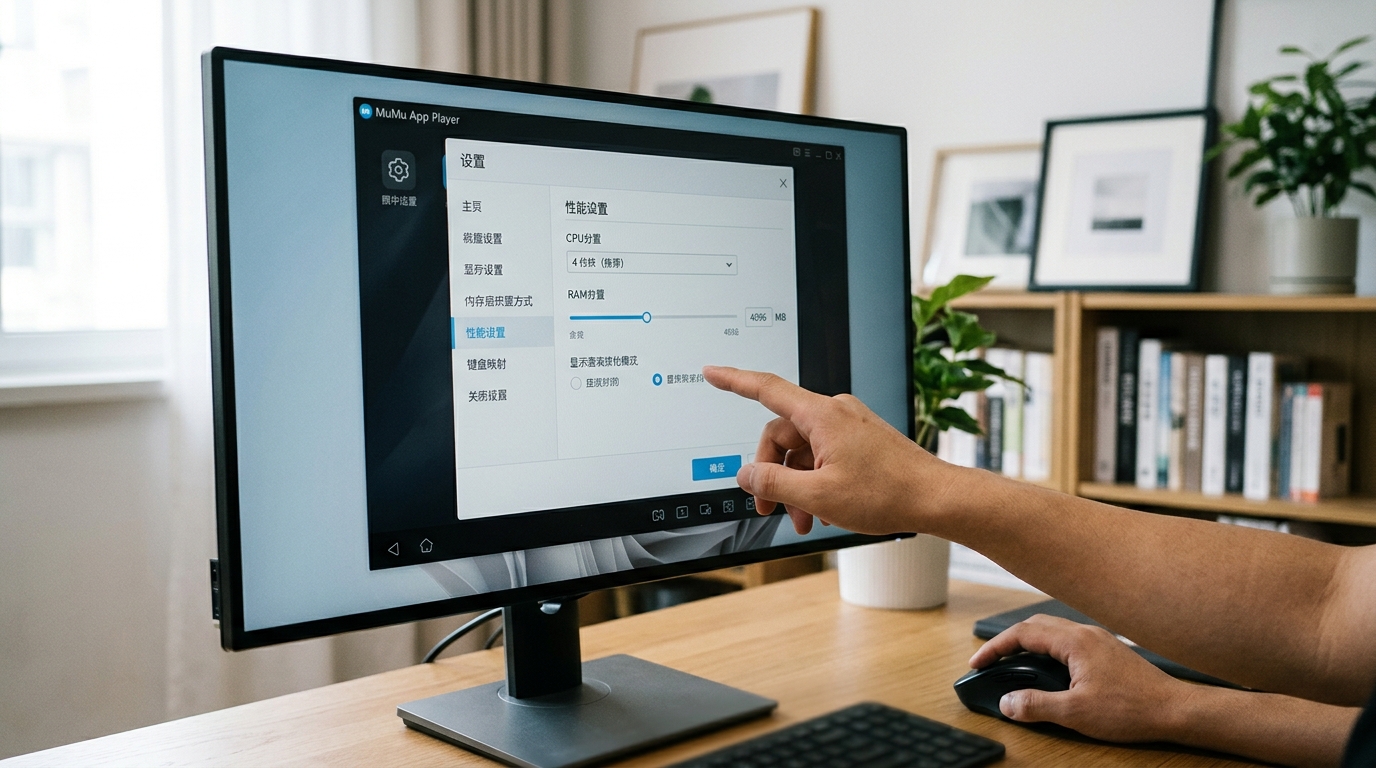
进入模拟器右上角的“系统设置”,重点调整两项:一是“性能设置”,建议根据电脑配置,将CPU核心数分配为2-4核,内存分配为3072MB或以上,以确保流畅运行《原神》等大型游戏。二是“显示设置”,在此处将“渲染模式”切换至“性能优先”选项。这一模式直接对接 图形渲染管线,能减少兼容性冲突,提升画面稳定性。保存后需重启模拟器生效。
键盘映射与操控预设怎么用最顺手?
启动任意游戏后,点击左侧工具栏的“键盘”图标进入“键盘映射”界面。对于角色扮演或射击类游戏,直接使用官方提供的“操控预设”是最快上手的方案。这些预设通常由专业玩家调试,已包含WASD移动、视角映射等常见方案。使用时,只需将预设标签拖动到游戏中对应的虚拟按钮上即可。如果需要微调,可以单独修改某个按键的灵敏度或响应延迟。
有没有提升游戏帧率的高阶技巧?
一个立竿见影但常被忽略的设置是关闭垂直同步(VSync)。在“系统设置”>“显示设置”中,关闭此选项后,模拟器画面渲染将不再与显示器刷新率强制同步。根据社区实测数据,对于部分竞技类游戏,该操作可将平均帧率提升约10%-15%,从而获得更跟手的操作体验。关闭后若出现画面撕裂(画面出现横向错位条纹),再重新启用即可。
mumu国际版的优点与不足
mumu国际版在流畅性和入门门槛上优势突出,但内存管理存在明显短板。2026年基准测试显示,在8GB内存、i5-12400级别CPU的中端PC上运行《原神》,mumu国际版平均帧率可达58fps,进程内存占用约2.1GB,低于多数同类模拟器2.5–3GB的水平。一旦同时开启两个及以上实例,整体RAM消耗便会突破5GB,对仅配置8GB内存的机器形成显著压力。
流畅性和兼容性上有哪
与其他安卓模拟器的对比分析
mumu国际版、蓝叠(BlueStacks)和雷电(LDPlayer)在底层优化策略上走不同路线:蓝叠兼容范围最广,雷电资源占用最低,mumu国际版则以游戏帧率稳定性见长——尤其对国产手游GPU渲染管线的适配更深。三者的实际差异主要体现在系统版本、多开能力和具体场景适配上。
关键参数差多少?
mumu国际版启动失败或游戏闪退该怎么办?
启动失败通常源于三个原因:未开启CPU虚拟化技术(VT)、系统资源不足或软件冲突。游戏兼容性问题则多与游戏本身更新或模拟器内核适配滞后有关,多数问题在1-2周内可通过更新解决。mumu国际版的官方兼容列表通常每周更新一次,目前已覆盖超过2000款游戏,基本涵盖国内主流手游和多数国际热门应用。
启动失败的三大常见原因?
首要检查VT是否启用。在电脑开机时进入BIOS/UEFI界面(通常按F2、Del或F12键),在“Advanced”或“CPU Configuration”菜单中找到“Intel Virtualization Technology”或“AMD-V”选项,确保设为“Enabled”。其次,若系统安装了Hyper-V、Docker或WSL2等基于虚拟化的组件,会与模拟器的VT资源抢占冲突,需在Windows“启用或关闭Windows功能”中关闭Hyper-V,或参考微软官方指南处理兼容性。最后,确保分配给模拟器的内存不低于4GB,并关闭占用内存过大的后台程序。
游戏闪退或无法运行怎么办?
先查官方兼容列表确认该游戏是否在支持范围内。若在列却仍闪退,可尝试三个步骤:一是更新模拟器至最新版本,内核修复常能解决特定游戏的渲染错误;二是切换安卓版本(如从Android 12切至Android 9),部分老游戏对低版本系统兼容更好;三是清除游戏缓存(在模拟器内“设置”-“应用”中操作),缓存损坏是导致闪退的常见隐性原因。若出现特定错误码(如“GPU driver error”),可前往官网社区反馈,技术团队通常会在48小时内提供临时修复方案。
如何优化mumu国际版的游戏性能?
在性能设置中,将CPU核心数调整为4核、内存分配6GB(需电脑物理内存≥16GB)是大型游戏的推荐配置。开启“高帧率模式”并设置为60fps或120fps,同时勾选“强制GPU渲染”,可将图形计算负载从CPU转移至独立显卡。实测表明,在《原神》须弥城跑图场景中,此项优化可使CPU占用率降低15-20%。此外,在“多开器”中为每个实例单独设定资源参数,能有效避免多开时的资源争抢导致的卡顿。