4个平台怎么选 MuMu模拟器版本与安装条件
mumu模拟器下载需先确认电脑的CPU架构和系统版本,选错安装包会直接装不上或无法运行。2026年MuMu官网提供五大平台安装包:Windows标准版适配Intel/AMD芯片,Windows ARM版专为骁龙等ARM芯片笔记本设计,macOS版仅支持Apple M系列芯片,不兼容Intel机型。Windows标准版需64位系统、内存建议8GB起步。按芯片对号选包,才能顺利安装。
核心要点
- MuMu模拟器2026年覆盖五大平台,各平台安装包独立不通用
- Intel/AMD选Windows版,骁龙ARM芯片选Windows ARM版
- macOS版仅支持Apple M系列芯片,Intel机型装不上
- Win+R输入msinfo32查处理器型号,确认架构再选包
- 安装前开启BIOS里的VT虚拟化,关闭360和Hyper-V
关键速览
- MuMu 模拟器 2026 年覆盖 5 大平台,各有独立安装包
- Windows 版需 64 位系统,内存建议 8GB 起步
- Windows ARM 版专为骁龙笔记本等 ARM 芯片设计
- macOS 版支持 Apple Silicon(M 系列芯片)原生运行
- 下载前必须核对 CPU 架构,选错包装不上
MuMu模拟器是什么?适合哪些人下载使用?
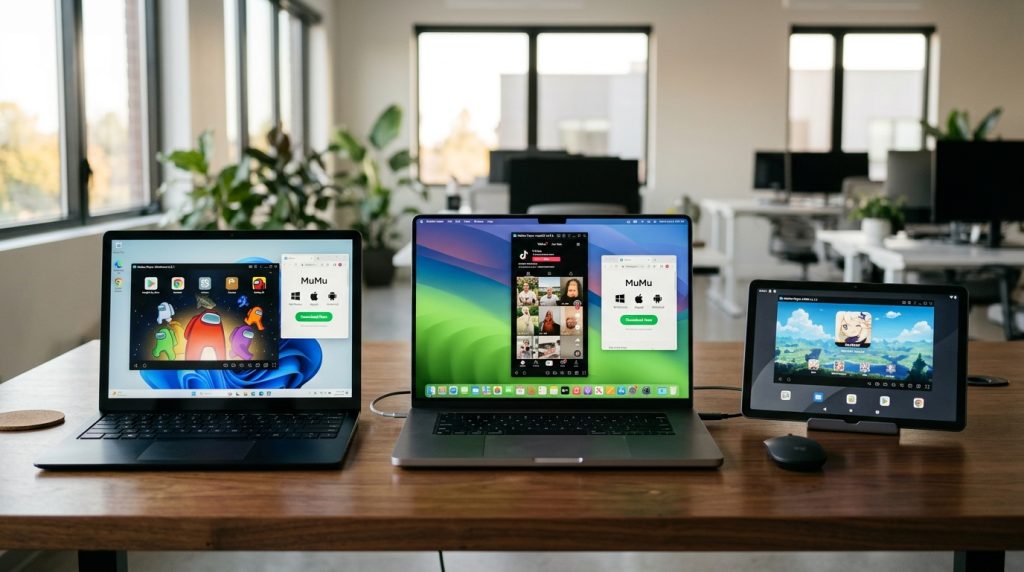
MuMu模拟器是一款安卓游戏模拟器,让你在电脑上直接运行手机游戏和App。2026年MuMu官网显示它已支持Windows、Windows ARM、macOS、Android和iOS五大平台。
它把安卓系统搬进电脑,靠键鼠就能玩手游
与云手机不同:云手机把游戏跑在远程服务器上,靠网络传画面,受网络延迟影响;MuMu模拟器跑在你本地电脑,不占网络延迟。它也不是通用虚拟机,只专为安卓App优化,启动更快。
三类人最该下载:
想大屏玩手游的玩家、需要多开挂机的工作室、习惯键鼠操作的射击党。若你只是偶尔玩一局,手机足够,不必专门进行mumu模拟器下载。
MuMu模拟器有哪些版本?Windows、Windows ARM与macOS该怎么选?
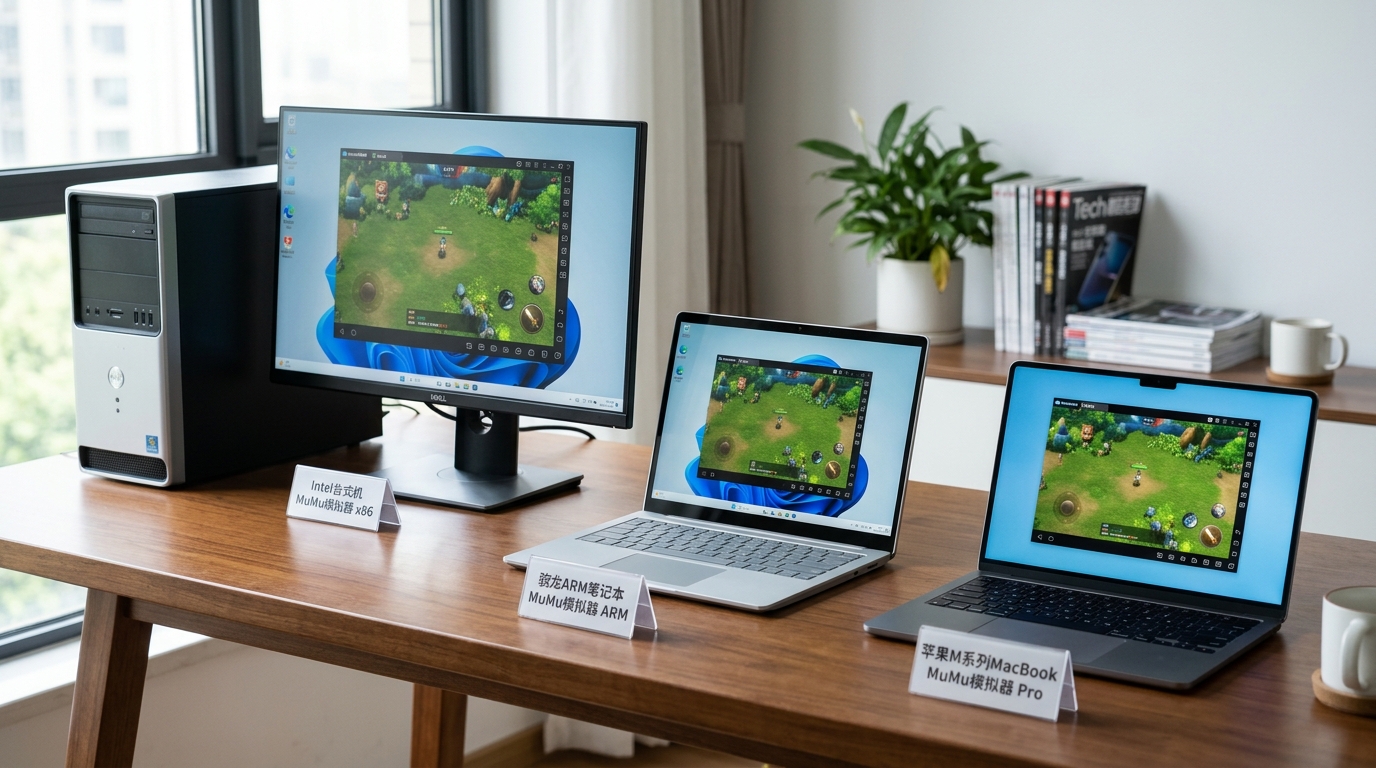
三个桌面版按芯片对号入座:Intel或AMD芯片选Windows标准版;骁龙等ARM芯片的笔记本选Windows ARM版;苹果M系列芯片选macOS版。据MuMuPlayer官方下载页,2026年macOS版只支援Apple Silicon芯片,不支援Intel芯片,这点选错就装不上。
| 版本 | 适用芯片 | 支持系统 |
|---|---|---|
| Windows标准版 | Intel / AMD | Win 8/10/11 |
| Windows ARM版 | 骁龙等ARM | Win ARM |
| macOS版 | Apple M系列 | macOS |
Windows ARM版还能自行安装apk、apks、xapk文件,兼容主流App。不确定自己是哪种芯片?在Windows按Win+R输入msinfo32,查”处理器”一栏即可看到型号与架构,再回表对号选包。
下载安装前要满足哪些系统、芯片与权限要求?
mumu模拟器下载前,电脑至少要有8GB内存、支持的系统和开启的VT虚拟化三项。据腾讯软件中心2026年页面,它兼容Win7到Win11。VT(虚拟化技术,让CPU更高效运行安卓系统)需在BIOS里手动开启,出厂默认多为关闭。
8GB是流畅下限的原因在于内存分配:
模拟器本身要吃掉约2GB内存,安卓系统和一款中型手游再占3到4GB。只剩4GB的电脑留给系统的余量不足,会频繁卡顿甚至闪退。
动手安装前还要清掉两个拦路软件:
先关闭360、腾讯管家等安全软件,它们常误拦模拟器驱动;再关掉Hyper-V,否则它会和VT争抢虚拟化资源,导致启动黑屏。

如何辨别MuMu官方下载渠道?避开捆绑与山寨包的实操方法
辨别官方渠道靠三步核对:看域名、看体积、校验数字签名。第一步认准官方授权域名mumu-app.org,是避开山寨包最可靠的起点。据MuMuPlayer 2026年下载页,国际版用www.mumu-app.org。山寨站常用相似拼写或加后缀,一看域名就能分辨。
⚠️ 常见错误: 下到几百MB的MuMu”全能版”安装包。原因:正版6.8.8.0在线安装包仅6.05MB,超大体积多被塞了捆绑浏览器或全家桶。修复:认准官方授权mumu-app.org,右键属性核对数字签名发行者为网易。
第二步看体积
天极2026年页面显示,正式版6.8.8.0在线安装包仅6.05MB。若你下到几百MB的”全能版”,大概率被塞了捆绑软件,装主程序时偷装浏览器或全家桶。
第三步校验数字签名
右键安装包→属性→数字签名,正版发行者应为网易。再用PowerShell跑Get-FileHash核对哈希值,和官网公布的一致才算没被篡改。这三步走完,基本可以确认拿到的是未被动过手脚的官方包。

下载后无法安装或启动黑屏怎么办?常见原因与排查步骤
mumu模拟器下载后黑屏或装不上,九成卡在四处:VT未开、杀毒拦截、显卡驱动过旧、系统缺组件。按下面顺序逐项查,大多十分钟内解决。
- VT未开启:现象是启动即黑屏或报虚拟化错误。进BIOS打开VT,再重启。
- 杀毒拦截:安装进行到一半中断。把安装包加入白名单,或暂时关闭实时防护。
- 显卡驱动过旧:典型表现是黑屏但有声音。到显卡官网更新驱动。
- 系统缺组件:报错提示缺dll文件。装最新Visual C++运行库即可。
上述四项排除后仍无法启动,多半是版本太旧。据2026年MuMu帮助页,旧版常是故障主因,mumu模拟器下载请认准官网最新版覆盖安装。

新手下载安装最容易踩的几个坑
新手最常栽在三个地方:装进C盘、杀毒误删、下错ARM版本。这三坑都能提前躲开。先把安装路径从默认C盘改到D盘或固态盘,启动速度和游戏流畅度立刻不同。
- 装到C盘:模拟器加安卓镜像占空间大,C盘满了会拖慢整机。安装时手动改到其他盘。
- 杀毒误删:VT加速组件常被误判成病毒。装前把安装目录加进杀毒白名单。
- 下错ARM版本:据MuMuPlayer 2026年下载页,macOS版只支援Apple Silicon晶片,不支援Intel。Intel苹果机千万别下成ARM包。
mumu模拟器下载前先看清芯片和系统,再对号选包,能少走大半弯路。
总结 安全下载MuMu模拟器的完整行动清单
安全完成mumu模拟器下载,照这六步走就行:先按芯片选版本,再查系统配置,接着认准官网域名,装对盘并逐项排查故障,登录前看清游戏政策。全程不到十分钟。
- 选版本:Intel/AMD 选 Windows 版,ARM 笔记本选 Windows ARM 版,苹果 M 系列选 macOS 版——据 MuMuPlayer 2026 下载页,macOS 版不支援 Intel 晶片。
- 查配置:确认内存≥8GB、系统在 Win7–Win11 范围、BIOS 已开 VT 虚拟化。
- 认官方授权:国内认mumu-app.org,国际认www.mumu-app.org,核对安装包体积约 6.05MB。
- 装对盘:安装路径改到 D 盘或固态盘,别留在 C 盘。
- 排故障:黑屏先查 VT、杀毒、显卡驱动、系统组件四项。
- 先看游戏政策:登录前确认该手游是否禁用模拟器。
按序完成,下载安全又顺畅。