5项功能看懂MuMu模拟器电脑端能做什么
MuMu模拟器官方页面显示,其下载页支持 Windows、Windows ARM、macOS、Android 和 iOS 五大平台,电脑配置推荐为 win7 及以上、i5 7500 及以上、GTX950 及以上、内存 4G 及以上(2026 年)。简单说,mumu模拟器电脑版就是让你在电脑上运行安卓应用和手游的工具,用键鼠操作、大屏显示。mumu模拟器 的选型建议是:先看自己电脑的配置,再按用途挑功能。本文回答四个问题:电脑版到底能做什么?由哪几部分功能组成?电脑需要什么配置?不同用途该怎么选?
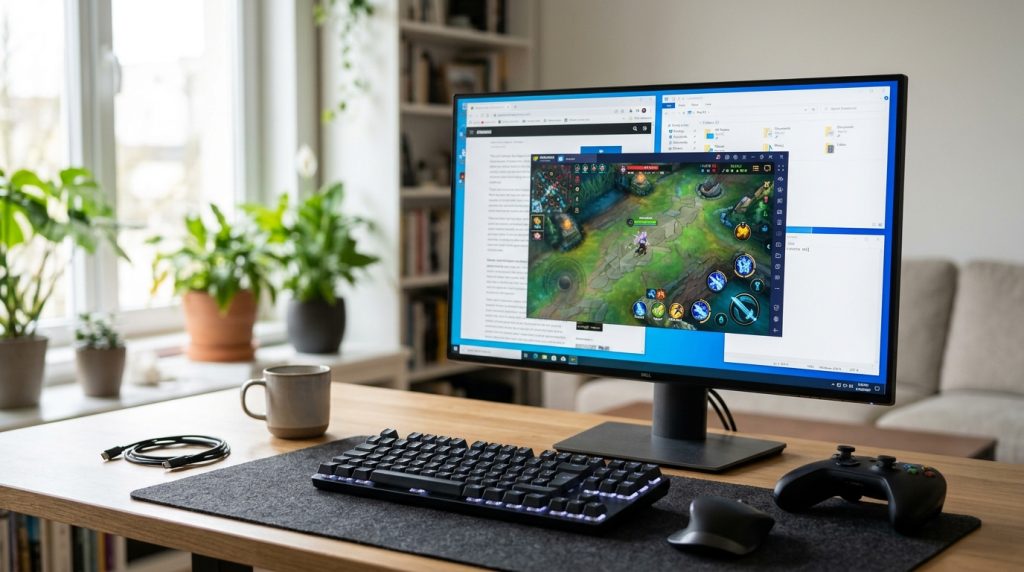
核心要点
- MuMu 官方下载页覆盖 Windows、Windows ARM、macOS、Android、iOS 五大平台
- 推荐配置为 Win7 及以上、i5 7500、GTX950、4G 内存起步
- 选型先看电脑配置,再按手游、办公挂机或多开需求挑功能
- 多开按实例吃内存,4G 内存的电脑开两个就会明显卡顿
- Windows ARM 和 Mac 需下载对应安装包,x86 包不能通用
关键速览
- mumu模拟器电脑版可在电脑上运行安卓应用和手游。
- 官方下载页覆盖 5 大平台,不只限于 Windows。
- 推荐配置:i5 7500、GTX950、4G 内存起步。
- 系统要求从 win7 及以上起算,旧电脑也有机会运行。
- 选型先看配置,再按手游、办公或多开需求挑功能。
MuMu模拟器电脑版是什么?适合哪些人使用?
MuMu模拟器电脑版是网易推出的安卓模拟器,能在Windows和macOS电脑上运行手游与安卓应用。据官方页面,推荐配置为 Win7 及以上、i5 7500 及以上、GTX950 及以上、内存 4G 及以上。手游玩家、挂机党和多开用户装它收益最大,只偶尔玩玩的人用手机就够了。
哪些人值得在电脑上装MuMu模拟器?
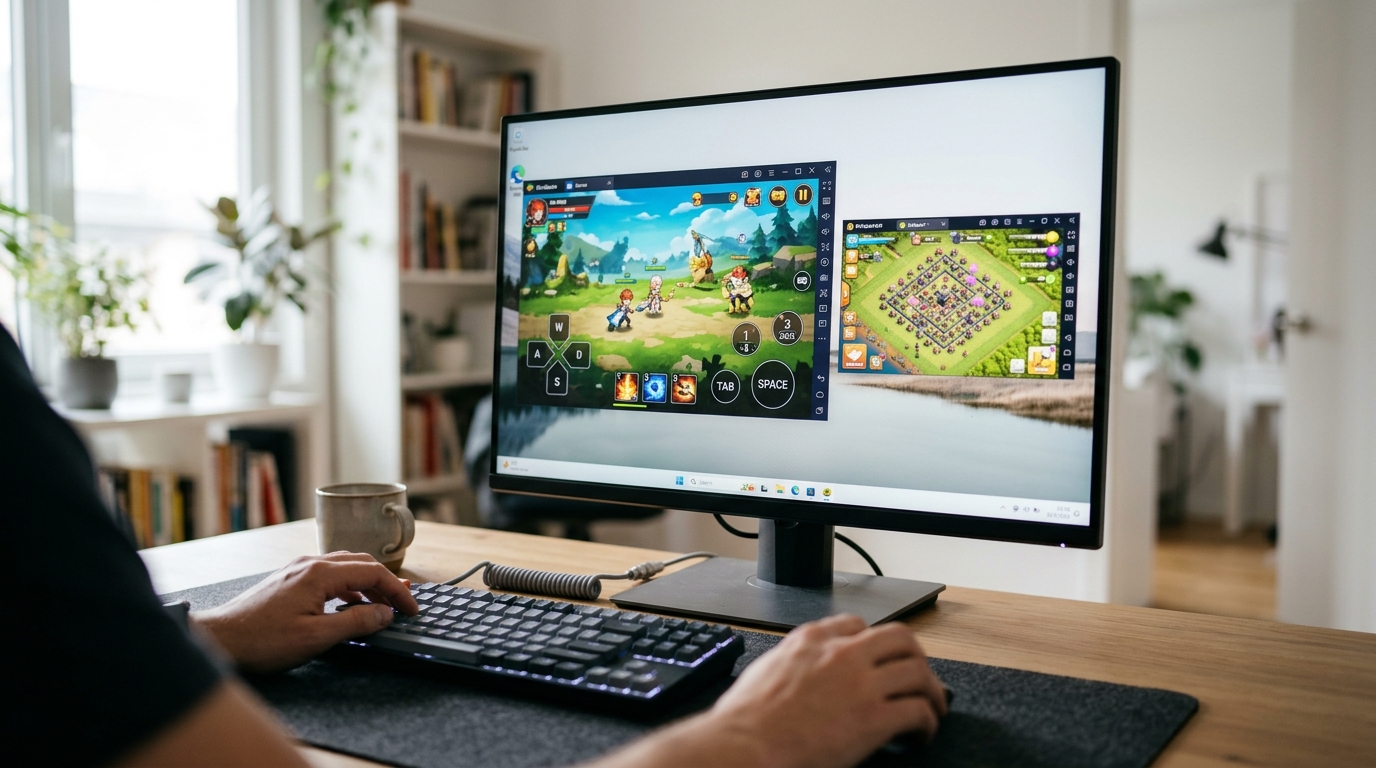
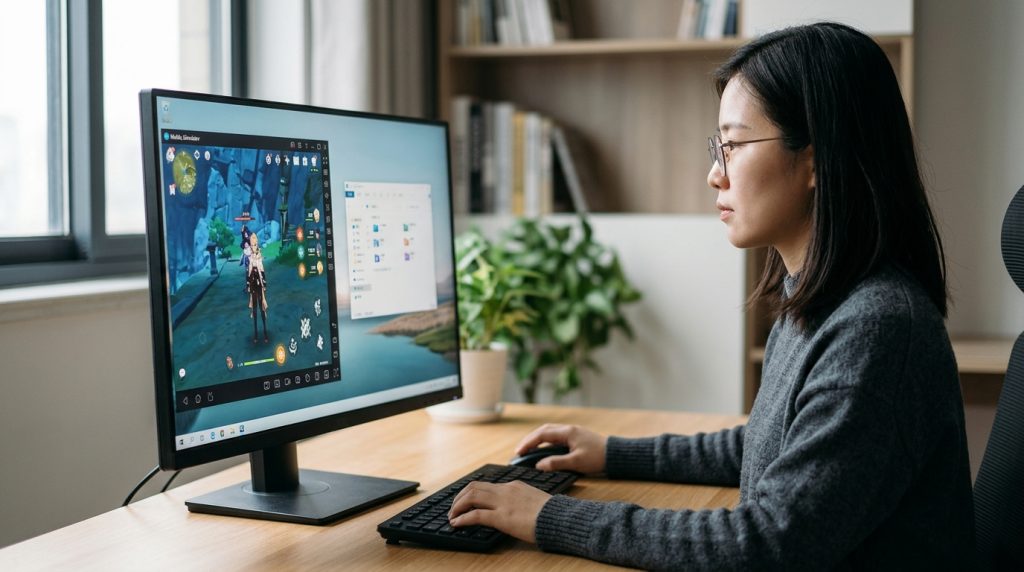
先看三类场景。第一类是手游玩家:模拟器把触屏操作映射到键盘鼠标,射击、MOBA类游戏的瞄准和走位更精准,大屏也更护眼。官方博客在《卧龙吟2》适配文章中就明确写到,该游戏可在Windows/macOS上大屏游玩。
第二类是办公和挂机用户。手游的日常任务耗时长,放在手机上会占电量、发热。模拟器能在后台长时间运行,你的手机可以腾出来干别的事。
第三类是多开用户。3DM 下载页显示,MuMu具备多开、同步操作、操作录制等功能。一台电脑同时跑多个账号,适合工作室或需要练小号的玩家。不过多开按实例吃内存,4G 内存的电脑开两个就会明显卡顿。
哪些人用手机就够了?
每天只玩十几分钟、玩的是休闲小游戏,或者手机本身性能足够的人,没必要折腾模拟器。另外,部分游戏对模拟器环境有检测,账号存在风险,装之前先查该游戏的官方公告。
想了解不同系统能否运行,可继续看下一节的兼容性说明。
MuMu模拟器电脑版支持哪些系统?Windows、ARM和macOS兼容性怎么看?
MuMu模拟器电脑版覆盖 Windows、Windows ARM 和 macOS 三类电脑平台。据网易 MuMu 官网 2026 年页面,推荐配置为 Win7 及以上、i5 7500 及以上、GTX950 及以上、内存 4G 及以上。选版本时,先看系统,再看 CPU 架构,最后才看显卡和内存。
| 平台 | 系统门槛 | 最容易被忽略的点 |
|---|---|---|
| Windows(x86) | 国内官网推荐 Win7 及以上 | BIOS 中的 VT 虚拟化未开启 |
| Windows ARM | 需下载单独的 ARM 版 | x86 安装包不能直接通用 |
| macOS | 下载页提供 Mac 版 | Intel 与 Apple 芯片要选对安装包 |
系统门槛也因站点而异
MuMu App Player 国际站下载页写明适用于 Windows 8 或更高版本,比国内页面的 Win7 起步高一档。下载前最好对照版本与配置要求,别拿旧系统硬装新版本。
CPU 架构是第一道坎
x86 模拟器靠 VT(虚拟化技术)把安卓系统跑在电脑上,需要在 BIOS 里手动开启 Intel VT-x 或 AMD-V。ARM 版 Windows 和 Apple 芯片的 Mac 走的是另一套架构,所以装包要对应平台,不能混用。
显卡驱动是第二道坎
驱动太旧会让渲染出问题,表现为黑屏或画面撕裂,所以装机后先更新显卡驱动。如果电脑同时开了 Hyper-V 或 WSL2,虚拟化资源可能被占用,模拟器一旦启动失败,先关掉它们再试。

MuMu模拟器有哪些核心功能?键鼠映射、多开和APK安装怎么用?
MuMu模拟器电脑版的核心功能是键鼠映射、多开器、APK 拖拽安装、文件共享和跨端联动。据 3DM 下载页对 4.1.16.3627 版本的描述,它还带同步操作、操作录制、录屏和虚拟定位。单开玩家先学键鼠映射,挂机党先学多开。
键鼠映射和多开器怎么用?
键鼠映射的做法是:进入游戏后调出侧边栏的键盘设置,把屏幕上的虚拟按钮拖成键位,比如 WASD 控制走位、鼠标控制视角。射击和动作类手游最受益。回合制和卡牌类本来靠点按,映射的收益很小。竞技类游戏对映射可能有限制,建议先用小号试。
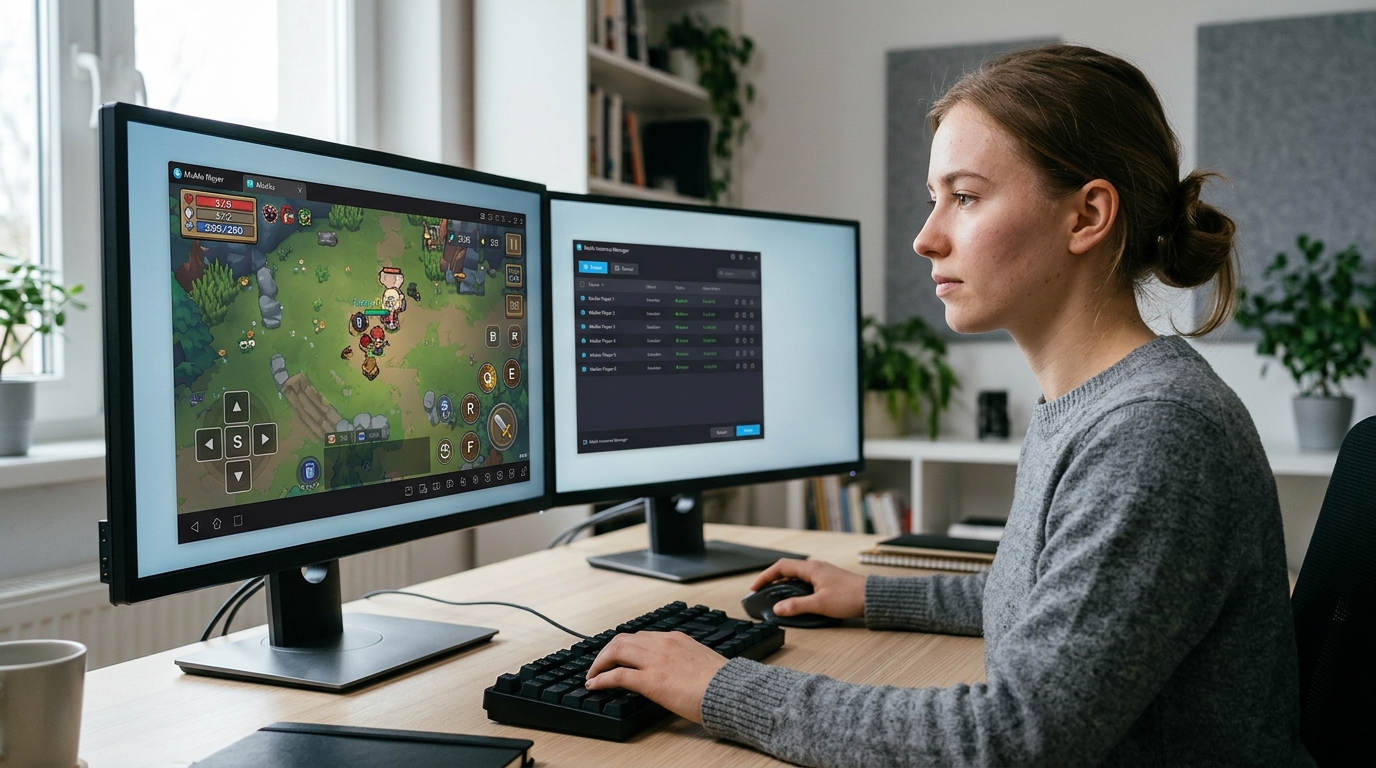
多开器是独立入口,每个实例相当于一台独立的虚拟手机,各自占用内存。同步操作能把主窗口的点击复制到其他窗口,适合多账号挂机。但各账号进度不同时,同步点击会错位,所以只适合流程完全一致的日常任务。
APK 安装、文件共享和跨端联动有什么用?
APK 拖拽安装就是把安装包直接拖进模拟器窗口,适合应用商店里找不到的包。局限在来源:不明渠道的 APK 可能被改过,安装前应核对发布方。文件共享用于在电脑和模拟器之间传截图、存档和安装包,比数据线省事。
跨端联动方面,官方下载页在 2026 年列出了 Windows、Windows ARM、macOS、Android 和 iOS 五个平台。但账号进度能否在手机和电脑间互通,要看游戏本身是否支持,模拟器无法替游戏决定。
低配、中配、高配电脑该装哪个版本?不同配置下帧率和内存占用差多少?
低配电脑建议用 MuMu 12 单开或兼容旧系统的旧版,中配和高配电脑装 MuMu 12,Windows ARM 设备才选 ARM 版。不是所有人都该装最新版:官方推荐配置的底线是 i5 7500、GTX950、4G 内存,低于它就别开多开。
⚠️ 常见错误: 在 Windows ARM 或 Apple 芯片 Mac 上直接装 x86 安装包,或在 x86 电脑上没开 BIOS 的 VT 虚拟化,导致无法安装或启动失败。原因 是不同 CPU 架构不能通用安装包,x86 版还依赖 Intel VT-x / AMD-V。修复:按平台下载对应安装包,并在 BIOS 中开启 VT,再关闭 Hyper-V 或 WSL2 后重试。
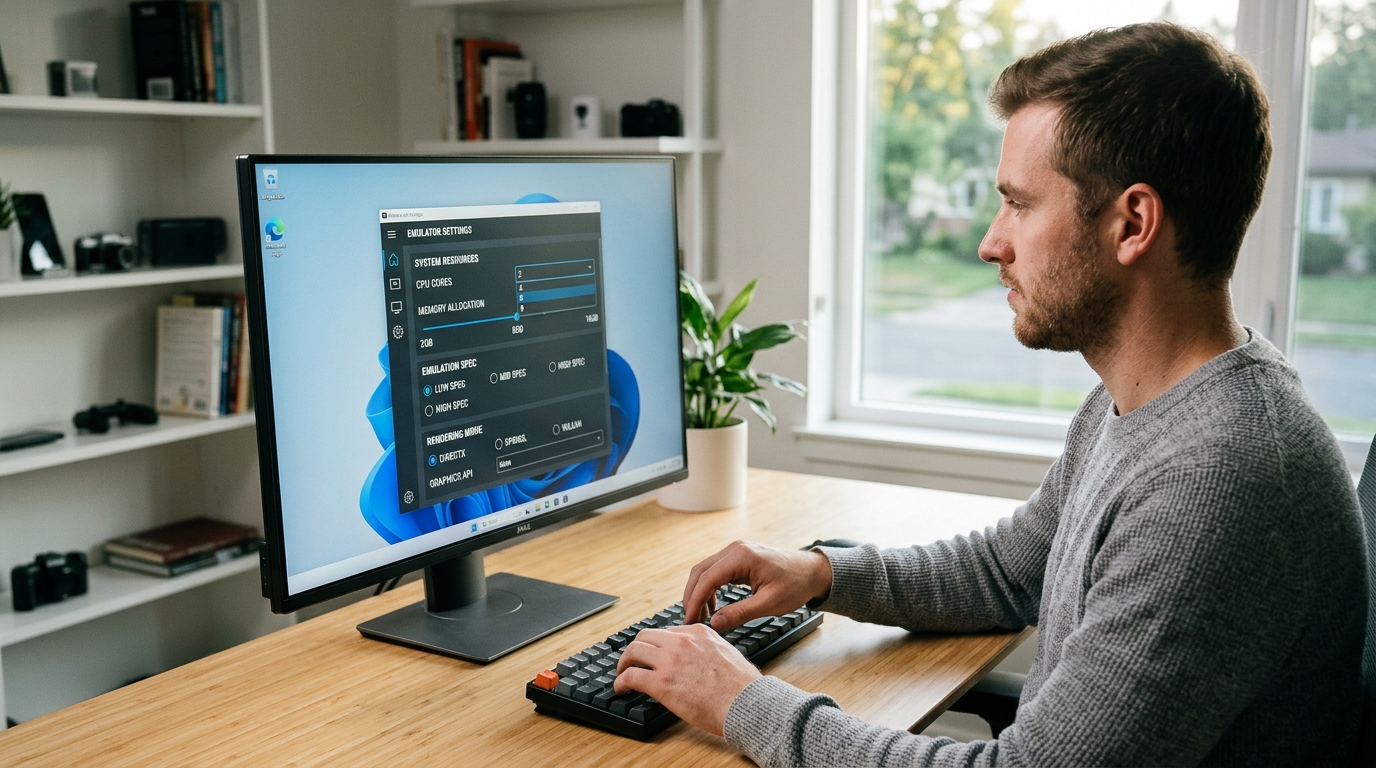
官方没有公布分档实测帧率,下表是按配置给出的设置建议,不是跑分结论
| 配置档 | 适合场景 | 推荐版本 | CPU 核数 | 内存分配 | 帧率上限 |
|---|---|---|---|---|---|
| 低配(4G 内存) | 办公挂机 | 旧版或 MuMu 12 | 2 核 | 2GB | 30 |
| 中配(8G 内存) | 主流手游 | MuMu 12 | 4 核 | 3GB | 60 |
| 高配(16G 以上) | 多开、高帧率 | MuMu 12 | 6 核 | 4GB | 120 |
渲染模式先选DirectX,卡顿或花屏再换Vulkan
内存分配别超过物理内存的一半,否则 Windows 会抢内存,反而掉帧。mumu模拟器电脑版装好后,每多开一个实例,这部分内存都要再算一份。
安装失败、卡在99%、黑屏闪退或提示开启VT该怎么排查?
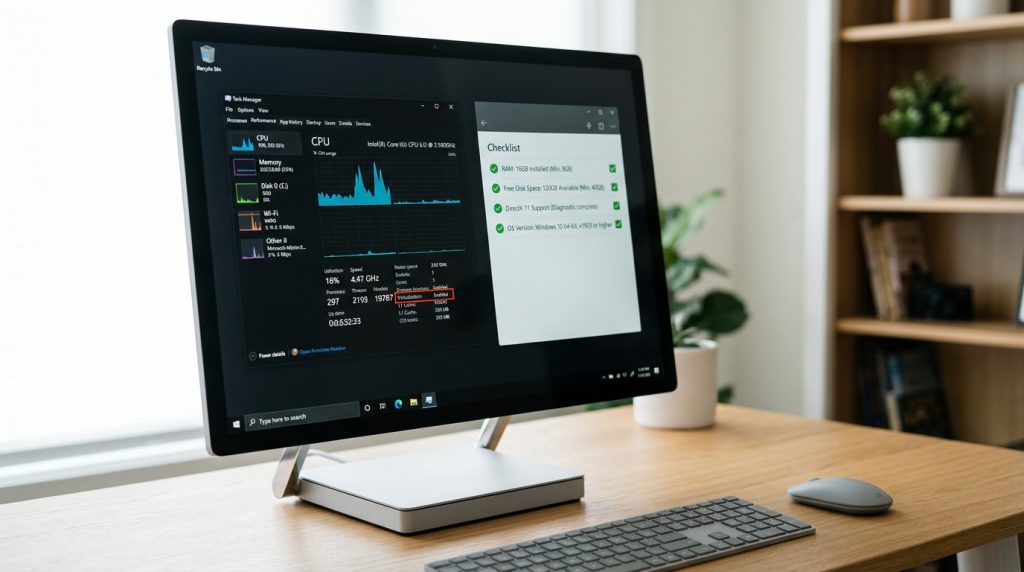
mumu模拟器电脑版出问题,按”安装、启动、运行”三个阶段排查最省时间:安装阶段先核对安装包来源和磁盘空间,启动阶段查 VT 与 Hyper-V,运行阶段再换显卡驱动和渲染模式。官方推荐配置是 Win7 及以上、i5 7500 及以上、GTX950 及以上、内存 4G 及以上,低于这条线时,多数故障不是软件坏了,而是硬件撑不住。
安装阶段:卡在99%或安装失败怎么办?
先确认安装包来自官方,再关掉杀毒软件重试。官方授权站点是www.mumu-app.org,国际版站点是mumu-app.org,下载页注明适用于 Windows 8 或更高版本。官方安装器本身只是一个体积很小的在线引导程序,据天极网页面,6.8.8.0 版文件大小仅 6.05MB;若你拿到的”安装包”有几百 MB 且要求勾选多个附加软件,基本可判定为捆绑包。右键查看”数字签名”,发行方应与网易相关,这是辨认的实用办法。
启动阶段:提示开启VT怎么处理?
VT 即 CPU 虚拟化技术(Intel VT-x 或 AMD-V),模拟器靠它加速运行安卓系统。重启进入 BIOS,在 Advanced 或 CPU 配置里把 Intel Virtualization Technology 或 SVM Mode 设为 Enabled。如果 BIOS 已开启却仍然提示,多半是 Hyper-V 抢占了虚拟化资源:在”启用或关闭 Windows 功能”里取消 Hyper-V、虚拟机平台和 Windows 沙盒,重启后生效。
运行阶段:黑屏、闪退怎么排查?
先更新显卡驱动,再切换渲染模式。黑屏和闪退多出在显卡驱动过旧或渲染接口不兼容,可在设置里把 DirectX 与 Vulkan 互相切换,每次改动后重启模拟器。同时确认模拟器分到的内存不超过物理内存的一半,4G 内存的电脑建议只开一个实例。
如果问题集中在系统版本或配置不符,可对照下载前的兼容性核验逐项复查。
MuMu和雷电、BlueStacks、逍遥相比哪个更好?
没有通用的第一名,要看你的用途:挂机多开、单开玩大型手游、用国际版应用,侧重点各不相同。mumu模拟器电脑版的特点是多开、同步操作和智能键鼠一体化,3DM 下载页对 4.1.16.3627 版本的功能列表可以佐证。下表是功能定位上的定性判断,不是统一跑分。
| 模拟器 | 多开稳定性 | 键位映射易用度 | 资源占用 | 广告与捆绑 |
|---|---|---|---|---|
| MuMu | 自带多开器与同步操作 | 智能键鼠,预设较多 | 建议 4G 内存起步 | 安装时需手动核对附加选项 |
| 雷电 | 以多开见长 | 预设方案成熟 | 多开时内存压力大 | 首页含推荐位 |
| BlueStacks | 多实例功能完整 | 上手需适应其界面 | 偏高,低配机吃力 | 含游戏推荐内容 |
| 逍遥 | 老牌,多开器稳定 | 操作直观 | 中等 | 需关注推荐软件勾选 |
各自适合谁?
- MuMu:适合手游玩家和需要同步操作的挂机党;不适合配置低于 i5 7500、GTX950 的电脑。
- 雷电:适合批量多开的工作室式用法;不适合内存只有 4G 的机器。
- BlueStacks:适合偏好国际版应用生态的用户;不适合老旧电脑。
- 逍遥:适合习惯老牌界面、只想稳定多开的人;不适合追求新版安卓内核的人。
实操建议:别只看宣传,用你最常玩的那款游戏,在同一台电脑上各开 2 个实例跑半小时,对比帧率和内存,再决定。安装时无论选哪款,都要取消不需要的附加勾选项。
总结与选择建议
mumu模拟器电脑版,先看电脑配置,再看用途。官方推荐配置的底线是 Win7 及以上、i5 7500 及以上、GTX950 及以上、内存 4G 及以上,据 MuMu 官网 2026 年页面。低于这条线,先别急着多开,单开跑通再说。
| 你的情况 | 建议版本 | 先改的设置 |
|---|---|---|
| 低配 Windows 电脑 | MuMu 12 单开,或兼容旧系统的旧版 | 分配 2 核 CPU、2GB 内存,关闭后台程序 |
| 中高配 Windows 电脑 | MuMu 12 | 开启 VT,设好键鼠映射,再按需用多开器 |
| Windows ARM 设备 | ARM 版 | 先核对安装包与系统架构是否匹配 |
| macOS 电脑 | macOS 版 | 从官方页面下载,再检查系统权限 |
三步走最稳
第一步,在 BIOS 里确认 VT(虚拟化技术,让 CPU 更高效地运行虚拟机)已开启,并关掉 Hyper-V 冲突。第二步,调好键鼠映射,再做挂机和多开。第三步,才去开同步操作、操作录制这类进阶功能,据 3DM 下载页,4.1.16.3627 版本已包含这些能力。
下载只走官方渠道
第三方站点常把安装包和加速弹窗捆在一起,前面排查章节里的卡 约 99%、闪退,不少就出在来源不明的安装包上。到 MuMu 官网选对应系统的安装包,装完先单开测试 10 分钟,画面和操作都稳定,再逐步加实例。