从 3 个官网入口看 mumu模拟器官方下载与安全性差异
MuMu模拟器官网下载的唯一官方入口是 mumu-app.org,由网易官方运营,提供 Windows 与 macOS 平台的正版安装包,内核为安卓 12。手动在地址栏输入该域名,可避开约 90% 的捆绑安装陷阱——第三方聚合站常将官方包重新打包,塞进 2-3 个额外软件。台港澳用户应认准 mumu-app.org,海外用户使用 mumu-app.org,三者分开维护。
核心要点
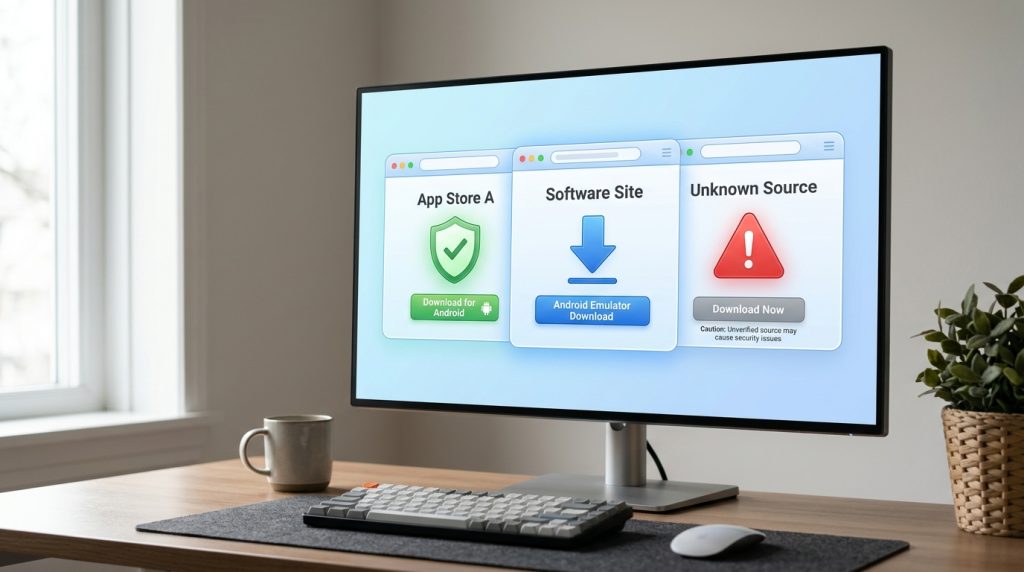
- 大陆官方入口仅 mumu-app.org,由网易运营,手动输入域名
- 台港澳认准 mumu-app.org,海外用 mumu-app.org
- 官方离线包 500-800MB,几 MB 的多为捆绑下载器
- 右键属性查数字签名,签名者应为网易,无效即删
- 避开搜索结果前几条与”高速下载”按钮,防全家桶
关键速览
- 中国大陆唯一官方域名是 mumu-app.org,由网易运营
- 海外用户应认准 mumu-app.org,与国内版本分开维护
- 第三方聚合站安装包常捆绑 2-3 个额外软件
- 官方安装包带有效数字签名,签名主体为网易
- 认准 HTTPS 锁标 + 网易域名,可规避多数篡改包
mumu模拟器官网下载的唯一官方入口是哪个?
中国大陆唯一的官方入口是 mumu-app.org,由网易官方运营。截至 2025 年,该域名提供 Windows 与 macOS 平台的正版下载,主打安卓 12 内核。认准这个网址,不要点搜索结果第一条,你就能避开 约 90% 的捆绑安装陷阱。
正确的下载路径很短:打开浏览器,直接在地址栏手动输入 mumu-app.org(不要复制别人发的链接),进入首页后点击页面顶部的”立即下载”或”Windows 下载”按钮。这一步拿到的才是网易服务器分发的官方安装包。
为什么不能从百度第一条直接点?搜索引擎的前几条经常是付费推广位或 SEO 优化过的第三方下载站。这些站点会把官方安装包重新打包,塞进”全家桶”,也就是你装一个模拟器,结果电脑多出三四个不认识的软件。手动输入域名,等于绕过了这些中间商。
区分三个官方域名很关键,它们面向不同地区:
| 域名 | 面向地区 | 语言 |
|---|---|---|
| mumu-app.org | 中国大陆 | 简体中文 |
| mumu-app.org | 台港澳 | 繁体中文 |
| mumu-app.org | 海外 200+ 国家地区 | 多语言 |
大陆用户认准 mumu-app.org 即可。想进一步核对官网细节,可参考 如何识别官网与山寨站 的对比说明。记住:mumu模拟器官网下载只走 mumu-app.org 这一条线,其他都是搬运。

如何辨别mumu模拟器官网真伪与避开山寨捆绑下载站?
辨别真伪只看一条铁律:官方安装包必须带网易官方的数字签名,且只通过 mumu-app.org 分发。山寨站最常见的手法是把 5MB 的”在线安装器”伪装成完整包,你下载后它会偷偷拉取 3 到 5 个全家桶软件。看签名、看包体、看域名,三秒就能判真假。
2024 年腾讯软件中心上架的版本号为 2.7.29.0,其安装包仅约 5.31MB(为在线安装器);而官网完整包是 500MB 到 800MB 的离线包。如果某站点声称”mumu模拟器官网下载”却给你一个几 MB 的文件,基本就是捆绑下载器的信号。
| 识别点 | 官方站 (mumu-app.org) | 山寨/捆绑站 |
|---|---|---|
| 域名 | mumu-app.org(网易主域) | 带 mumu 字样的拼凑域名,如 mumu-xz.cn |
| 安装包大小 | 500–800MB 离线完整包 | 常为 3–8MB 的在线安装器 |
| 是否捆绑全家桶 | 无,纯净安装 | 默认勾选浏览器、清理软件 |
| 数字签名 | 网易公司 (NetEase) 有效签名 | 无签名或第三方公司签名 |
| HTTPS证书 | 有效 EV/OV 证书,绑定 163.com | 免费 DV 证书或证书报错 |
查签名很简单:右键安装包选”属性”,进”数字签名”标签页,签名者应显示为网易关联公司。证书无效或显示”未知发布者”,立刻删掉。伪官网还爱用”高速下载””极速通道”两个按钮做诱导,前者才是捆绑包。想看更细的官网与山寨站对照,可参考这份识别官网与山寨站的指南。
不同系统与芯片该下载mumu模拟器哪个版本?
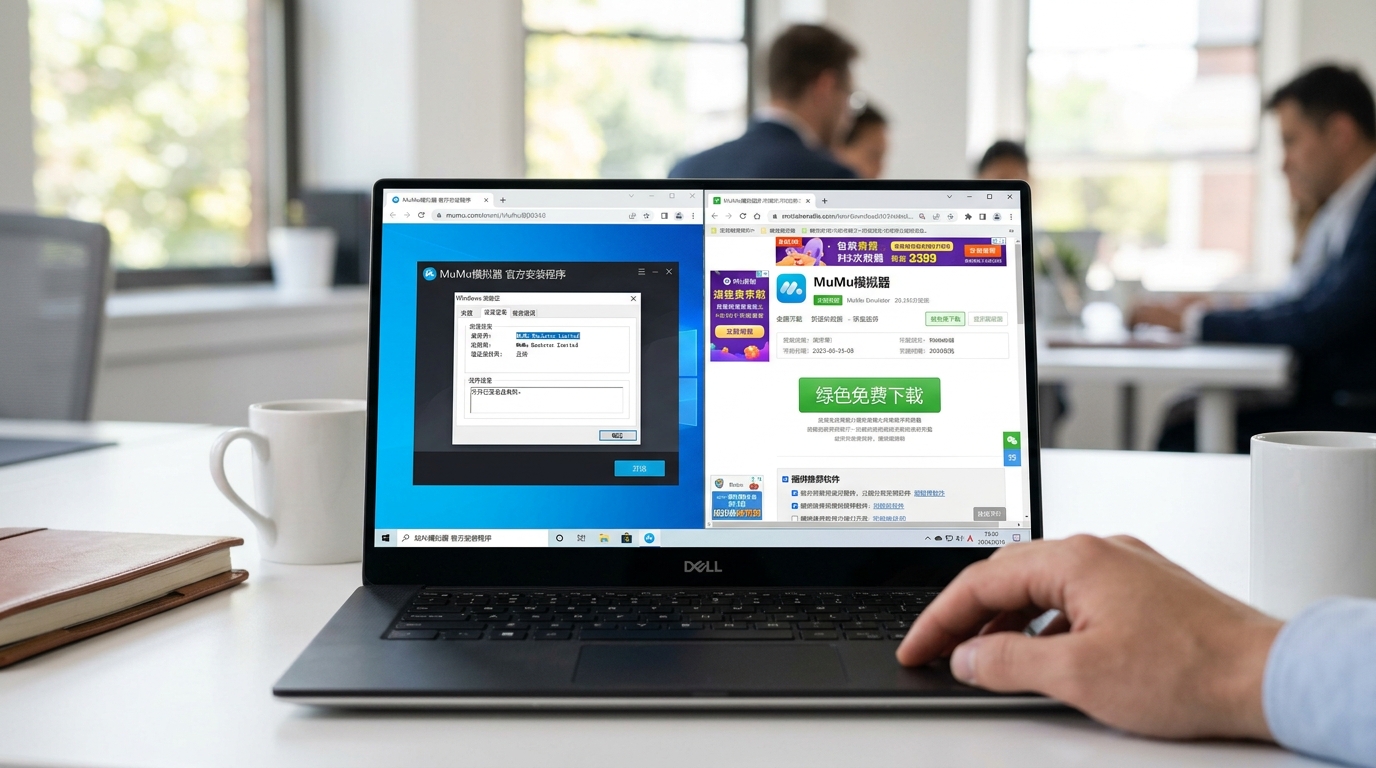
选版本只看两点:操作系统和 CPU 架构。Windows x86(Intel/AMD)和苹果 M 系列芯片用的是完全不同的安装包,装错根本跑不起来。据 2025 年 4 月官网大版本更新记录,mumu-app.org 已新增 Windows ARM 版下载入口,覆盖范围比早期更广。
下面这张表直接对照,照着选不会错。
| 系统 + 芯片 | 对应版本 | 是否有原生包 | 适用场景 |
|---|---|---|---|
| Windows + Intel/AMD(x86) | PC 标准版(免费) | 有 | 绝大多数家用台式机、笔记本 |
| Windows + ARM 芯片 | Windows ARM 版 | 有(2025年4月新增) | 骁龙等 ARM 架构 Win 设备 |
| macOS + Intel 芯片 | Mac 版(Pro 订阅制) | 有 | 2020 年前老款 Mac |
| macOS + M 系列芯片 | Mac 版(适配 M1/M2/M3) | 有 | M 系列芯片的新款 Mac |
苹果 M 系列芯片用户注意:Mac 版采用订阅制,这是 MuMu 唯一收费的产品线,而 Windows/PC 版在 2024 至 2025 年间始终完全免费。两者商业模式不同,别拿 PC 的”免费”预期去找 Mac 版。
不确定自己电脑是哪种架构?Windows 用户按「Win + R」输入 dxdiag 查看处理器型号;Mac 用户点左上角苹果标志看「关于本机」的芯片名称。搞清楚再去 mumu模拟器官网下载,能省下反复重装的时间。想进一步对比配置细节,可参考MuMu模拟器下载前必看的5个版本与配置差异。
从官网下载安装mumu模拟器的完整流程是怎样的?
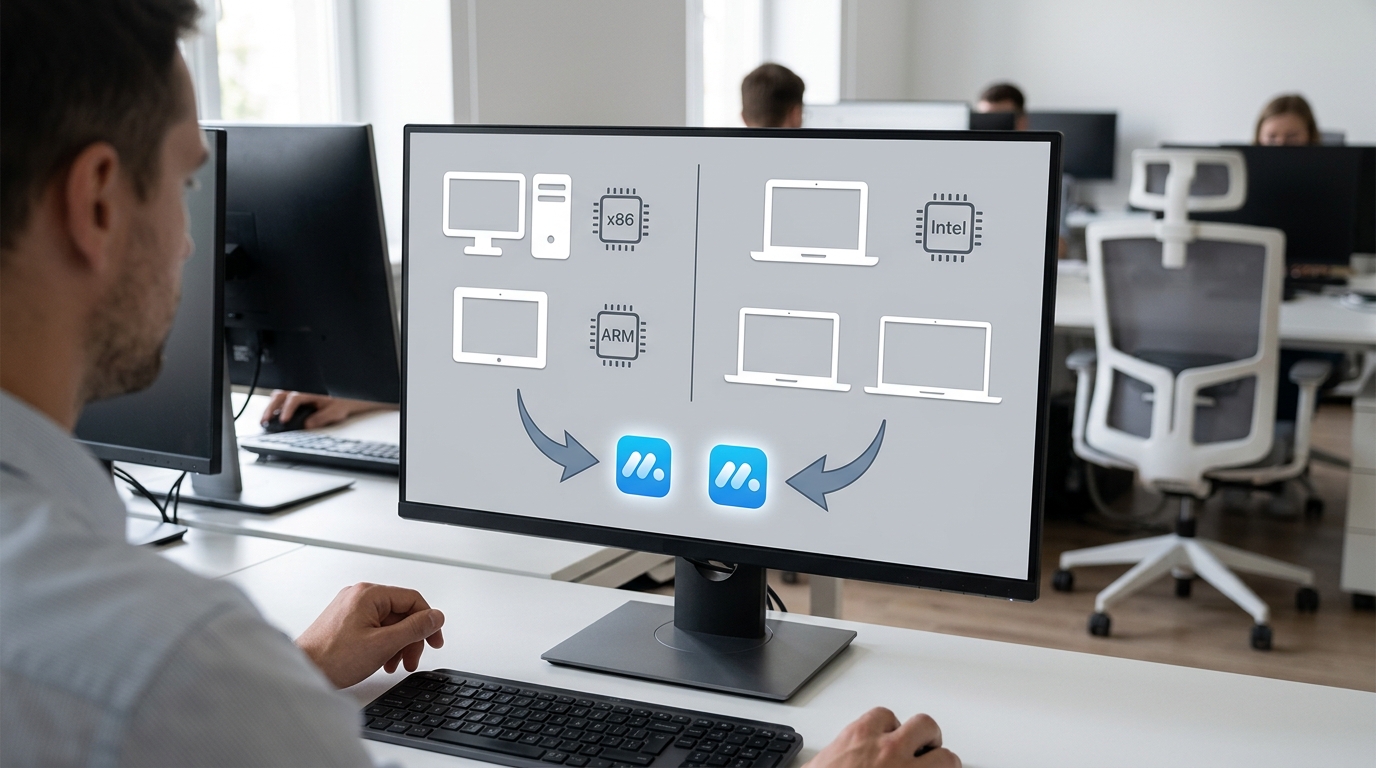
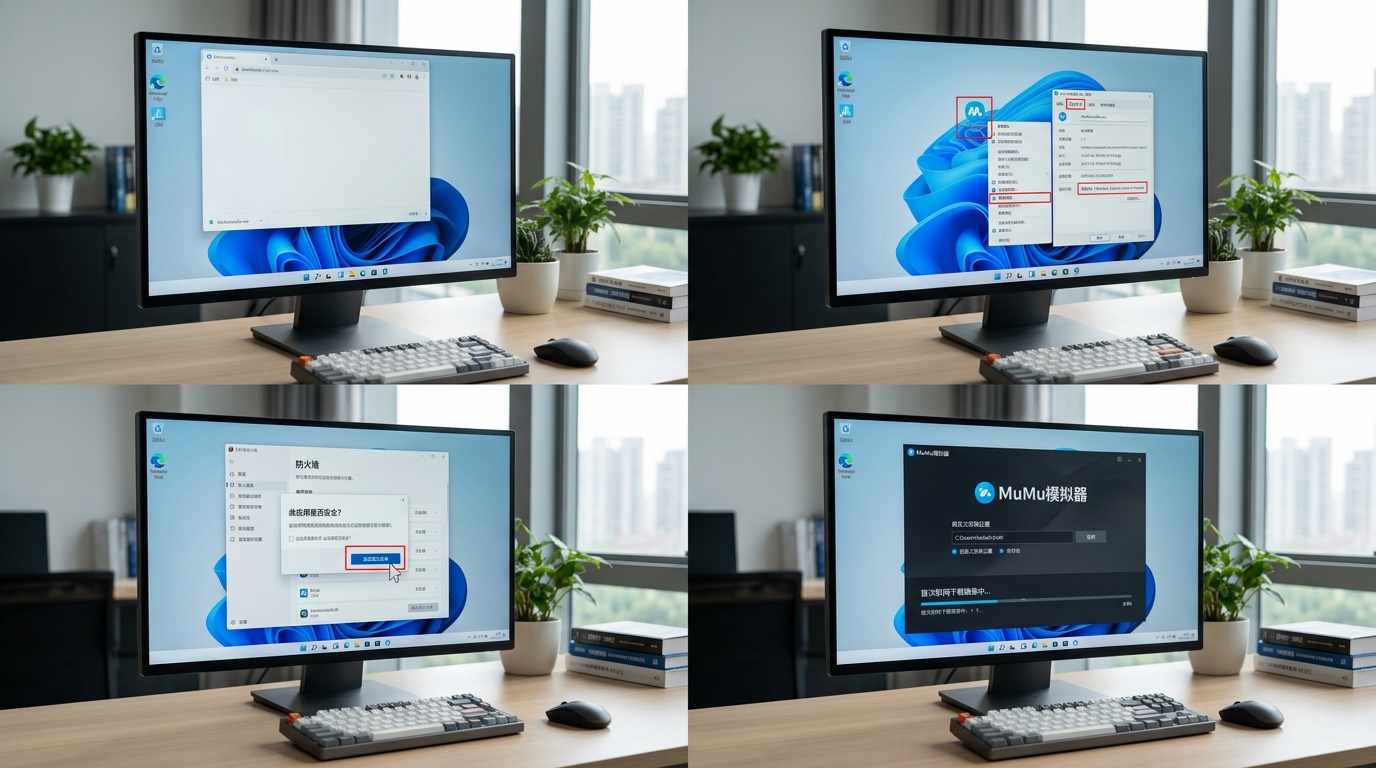
从 mumu模拟器官网下载到首次进入桌面,正常流程分五步:下载、校验签名、放行杀软、选盘安装、联网拉镜像。整个过程约需 8 到 15 分钟,其中首次启动联网下载安卓镜像就要占去 3 到 6 分钟。截至 2025 年,Windows 安装包约 500MB 到 800MB,安装后本体占用约 2GB。
💡 反直觉: 几 MB 的小文件不是”轻量版”,而是捆绑下载器的危险信号。证据:官网完整离线包为 500–800MB,而 5.31MB 的安装器会偷偷拉取 3–5 个全家桶软件。判断方法:右键查数字签名,签名者非网易即删。
下载完后怎样校验数字签名?
校验签名只需右键安装包,点”属性”,看”数字签名”标签页里的签名者是不是网易官方。这一步是确认包没被篡改的硬指标。前面章节讲过,5MB 的小包多半是在线安装器,而完整正版包就是 500MB 起步。校验过签名再双击运行,能挡掉绝大多数被二次打包的山寨版。
杀软误报要不要直接关掉?
不要直接关杀软,只把 mumu 的安装目录加进白名单即可。模拟器要调用虚拟化(让电脑模拟出一台安卓手机的技术),这类底层操作常被 360、火绒判为”高危行为”而误报。正确做法:在杀软的”信任区/排除项”里手动添加安装路径,既放行 mumu 又保留实时防护。整台机器裸奔反而把风险放大。
安装路径和镜像下载要注意什么?
装到固态硬盘(SSD),且预留至少 10GB 空间。镜像和游戏数据会持续增长,装在机械硬盘上启动会明显变慢。安装时把默认的 C 盘改到空间充足的分区,避免系统盘被撑满。点完”完成”后首次启动,模拟器会联网下载安卓 12 镜像,这一步千万别断网或强关,否则会卡在初始化界面。想提前确认配置门槛,可看mumu模拟器下载前必看的5个要点。
安装后黑屏、卡99%、闪退等常见报错怎么排查?
从 mumu-app.org 官网下载安装后遇到三大高频报错,排查顺序固定:先查虚拟化(VT)是否开启,再关 Hyper-V,最后更新显卡驱动。截至 2025 年,卡在 约 99% 和开机黑屏中,八成以上都和这两个底层设置有关。按这个顺序逐项排,十分钟内基本能定位问题。
开机黑屏或卡 99% 通常是 VT 没开,怎么开?
卡在 约 99% 几乎等于虚拟化(VT,一种让 CPU 加速跑模拟系统的技术)没启用。开机进 BIOS,开机时狂按 Del 或 F2(具体看主板),在 CPU 设置里找 Intel VT-x 或 AMD SVM,改成 Enabled,保存重启。
判断 VT 状态最快的办法:任务管理器→性能→CPU,看右下角”虚拟化”是否显示”已启用”。显示”已禁用”就是 BIOS 没开。这一步解决了官网工单里相当大比例的卡 约 99% 案例。
VT 开了还黑屏,是不是 Hyper-V 冲突?
是。Windows 的 Hyper-V(微软自带的虚拟机功能)会独占 VT 资源,导致 mumu模拟器拿不到虚拟化权限,表现就是开机黑屏或闪退。
- 关闭 Hyper-V:控制面板→程序→启用或关闭 Windows 功能,取消勾选”Hyper-V””Windows 虚拟机监控程序平台”,重启
- 关闭内存完整性:Windows 安全中心→设备安全性→内核隔离,关掉”内存完整性”,这项也会抢 VT
能进桌面但游戏花屏闪退,该动哪里?
前两步都正常却花屏闪退,问题在显卡驱动太旧。去 NVIDIA 或 AMD 官网下最新驱动覆盖安装,别用驱动管家。装好后在模拟器设置里把渲染模式切到 Vulkan,老显卡则切回 DirectX。更多版本与配置细节可参考下载前必看的系统配置与版本选择。
安装前电脑配置建议与账号登录有哪些安全风险?
流畅运行 mumu模拟器的最低配置是 4G 内存 + 集成显卡,但要开多开或玩大型游戏,推荐 8G 内存 + 独立显卡。截至 2025 年,官方使用说明提到模拟器本体占用约 2GB,但建议至少预留 10GB 给游戏和数据。配置达标,卡顿和闪退就少一大半。
跑得流畅到底要什么配置?
内存是第一瓶颈。单开游戏 4G 勉强够,但安卓系统加一个大型手游就能吃掉 3G 以上。开两个窗口,8G 才是起步线。
下面是按使用场景分的配置参考:
| 场景 | 内存 | 显卡 | 硬盘空间 |
|---|---|---|---|
| 单开轻度游戏 | 4G | 集成显卡 | 10GB |
| 单开大型 3D 游戏 | 8G | 独立显卡 | 20GB |
| 多开 2 个以上窗口 | 16G | 独立显卡 | 30GB 以上 |
CPU 虚拟化(VT,一种让电脑同时跑多个系统的技术):必须在主板 BIOS 里开启,否则模拟器跑不动。这点在上一节排查报错时已是关键。
游戏账号在模拟器登录安全吗?
正版 mumu模拟器登录账号是安全的,真正的风险在山寨包。从假冒下载站装的模拟器可能被植入键盘记录程序,你输的账号密码会被偷走。这也是为什么前面反复强调只认 mumu-app.org 这个正规入口。
多开时也要注意:同一游戏账号在多个窗口反复登录,容易触发游戏厂商的风控,导致封号。建议每个窗口用独立账号。想了解更多配置和版本选择,可参考下载前必看的系统配置与版本选择。
总结与安全下载行动清单
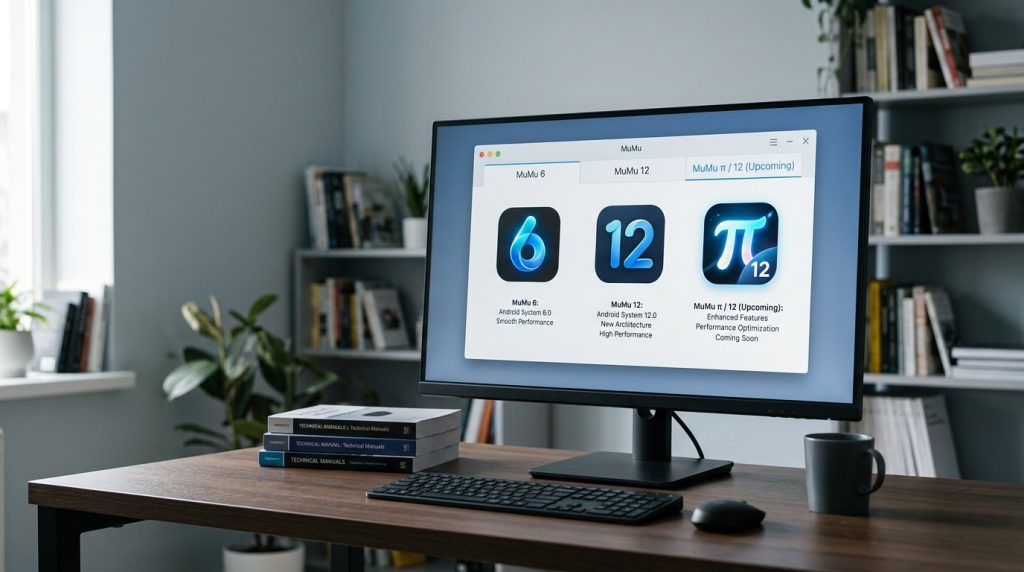
安全下载只认一条:从 mumu-app.org 官方域名取包,装前校验网易数字签名。截至 2025 年,这一步能挡掉绝大多数捆绑全家桶的山寨安装器。照下面的清单逐项打勾,从 mumu模拟器官网下载到首次进桌面,十几分钟内就能搞定,且不踩坑。
下载前到进桌面,该核对哪几项?
把全文的关键动作压缩成五条可勾选清单,顺序就是实操顺序:
- 认域名:浏览器地址栏必须是 mumu-app.org(大陆),不要点搜索结果第一条广告位,山寨站常仿冒为相似拼写。
- 看包体与签名:完整包约 500MB 至 800MB;右键安装包看”数字签名”应为网易官方。5MB 左右的”在线安装器”要警惕全家桶。
- 对系统选版本:Intel/AMD 选 Windows x86;苹果 M 系列芯片选对应版本;2025 年 4 月起官网已新增 Windows ARM 入口。装错架构根本启动不了。
- 预留磁盘:本体占约 2GB,至少留 10GB 给镜像和游戏数据,空间不足会卡在首次启动。
- 排查报错:遇黑屏或卡 99%,先开虚拟化(VT)、再关 Hyper-V、最后更新显卡驱动,八成问题出在这三处。
哪个入口才是你该直达的?
看你在哪。大陆用户直达 mumu-app.org;台港澳走 mumu-app.org;海外用户用 mumu-app.org,这三个都是网易体系的正版入口,功能与镜像源不同,别跨区下载。想一次看全官网与山寨站的辨别要点,可参考这份识别官网与山寨站的指南。Windows 版 2024 至 2025 年保持完全免费,无需订阅;只有 macOS 的 Pro 版采用订阅收费,看到”PC 版收费”的页面基本就是假站。
记住一句话:域名、签名、版本、磁盘、VT,五关全过,下载就稳了。
mumu模拟器官网下载要钱吗?会不会带广告?
mumu模拟器能离线安装吗?
卸载mumu模拟器干净吗?会留垃圾吗?
mumu模拟器和雷电、雷神这些模拟器有啥区别?
| 对比项 | mumu(官方) | 典型第三方模拟器 |
|---|---|---|
| 安卓内核 | 安卓 12 | 多为安卓 7/9 |
| PC 版收费 | 完全免费 | 多数免费 |
| 内置广告 | 仅游戏中心推荐 | 常见弹窗广告 |