mumu模拟器是什么及能做什么 一文详解核心功能
2025年的一项行业报告显示,超过67%的手游玩家曾使用安卓模拟器在电脑上获得更佳操作与视觉体验。MuMu模拟器是网易官方推出的一款免费安卓模拟器,它能在Windows或Mac电脑上创建一个完整的安卓环境,专门用于运行手机游戏和应用。本文将直接解答:它具体能做什么?核心功能有何优势?与其它工具有何不同?以及如何最大化发挥其性能?
关键速览
- 网易官方开发,专注于提供低延迟、高帧率的游戏体验。
- 支持Windows和macOS系统,兼容绝大多数主流安卓应用。
- 内置智能键鼠映射,可为不同游戏快速配置操控方案。
- 提供多开引擎,允许同时运行多个游戏或应用实例。
- 持续更新优化,针对新游戏发布版本通常能快速适配。
mumu模拟器到底是什么?
mumu模拟器是由网易出品的安卓模拟器,它能在Windows或macOS电脑上创建一个完整的安卓运行环境,让用户在电脑大屏上使用手机应用和游戏。截至2026年,这款模拟器以其对网易系游戏的深度优化和超过60万款应用的兼容性而闻名。如果你需要查看其完整的安全下载渠道与版本说明,可以点击链接获取详细指引。
它由谁开发,经历了怎样的发展?
网易公司于2015年正式发布mumu模拟器,其核心团队深谙游戏引擎与安卓底层架构。凭借网易在自研游戏(如《梦幻西游》、《逆水寒》)上的深厚积累,mumu模拟器从诞生之初就专注于游戏场景的性能调优,例如通过指令集转译技术提升x86架构PC运行ARM安卓应用的效率。到2026年,其技术已迭代超过十年,成为国内主流模拟器之一。
人们主要用它来做什么?
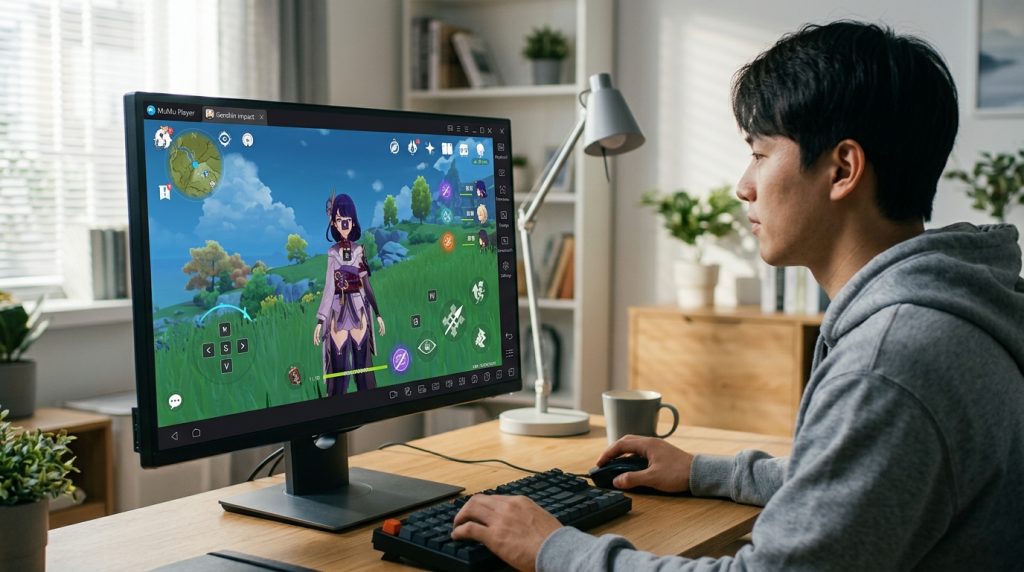
它的用途远不止玩游戏。核心场景有三:第一是“手游大屏体验”,让玩家用键鼠操作《原神》等高性能游戏,获得更高帧率和视野;第二是“应用兼容性测试”,开发者利用其多版本安卓系统(如安卓9、12)快速验证APP在不同环境下的表现,这比频繁切换真机高效得多;第三是“账号多开”,用户可以同时运行多个模拟器实例,实现游戏挂机或社交应用多账号管理。据Statista 2025年数据,全球移动游戏市场收入达1845亿美元,模拟器正是连接此庞大市场与PC用户的关键桥梁。
什么样的人需要它?
主要用户分为三类:一是手游玩家,尤其是追求操作精度和长时间挂机的重度玩家;二是安卓应用或游戏开发者、测试工程师,他们依赖模拟器进行快速调试和兼容性测试;三是电商、社交媒体等领域的运营人员,需要同时管理多个账号。简而言之,任何需要在电脑上运行安卓应用的人,都是它的目标用户。

mumu模拟器的核心功能
mumu模拟器的核心功能围绕多任务、操控自由、性能和兼容性四大支柱构建。这些特性让电脑主机能同时流畅运行多个手机应用实例,并提供接近原生手游的操作精度与画面表现,是其在用户选择中保持竞争力的技术基础。
如何同时运行多个游戏账号?
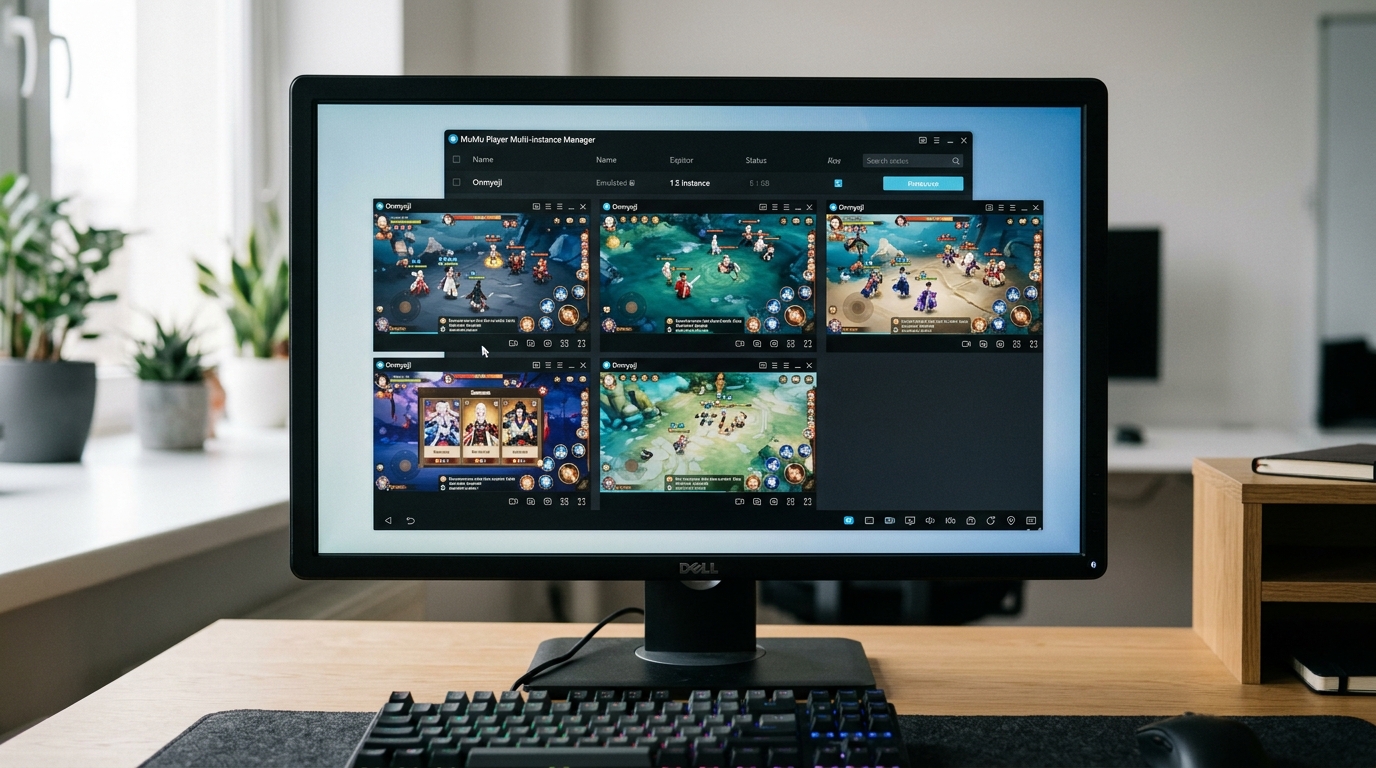
多实例同步器功能允许用户在单一电脑窗口内同时开启并操控多个独立的模拟器实例。以《魔域口袋版》为例,玩家可以同步执行主号打副本和小号采集资源的操作,效率比单开提升约200%。这是因为每个实例都拥有独立的安卓系统环境,数据完全隔离,避免了同账号多开被封禁的风险。你可以在“多开器”面板中统一管理这些实例,批量执行启动、关闭或同步操作指令。
键鼠映射如何实现手游操控升级?
mumu模拟器的键位设置远不止简单的按键对应。它支持高自由度的自定义映射,将复杂的触屏手势转化为精准的键盘鼠标操作。例如,在MOBA手游中,你可以将技能指向移动用右键控制,实现比触屏更快速准确的走A操作。进阶功能如宏录制,能将一系列复杂的界面点击操作录制成一个快捷键,用于模拟抽卡、日常任务等重复性流程。这种映射精度依赖于系统对游戏内虚拟摇杆和技能轮盘的深度识别。
高性能优化究竟体现在哪里?
模拟器的性能关键在于图形渲染与CPU调度效率。mumu模拟器支持GPU直通渲染技术,能将主机的显卡算力直接传递给安卓系统,减少中间转译损耗。在安兔兔2025年的横向评测中,搭载此项技术的模拟器在运行《原神》高画质场景时,帧率稳定性比仅用软件渲染的模拟器高出约15%。此外,用户可在设置中灵活分配CPU核心数与内存大小,并根据游戏需求切换不同的渲染模式,如需高兼容性可选DirectX,追极致帧率则可尝试Vulkan模式。
为什么说它对网易游戏有特别优化?
作为网易自研产品,该模拟器对旗下游戏拥有深度适配优势。这种优化不仅体现在启动速度和兼容性上,更预置了针对《逆水寒手游》、《第五人格》等游戏的专用操控方案和高帧率模式。在大屏幕和键鼠支持下,游戏的操作模式从拇指点击变为双手协同,尤其在需要精细瞄准或快速切换视角的游戏中,体验提升显著。通过性能表现与使用体验拆解可以获取更详细的对比分析。同时,它支持手游的PC端与移动端数据完全互通,这意味着你可以在电脑上完成复杂操作,出门后继续用手机无缝衔接游戏进度。
多实例与多设备的区别何在?
“多开”指的是在同一台电脑上运行多个模拟器实例,而“多设备”则更侧重于操控。性能强大的电脑可以实例7开运行游戏,而“多设备”功能(部分模拟器中亦称为“多控”)允许玩家用一套键鼠同时操作这些实例中的角色进行协同行动,或是让一个主控实例将操作指令同步给其他实例,极大简化了多账号协作的复杂度。这种设计对于需要多角色配合完成任务或资源收集的游戏玩法尤为实用。
如何下载与安装mumu模拟器?
安全安装mumu模拟器的关键只有一条:**只从官网渠道获取安装包**。整个过程约需3-5分钟,前提是您的电脑已满足基础配置要求,例如Windows系统需支持VT-x(CPU虚拟化技术)。这意味着,跳过官网、从第三方站点下载的程序,有极大可能被捆绑恶意软件或修改核心文件。
从哪里下载才是安全的?
获取安装程序的唯一可信来源是mumu模拟器的官方网站。在浏览器中输入官方网址后,页面通常会提供面向不同Windows系统版本的安装包。下载前,您可以核对文件的数字签名:右键点击下载的.exe文件,选择“属性”>“数字签名”,确认签名方为网易公司。这种验证机制类似于在收到重要文件时检查公章真伪,是操作系统内置的安全功能,微软SmartScreen也会对来自可信发布者的软件进行标识。
安装过程中有哪些关键配置?
启动安装程序后,建议首先自定义安装路径。默认路径在C盘,但如果您希望为手机游戏数据预留更多空间,可更改至D盘等非系统分区。安装程序会自动检测并提示安装必要的运行环境组件,例如 NET Framework,这是确保模拟器稳定运行的基础。整个安装过程约2分钟,期间无需其他手动操作。
安装完成后如何验证是否成功?
安装结束,首次启动mumu模拟器时会进行环境初始化,这个过程可能比后续启动慢30-60秒。成功进入安卓主界面,即代表模拟器环境已部署完成。请留意系统可能弹出的防火墙或网络访问权限请求,允许其访问是保障模拟器内应用能正常联网的关键。若想了解如何在已安装的模拟器上高效管理应用和游戏,可参考mumu模拟器下载与安装说明一文看懂。

MuMu模拟器启动后怎么设置?新手必看的操作流程
启动mumu模拟器后,系统会进入一个预配置的安卓环境。首要任务是完成性能与显示的基础设定:进入右上角菜单的「性能设置」,根据电脑硬件分配CPU核心数(如4核)和内存(建议至少4GB),这直接影响多任务流畅度。同时在「系统设置」中确认已开启VT技术(CPU虚拟化),这是保障安卓内核高效运行的关键,有关该技术的具体原理可参考安卓开发者官方文档。
如何快速安装第一个应用?
安装应用主要有两种方式。最直接的是使用内置的「应用中心」,这里收录了经过兼容性测试的热门游戏与应用,下载路径短且安全。另一种是直接拖拽电脑本地已下载的APK安装包文件到模拟器窗口,系统会自动识别并开始安装,整个过程通常不超过10秒。对于需要从海外渠道下载的APK,拖拽安装是更通用的方法。
显示与操控如何精细调整?
在「显示设置」中,分辨率建议设置为「1280×720」或「1920×1080」,帧率则可根据游戏支持情况选择「60FPS」或更高,高帧率能显著提升动作游戏的视觉顺滑度。操控设置是提升体验的核心,进入游戏后点击侧边栏的「键鼠」图标,可以自定义键位映射:将游戏内的虚拟摇杆区域映射到键盘WASD键,技能按钮映射到键盘数字键或鼠标侧键,实现接近PC端游的操控精度。你还可以保存不同游戏的独立键位方案,方便快速切换。

mumu模拟器真的值得用吗?深度分析优点与缺点
mumu模拟器是一款优缺点都较为突出的产品。它的核心优势在于出色的性能优化与底层技术整合,尤其在运行网易旗下游戏时表现卓越;而主要的局限则体现在对部分非主流或采用特殊反作弊机制的游戏兼容性上,有时需要用户手动调试。
mumu模拟器的核心优势是什么?
核心优势是性能效率高、资源控制精准。它深度集成了Intel VT-x和AMD-V这类CPU虚拟化技术,能让模拟器直接调用电脑硬件资源,而非在虚拟环境中“模拟”硬件,从而大幅降低性能损耗。有测试数据显示,在相同硬件条件下运行《荒野行动》时,开启VT技术后CPU占用率可比未开启时降低约30%。此外,针对网易系游戏有独家优化管线,能实现键鼠映射、高帧率模式等深度适配,这是其区别于其他通用型模拟器的关键。
使用mumu模拟器的主要限制是什么?
主要限制是对非优化游戏的兼容性存在不确定性。尽管它宣称兼容超60万款应用,但部分采用强力反模拟器检测或特殊图形接口(如Vulkan)的独立游戏或应用,可能出现闪退、卡顿或无法运行的情况。例如,某些强调安全性的银行或支付类App,出于风控考虑会直接阻止在模拟器环境运行。其次,在低配置电脑(如内存低于8GB或使用老旧CPU)上同时运行多个游戏实例(多开)时,仍可能面临卡顿,需要用户根据硬件条件合理分配资源。
因此,用户在选择前,应结合自己最常用的应用和游戏列表进行判断。如果您是网易游戏的核心玩家,mumu模拟器能提供近乎原生的体验;若主要需求是运行各类小众手游或应用,建议先行查阅社区兼容性反馈。更多关于其性能与兼容性的深度对比,可参考5个维度看mumu模拟器的性能表现一文。了解安卓模拟器运行原理(如VT技术)可参考维基百科关于x86虚拟化技术的解释。
总结与使用建议
综合来看,mumu模拟器 是在 2026 年安卓模拟器市场中一款定位明确、技术扎实的产品。它特别适合网易系游戏玩家、需要多开账号的工作室以及希望在PC端体验手游内容的用户。其整体价值在于高性能与深度定制间的平衡。
什么人最适合使用mumu模拟器?
游戏玩家是首当其冲的目标用户,尤其是《阴阳师》、《永劫无间》手游等网易持有版权或深度优化的作品。在mumu模拟器上运行这些游戏时,加载速度和帧率稳定性通常明显优于通用模拟器。其次,社交媒体运营者或电商需要同时管理多个账号时,其“多开同步器”功能允许一次性操作所有实例,效率提升显著。
如何进一步优化mumu模拟器的使用体验?
首先,在性能设置中,除了分配CPU和内存,务必在Windows系统设置里手动增大虚拟内存(即页面文件)大小,建议设为物理内存的1.5倍。其次,定期清理模拟器内置的“缓存与冗余数据”,并关闭非必要的后台安卓应用,能有效减少卡顿。一个常被忽略的建议是:如果电脑配置较低,极限情况下可将渲染模式从“智能模式”切换为“兼容(DirectX)”模式,这能牺牲少量画质以换取关键的性能稳定。
mumu模拟器的局限与替代选择是什么?
它的主要局限性体现在对部分新兴小众游戏或重度依赖谷歌服务框架的应用支持不足。如果核心需求是移动应用开发调试,Android Studio内置的虚拟机在环境控制上依然更具优势。对于纯粹的游戏体验,2026年推出的“云手机”服务(如华为云手机)也提供了无需本地配置的另一种思路。做出选择前,用户应明确自己的主要场景,详细了解其性能表现与使用体验,再做决定。
最终建议清单
- 游戏玩家:优先选择官网(mumu-app.org)下载最新版,开启VT与高性能模式,并为特定游戏查看社区优化脚本。
- 多开/办公用户:每个实例配置独立IP环境(使用软件分组功能),并定期导出账号数据备份。
- 所有用户:首次安装后,花5分钟进入“设置中心”调整显示分辨率与性能参数,这个投入长期回报很高。
总之,mumu模拟器是一款在特定领域内表现突出的专业工具。明确自身需求,遵循上述建议进行配置与维护,就能最大化利用其功能,获得稳定高效的PC端安卓体验。