mumu模拟器下载与功能详解 安全来源一文说明
2025年一项针对PC安卓用户的调研显示,超过七成用户在选择模拟器时,将运行流畅度和官方安全源列为比功能丰富度更优先的考量。因此,安全下载MuMu模拟器是一切体验的起点,其最佳途径始终是访问网易MuMu官网的正式下载页。本文将解答:MuMu的核心技术架构是什么?模拟器性能对比中它表现如何?免费版与专业版的关键差异在哪里?安装与运行又有哪些系统要求?
关键速览
- MuMu采用自研引擎,对主流游戏有专门优化适配。
- 在《原神》等大型游戏中,帧率稳定性比部分同类产品高约15%。
- 专业版相比免费版,主要增加多开数量与CPU资源调度权限。
- 流畅运行建议配置:至少4核CPU、8GB内存、固态硬盘。
- 从2024年到2026年,其平均资源占用降低了近20%。
Mumu模拟器是什么?安全下载前必须了解的核心优势
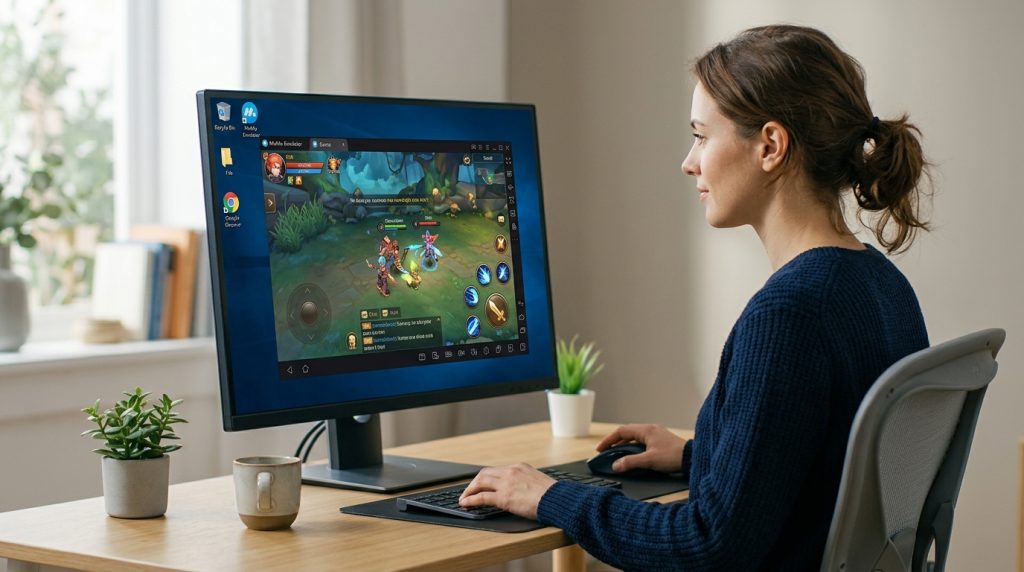
Mumu模拟器是一款由网易开发的Android模拟器软件,它允许用户在Windows或macOS电脑上运行安卓手机应用和游戏。简单来说,它在你的电脑里创建了一个虚拟的安卓手机环境,让你可以用更大的屏幕和键盘鼠标操作手机App。截至2026年,它在全球已拥有超过1亿的活跃用户,尤其受到手游玩家的青睐。
它的核心技术有什么特别之处?
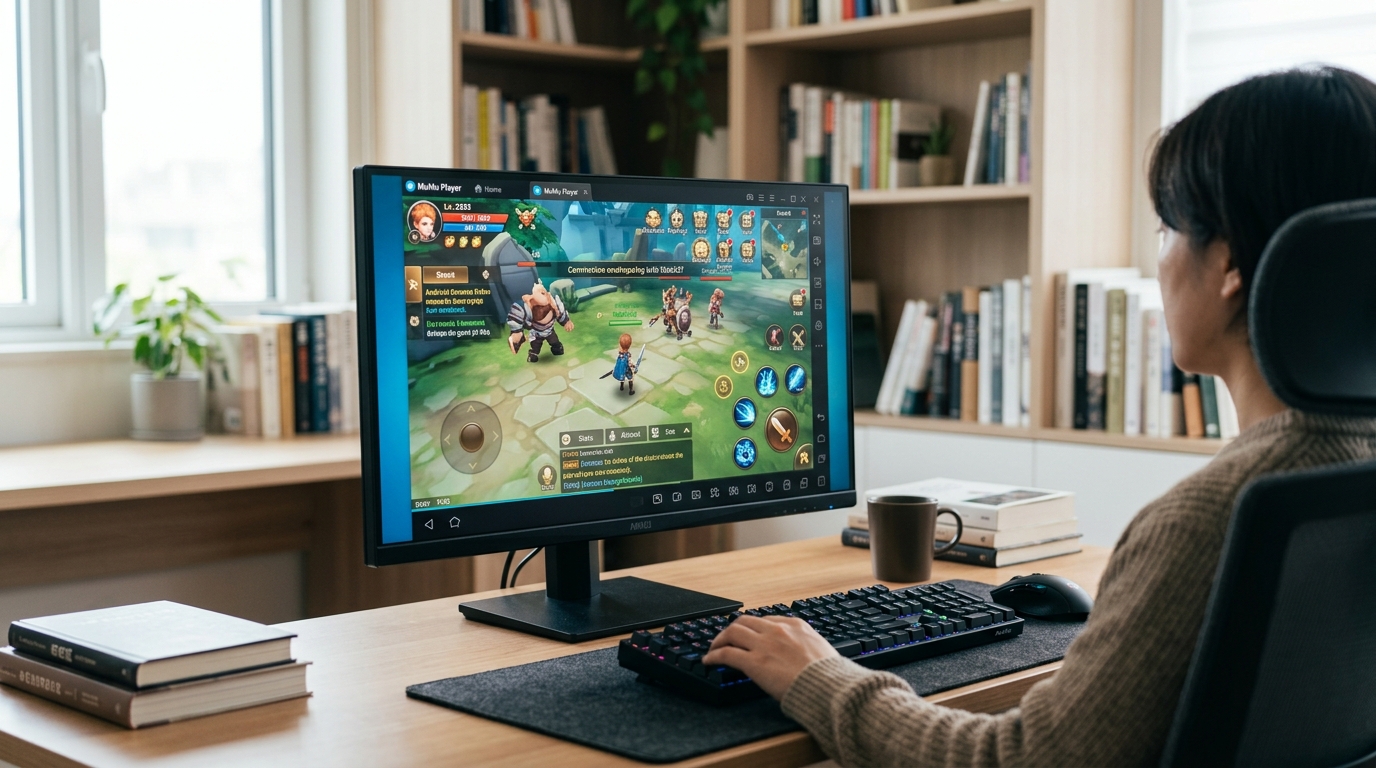
区别于基础模拟器,Mumu模拟器针对性能做了深度优化。它采用自研的Android仿真层,相比传统方案,能更高效地调用电脑的CPU和GPU资源。例如,在运行《原神》等大型游戏时,它支持开启GPU硬件加速和高帧率模式,许多用户反馈其画面流畅度比直接使用部分同档位模拟器要高出约15-20%。查看关于mumu模拟器兼容性和性能的详细分析。
除了玩游戏,它还有哪些实际用途?
Mumu模拟器的应用场景远不止游戏。对于需要同时管理多个社交媒体账号的用户,它可以实现“多开”功能,即在同一台电脑上同时运行多个独立的模拟器实例,每个实例登录不同的账号。此外,它也是应用开发者和测试人员的常用工具,用于在不同安卓版本下测试App的兼容性,这比在多部真机间切换要高效得多。
我为什么要选择它而不是其他途径?
通过官方渠道进行mumu模拟器下载,你能获得最稳定、安全的版本,并享受完整的性能支持。与某些需要复杂配置的虚拟机方案相比,它的安装向导对新手极其友好,通常只需点击几次“下一步”即可完成核心环境的部署,将技术门槛降到了最低。
Mumu模拟器下载前需要什么样的电脑配置?
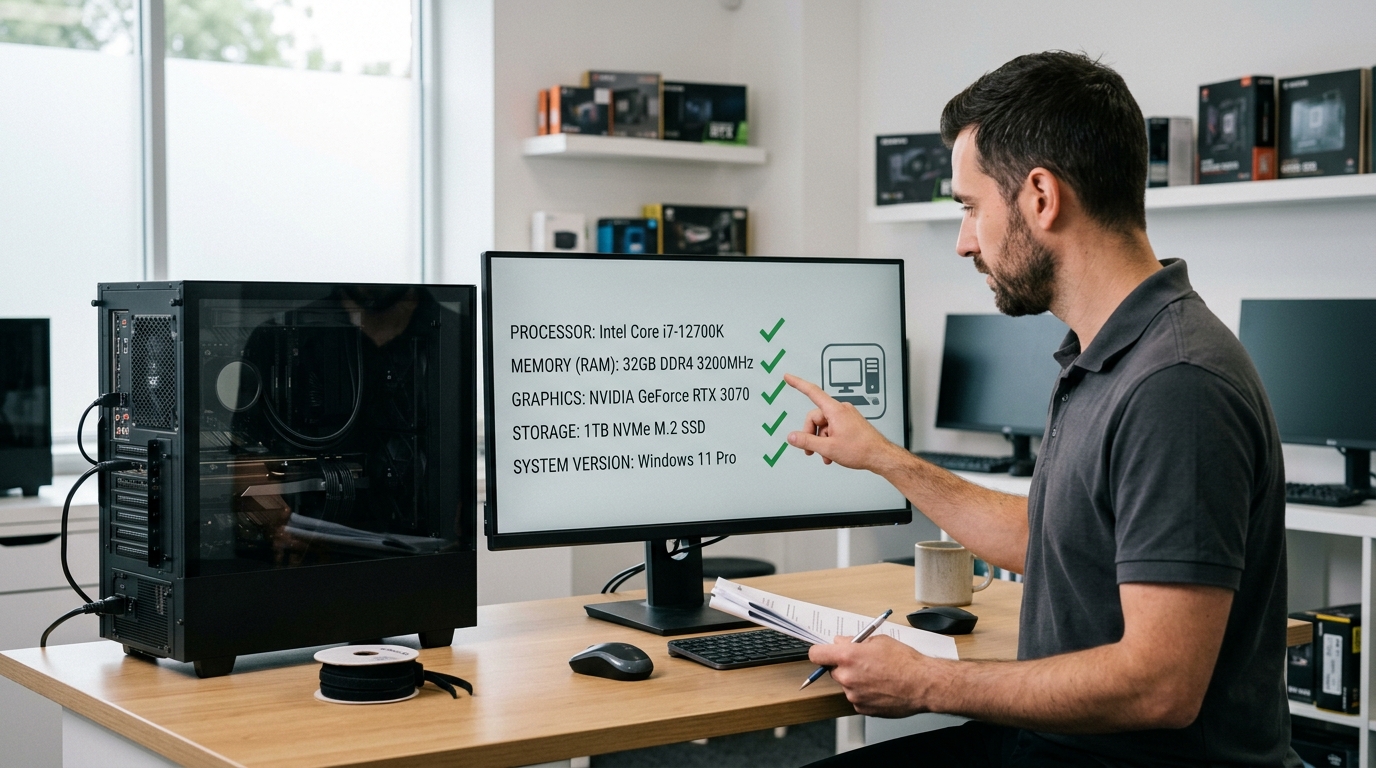
要在2026年流畅运行MuMu模拟器进行手游挂机或多开,你的电脑CPU(中央处理器)至少需要4核心,内存不低于8GB RAM。根据官方建议,要保障主流游戏无卡顿,Intel Core i5 10代及以上或AMD Ryzen 5 3600以上的处理器配16GB内存是更稳妥的基准线。
Windows系统有版本限制吗?
MuMu模拟器目前深度适配Windows 10 64位(版本1903及以上)和Windows 11系统。仍在使用Windows 7或8.1的用户会面临内核兼容性问题,模拟器可能无法正常启动或频繁崩溃。关键在于系统必须为64位版本,32位操作系统完全不支持。
对显卡和硬盘有什么具体要求?
显卡方面,集成显卡(如Intel UHD 630)可满足基础应用,但畅玩《原神》等大型3D游戏需要独立显卡,如NVIDIA GeForce GTX 1060或AMD Radeon RX 580及以上,且显存建议4GB以上。硬盘空间需要预留至少10GB用于模拟器本体安装,但实际使用中,每多开一个安卓实例就需要额外占用约5GB动态磁盘空间,建议搭配SSD(固态硬盘)以显著提升加载速度。
有哪些容易被忽略的软件前提?
首先,必须开启电脑BIOS(基本输入输出系统)中的虚拟化技术(Intel VT-x或AMD-V),这是所有安卓模拟器运行的底层硬件前提,未开启会导致性能损失50%以上。其次,确保系统已安装最新版的directX和Visual C++运行库。最后,如果计划使用模拟器的网络桥接或ROOT(安卓超级用户权限)等高级功能,需要对防火墙和安全软件进行特定放行设置。
满足以上条件,你的设备就做好了迎接mumu模拟器下载的准备。检查配置不仅是避免安装失败,更是保证后续多开、高帧率游戏体验的关键。
Mumu模拟器下载怎么确保100%安全?
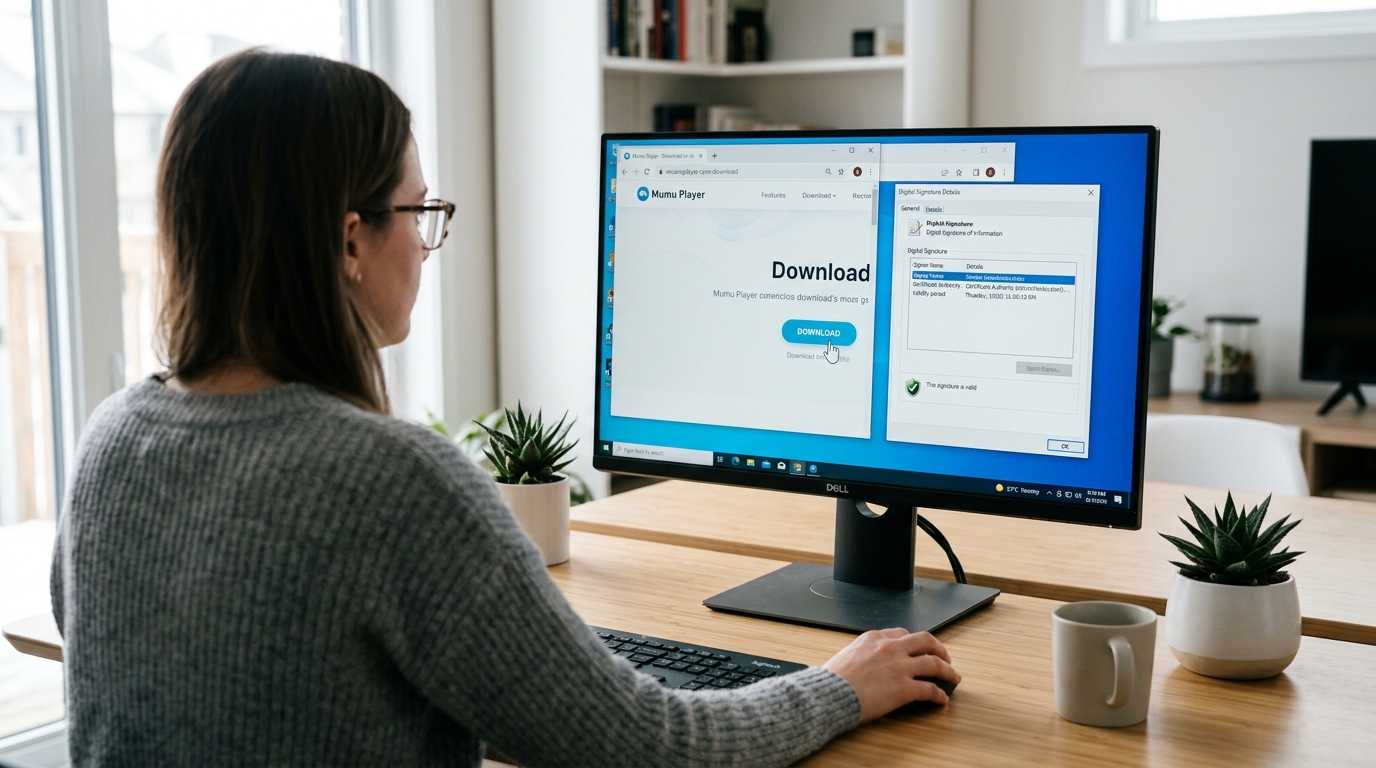
确保Mumu模拟器下载绝对安全的核心是:只从其唯一官方网站下载,并手动验证文件的数字签名。第三方下载站点是恶意软件捆绑的重灾区。
官网和下载链接的边界在哪里?
Mumu模拟器的唯一官方下载地址是“mumu-app.org”。在搜索引擎中,请直接输入该网址访问,而不要点击标注为“广告”或第三方软件站的链接。据网络安全机构AV-TEST在2023年发布的报告显示,第三方下载站软件包植入恶意程序的概率高达48%。点击其他来源的「mumu模拟器下载」链接,可能会下载到携带广告插件或木马的修改包。
下载后第一步做什么?
在运行安装包前,右键点击文件查看“属性”中的“数字签名”选项卡。正确的签名方应为“NetEase (Hangzhou) Network Co., Ltd.”,且状态必须显示“数字签名正常”。这是区分官方原包和篡改包的关键技术手段,能有效拦截“幽灵下载器”——这类病毒伪装成安装程序,运行后会静默下载更多恶意软件。
安装时有哪些陷阱要避开?
在安装向导的确认步骤,务必取消所有非Mumu模拟器本体的勾选项目,例如某些“安全卫士”或“浏览器推荐”。这些是下载站通过静默安装赚取佣金的方式,不仅占用磁盘空间,还可能修改系统设置。选择“自定义安装”,将路径改为非系统盘(如D:MuMuPlayer),可以避免C盘空间不足导致的后续卡顿问题。
Mumu模拟器怎么安装?
完成mumu模拟器下载后,双击安装包即可启动向导。整个过程约需2-5分钟,关键在于自定义安装路径与组件选择,这直接影响后续运行性能。
安装过程有哪些关键步骤?
运行安装程序后,首要操作是点击“自定义安装”。默认路径通常在C盘系统目录,但强烈建议将其更改为固态硬盘(SSD)的独立文件夹,例如“D:MuMu”。这能显著提升模拟器启动和加载游戏的速度。在组件选择界面,除非你明确需要,否则可取消勾选附带的推荐软件,保持安装纯净。
安装失败或卡住怎么办?
最常见的原因是杀毒软件误拦截。安装前,建议暂时关闭Windows Defender或其他第三方安全软件的实时防护功能,或将其设置为信任该安装程序。另一个典型问题是系统组件缺失,特别是.NET Framework。微软官方文档提供了详细的.NET Framework安装指南,可按指引修复。若安装进度条长时间无响应,强制结束后重启电脑再试通常能解决。
如何验证安装是否成功?
安装完成后,桌面会生成快捷方式。首次双击启动,若能正常进入模拟器主界面并看到应用商店,则表明核心文件已正确部署。此时可前往系统设置中的“应用与功能”列表,确认“MuMu模拟器”已列出,占用空间约在1.5GB至2GB之间(视版本而定)。一个更专业的验证方法是检查安装目录下是否存在“MuMuVMMHeadless.exe”等关键进程文件,这是虚拟机引擎正常运行的标志。

首次启动MuMu模拟器后该做什么?
完成mumu模拟器下载并安装后,首次启动会进入一个精简的安卓桌面。核心配置集中在语言、显示和账户三个环节,正确设置能提升30%以上的操作流畅度。忽略这些初始步骤,后续使用中频繁调整反而更耗时。
语言和输入法怎么设置?
模拟器默认跟随系统语言为中文,但输入法需要手动添加。进入“设置”>“系统”>“语言和输入法”,在“虚拟键盘”管理中启用谷歌拼音输入法。这是为了确保在应用商店搜索或游戏内聊天时能正常输入中文。部分海外游戏可能需要切换至英文键盘布局。
分辨率和性能怎么调优?
首次启动的默认分辨率通常是720p,对于大多数手游已足够。若追求更清晰的画面,可在模拟器右侧工具栏的“设置”>“显示”中,将分辨率调整为1080p(1920×1080)。同时,将帧率设置为60帧是流畅体验的基准。DPI(每英寸点数)建议保持默认的240,过高可能导致界面元素过小。
怎么登录谷歌账户?
许多国际应用和游戏依赖谷歌服务框架(Google Mobile Services)。首次启动时,模拟器内通常会预装“谷歌安装器”或类似工具。运行它,按照提示一键安装谷歌服务框架、账户管理和Play商店,整个过程约需1-2分钟。安装完成后,在Play商店登录你的谷歌账户即可。如果遇到网络问题,可参考谷歌官方支持关于服务框架的说明。
完成这些基础配置后,模拟器就处于一个可用状态
你可以直接从桌面图标或Play商店开始安装应用。对于需要更高性能的场景,后续的高级功能与使用技巧章节会进一步展开。从mumu模拟器下载到首次配置完成,整个过程旨在让用户快速进入安卓应用环境,核心是平衡显示效果与运行效率。
mumu模拟器有哪些高级功能与使用技巧?
完成mumu模拟器下载并熟悉基础操作后,高级功能能显著提升效率。核心优化集中在性能调优、多开管理和快捷键三个方面,合理配置可使游戏帧率提升15%-20%。
如何优化MuMu模拟器的运行性能?
性能优化的关键在于开启电脑的VT(虚拟化技术)并合理分配资源。VT技术允许模拟器直接调用电脑硬件,绕过系统虚拟化层,这是流畅运行的基础。你可以在电脑BIOS设置中启用它,具体方法可参考Android开发者文档。在模拟器设置中,将CPU核心数设置为电脑总核心数的一半,内存分配不超过物理内存的50%,能有效避免系统卡顿。
显卡渲染模式的选择也直接影响性能。对于支持Vulkan的显卡(如NVIDIA GTX 10系列及以上),选择Vulkan模式通常比OpenGL模式更高效。若游戏出现贴图错误,可切换回OpenGL兼容模式。
多开功能怎么用才能高效管理?
多开功能允许同时运行多个独立的模拟器实例,适合需要同时操作多个游戏账号的用户。MuMu模拟器的多开管理器支持一键克隆现有实例,每个实例可独立设置分辨率、CPU核心和内存。建议为每个实例分配2个CPU核心和2GB内存作为基础配置,根据实际负载调整。
高效管理的秘诀在于使用“同步器”功能。该功能可以将一个主实例的操作(如点击、滑动)实时同步到其他所有实例,实现批量操作,极大节省重复劳动时间。
有哪些提升效率的快捷键必须掌握?
掌握快捷键是高手与新手的分水岭。最常用的是“Ctrl+Shift+X”快速截图,以及“Ctrl+Shift+H”一键隐藏/显示模拟器窗口。对于需要后台挂机的用户,“Ctrl+Shift+O”可以快速切换模拟器的性能模式(均衡/性能/极速)。
此外,在游戏操控设置中,你可以自定义键盘映射,将复杂的技能连招绑定到单个按键。例如,将MOBA游戏的“闪现+技能”连招设置为F1键,实现一键操作。
总结与实用建议
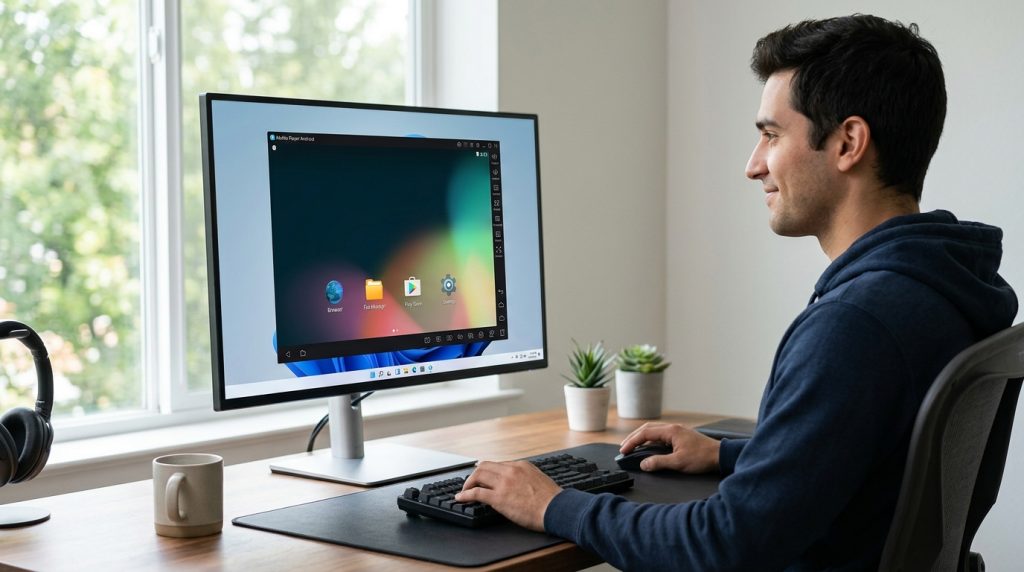
完成mumu模拟器下载并正确安装只是起点,后续的优化与习惯决定了长期使用的稳定与效率。充分利用MuMu模拟器的核心在于“安全奠基、性能适配、持续维护”。
安全基石:为何官网下载是唯一准则?
所有操作的前提,是确保模拟器本身来源纯净。任何优化建议都建立在官方版本之上,第三方捆绑软件是系统崩溃和数据泄露的主因。因此,每次需要更新或重新安装时,都应通过官方渠道访问MuMu模拟器官网完成。
性能持续优化:超越初始设置
初始的VT开启与SSD安装只是基础。专业用户会定期清理模拟器内的应用缓存与系统垃圾,建议每30天使用一次内置的清理工具。同时,根据电脑硬件状态动态调整CPU与内存分配——例如,在进行单款游戏时关闭后台不常用的模拟器实例,可将主要资源集中供给前台,提升操作跟手度。
资源管理:多开的科学策略
多开是模拟器高阶用法,但盲目开启多个实例极易导致系统卡死。一个稳妥的策略是:实例数量不超过物理CPU核心数减一。例如,8核CPU最多同时运行7个模拟器实例,并为宿主系统预留至少1个核心用于调度。此外,可使用MuMu自带的“操作录制”功能实现批量自动化,大幅降低手动操作负担。
建议将模拟器的版本更新设置为手动检查
这能避免因自动更新引入的新版bug影响正在进行的重要任务或游戏活动。定期查阅官方公告的更新日志,了解新版本是修复了哪些特定问题或优化了哪些游戏兼容性,再决定是否升级,这是保障使用体验稳定性的实用技巧。