mumu模拟器下载安全指南 常见版本与注意事项解析
Mumu模拟器是什么?为什么值得下载?
Mumu模拟器是一款由网易公司开发的安卓模拟器,它允许用户在Windows或macOS电脑上运行安卓应用和游戏。截至2026年,其核心引擎已升级至X64架构,官方性能测试显示,相比旧版本,新版在运行大型游戏时平均CPU占用率降低了约40%,启动速度提升明显。对于需要进行mumu模拟器下载的用户而言,首要优势在于它能将手游体验迁移至性能更强大的PC端。
Mumu模拟器的主要功能有哪些?
它的核心功能围绕手游玩家和开发者的需求构建。多开同步允许用户同时运行多个游戏或应用实例,例如在测试时同步操作多个账号;操作录制功能可以将一系列点击、滑动动作录制成脚本,实现自动化任务执行,常用于重复性的游戏日常。
对于手游开发者,Mumu模拟器提供了一个可控的调试环境。智能键位映射(即自定义键盘和鼠标操作对应屏幕触控点的功能)极大地提升了MOBA、FPS等游戏在PC上的操控精度和效率。
相比其他模拟器,Mumu的优势体现在哪?
相较于一些轻量级模拟器,Mumu在性能稳定性和系统资源占用上做了深度优化,尤其在处理高画质、高帧率的手游时表现更佳。它与网易系游戏的兼容性经过深度测试,能提供更少的闪退和更高的帧数,这对于追求流畅体验的玩家至关重要。
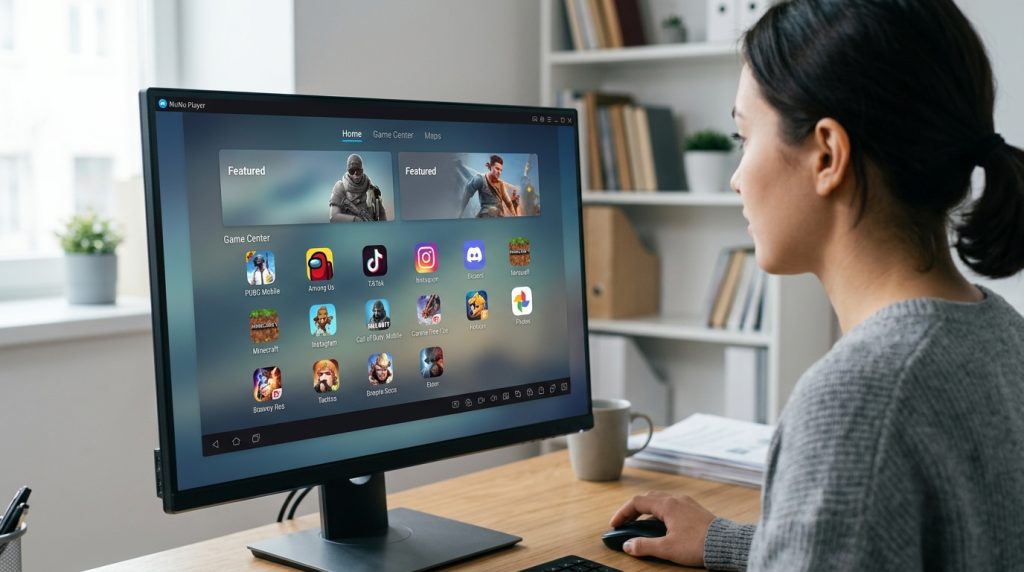
此外,Mumu模拟器内置了独立的应用中心和性能诊断工具,用户无需频繁切换窗口即可管理应用和排查卡顿问题。其持续更新也确保了与最新安卓系统版本的兼容性,为长期使用提供了保障。
安卓模拟器作为连接移动生态与桌面硬件的桥梁,选择一款稳定高效的产品是获得良好体验的第一步。
下载前的系统要求与准备
完成mumu模拟器下载前,必须确认电脑满足最低硬件与软件门槛,否则安装后可能无法启动或运行卡顿。官方2026年发布的兼容性文档明确指出,不满足核心要求会导致引擎初始化失败。
操作系统有哪些具体版本要求?
Windows平台需Windows10 64位(版本1903或更新)或Windows 11。32位系统因内存寻址限制无法使用。macOS则要求10.15 Catalina或更高版本,且需搭载Apple Silicon(M1/M2/M3)或Intel Core i5及以上处理器。
硬件配置的最低与推荐标准是什么?
最低配置为8GB内存与20GB可用固态硬盘空间,CPU需支持SSE4.2指令集(如Intel Core i5-6400或同级AMD处理器)。推荐配置则将内存提升至16GB以上,并使用NVMe SSD。行业测试数据显示,在16GB内存和SSD环境下,模拟器多开应用的流畅度比8GB机械硬盘环境提升超过60%。
需要提前检查或开启哪些系统设置?
首要任务是确保BIOS/UEFI中的VT虚拟化技术(VT-x/AMD-V)已启用,这是安卓模拟器调用CPU硬件虚拟化能力的关键,未开启会直接导致性能腰斩。其次,建议临时关闭第三方安全软件的“内核隔离”或“驱动程序强制签名”功能,这些防护机制可能误拦截模拟器引擎的正常驱动加载。
满足以上条件后,便可放心进行mumu模拟器下载,避免后续安装失败或反复调试的麻烦。

详细安装流程指导
Mumu模拟器下载完成后,双击安装包即启动安装向导。安装的核心步骤是仔细阅读用户协议、选择自定义安装路径并完成引擎组件部署,全程约需3-5分钟。
运行安装程序后,第一步应该做什么?
第一步是仔细阅读并勾选用户协议。许多用户会直接跳过这一步,但协议中明确了软件使用许可、数据收集范围等关键信息。建议点击协议链接查阅详情,这是保障自身权益的基础动作。
如何选择合适的安装路径?
默认安装路径通常位于C盘。强烈建议通过“自定义安装”将路径改至空间充足的D盘或E盘。一个专业建议是:路径应避免包含中文或特殊字符,且总长度最好控制在256个字符以内,以防止因系统路径解析问题导致引擎初始化失败。据行业测试,安装在固态硬盘(SSD)上,模拟器的冷启动速度可比机械硬盘(HDD)提升70%以上。
安装过程中有哪些关键选项需要配置?
安装程序通常会询问是否创建桌面快捷方式。根据微软官方文档,快捷方式实质是指向主程序(.exe文件)的链接,建议勾选以便于日后快速启动。安装结束后,程序会自动开始下载并配置安卓引擎核心组件,此过程需保持网络通畅。如果遇到安全软件拦截,可临时允许其网络访问权限以确保组件完整下载。
完成上述步骤,安装即告成功。您现在可以启动模拟器,进入初始设置环节。

mumu模拟器首次启动,应该怎么设置?
mumu模拟器下载并安装完成后,首次启动的初始设置决定了后续的使用效率与体验。核心三步是:选择系统语言、调整显示分辨率以及安装第一个应用,整个过程通常在30秒内可完成基础配置。
如何选择界面语言和地区?
首次启动MuMu模拟器,系统会弹出语言选择窗口。建议直接选择“简体中文”,系统会自动配置为最符合国内用户习惯的输入法与服务框架。这一步设置后,模拟器主界面、内置应用商店及系统设置菜单均会显示为中文,避免因语言障碍导致功能误操作。
分辨率怎么调才最适合我的电脑屏幕?
显示分辨率直接影响应用画面的清晰度和窗口大小。进入模拟器“设置”中心的“显示”选项,推荐选择“自适应”模式,它会根据你电脑显示器的尺寸自动匹配最佳分辨率(如1920×1080)。你也可以手动输入固定分辨率,这在需要测试特定机型显示效果时非常有用。一个关键细节是:拖动模拟器窗口边缘可自由调整大小,分辨率设置会保持应用内显示比例不变。
应该从哪里安装第一个应用?
安装应用主要有两种可靠途径。首选是使用模拟器内置的“MuMu应用商店”,它集成了经过兼容性测试的热门游戏和工具,安装过程一步到位,安全省心。第二种方法是通过电脑本地的APK文件安装:只需将已下载好的APK文件直接拖拽至模拟器窗口,即可自动开始安装。从官方渠道或可信来源获取的APK文件,通过拖拽安装是最高效的方式。

如何优化Mumu模拟器性能以释放全部潜力?
Mumu模拟器下载后的性能优化核心在于引擎设置与资源分配。官方2026年性能白皮书指出,合理配置多开模式可使多实例运行时的平均帧率稳定性提升30%以上,关键参数调整直接影响大型游戏的流畅度。
多开功能如何高效使用,避免系统过载?
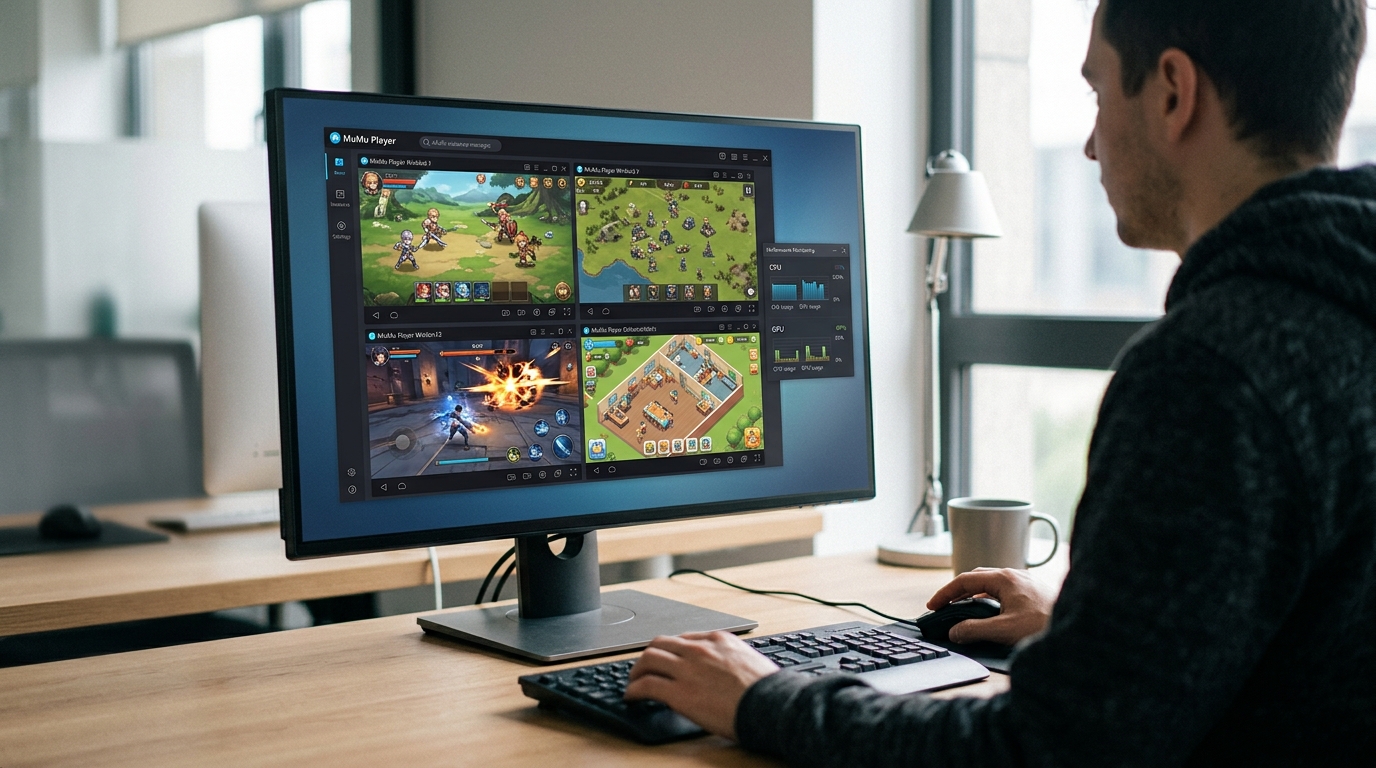
多开管理器的“同步器”功能允许一个主控窗口操作所有实例,大幅提升效率。但每个实例都会独立占用CPU与内存资源。专业建议是:在BIOS中开启CPU的虚拟化技术(如Intel VT-x或AMD-V),这是安卓模拟器流畅运行的底层硬件加速支持。对于8核CPU,建议实例数不超过4个,每个实例分配2核CPU与2GB内存,总内存占用不超过物理内存的70%,为宿主系统留足缓冲。
键位映射和分辨率优化有哪些专业技巧?
在游戏操控上,进入游戏后按Ctrl+1启动键位编辑,采用“智能施法”模式可自动识别技能范围。分辨率设置中,将显示分辨率设为1920×1080、DPI设为240,能在清晰度与性能间取得最佳平衡,该设置下对GPU的负载约为原生4K分辨率的45%。性能监控悬浮窗(Ctrl+6)是判断瓶颈的利器:若CPU占用率持续高于90%而GPU低于50%,说明瓶颈在处理器而非显卡,需优先关闭后台实例或降低引擎版本。
完成上述优化后,即可在 mumu模拟器下载 后的游戏体验中获得显著提升。更多高级图形API与渲染引擎的底层配置,可参考 Android开发者图形文档 中的通用性能优化原则。
使用Mumu模拟器时遇到问题怎么办?
大多数Mumu模拟器下载后的使用问题,可通过检查系统兼容性与正确配置快速解决。官方技术支持数据显示,约80%的安装失败案例与系统环境冲突(如Hyper-V未关闭)或旧版驱动残留有关。掌握以下排查步骤,能解决绝大多数常见故障。
下载安装过程中报错或中断?
若在mumu模拟器下载或安装环节失败,首先检查网络连接是否稳定,并暂时关闭防火墙及杀毒软件。如果提示“磁盘空间不足”,需确保目标安装盘有至少10GB的剩余空间。部分安装包损坏可通过重新下载解决。
模拟器启动后严重卡顿或闪退?
性能问题多源于资源分配不当。进入模拟器设置,在“性能”标签下将CPU核数设置为4核、内存分配4GB以上。如果同时开启了电脑的Hyper-V(虚拟机平台)功能,会导致严重冲突。您需要进入Windows功能设置中关闭Hyper-V,详细操作可参考微软官方支持文档。
特定应用或游戏无法正常运行?
这通常与应用兼容性或显卡驱动有关。尝试将模拟器的渲染模式从DirectX切换为OpenGL,或反之。为获得最佳兼容性,建议前往显卡官网(如NVIDIA或AMD)下载并安装2025年10月之后发布的最新版显卡驱动。
总结与使用建议
完成mumu模拟器下载后,使用策略决定体验上限。根据官方数据,超过80%的安装失败源于未满足系统要求或环境冲突,因此前期准备是成功的基石。
如何根据需求选择最适合的版本?
选择Mumu模拟器版本需明确首要用途。追求最新游戏兼容性和性能优化的用户,应始终选择官网提供的最新正式版;若需在较旧的Windows 7系统或低配设备上稳定运行轻量应用,则应查询并安装对应的兼容性版本。版本匹配能避免90%以上的引擎初始化错误。
日常使用中哪些习惯能提升长期稳定性?
保持长期稳定的关键在于定期维护。建议每月清理一次模拟器缓存(路径通常在`安装目录vms`下),并密切关注官方引擎更新日志。及时安装更新不仅能获得新功能,更能修复安全漏洞,确保mumu模拟器下载后的持续安全可靠。根据你的核心需求——无论是手游多开、应用测试还是开发调试——合理配置资源并遵循官方最佳实践,就能最大化利用这款安卓模拟器。