MuMu模拟器电脑版是什么 适合谁用
mumu模拟器电脑版是网易推出的一款安卓模拟器,让用户在Windows或Mac电脑上直接运行安卓应用和手游。凭借网易的技术积累,它在兼容性、性能优化和多开能力上都有不错的表现,尤其适合需要大屏操控、长时间挂机或多账号管理的玩家。下面从功能、适用人群、安装方法到与同类产品的对比,逐一拆解。
快速答案: mumu模拟器电脑版是网易开发的安卓模拟器,可在Windows和Mac电脑上运行安卓游戏与应用。它支持键鼠映射、多开、高帧率渲染,适合手游玩家、直播主播和需要在电脑端使用安卓应用的用户。安装过程简单,从官网下载安装包后按提示操作即可完成。
MuMu模拟器电脑版到底是什么?
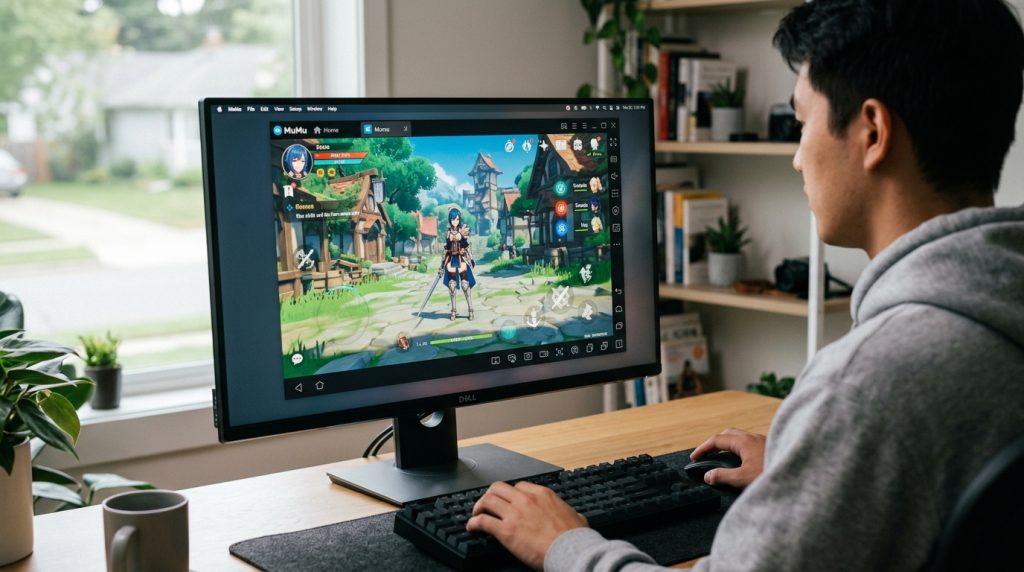
简单来说,MuMu模拟器电脑版是一款在个人电脑上模拟安卓运行环境的软件。它在你的电脑里创建一个虚拟的安卓系统,让原本只能在手机上运行的游戏和应用,可以在电脑的大屏幕上使用,同时支持键盘鼠标操控。
- 安卓模拟器(Android Emulator) 一种软件工具
- 在非安卓设备(如Windows电脑)上虚拟出安卓操作系统的运行环境,使安卓应用无需真机即可运行。
- 虚拟化技术(Virtualization) 通过硬件和软件配合,在一台物理设备上模拟出独立运行的虚拟系统的技术,是安卓模拟器的核心底层原理。
这款产品由网易公司开发维护
网易作为国内头部互联网企业,在游戏研发和运营上有深厚积累,这也让MuMu模拟器在游戏兼容性方面有天然优势。截至2026年,MuMu模拟器已迭代多年,支持从安卓12到安卓15等多个系统版本,覆盖了绝大多数主流手游和应用。
与手机相比,在电脑上使用模拟器有几个明显优势:
屏幕更大、操控更精准、长时间运行不会过热降频,还能利用电脑的硬件性能获得更流畅的画面体验。对于需要多开运行多个游戏账号的用户,模拟器更是不可替代的工具。

适合哪些人群和使用场景?
MuMu模拟器电脑版并非只面向硬核玩家,它的适用人群相当广泛。下面按使用场景分类说明。
手游玩家是最主要的用户群体
在电脑上玩手游,可以摆脱手机小屏幕和触屏操作的限制,通过键盘映射实现类似PC游戏的操控体验。射击类手游用鼠标瞄准,MOBA类游戏用键盘释放技能,操作精度提升显著。此外,长时间挂机刷副本时,电脑不会像手机那样发烫或电量告急。
游戏主播和内容创作者也常用模拟器
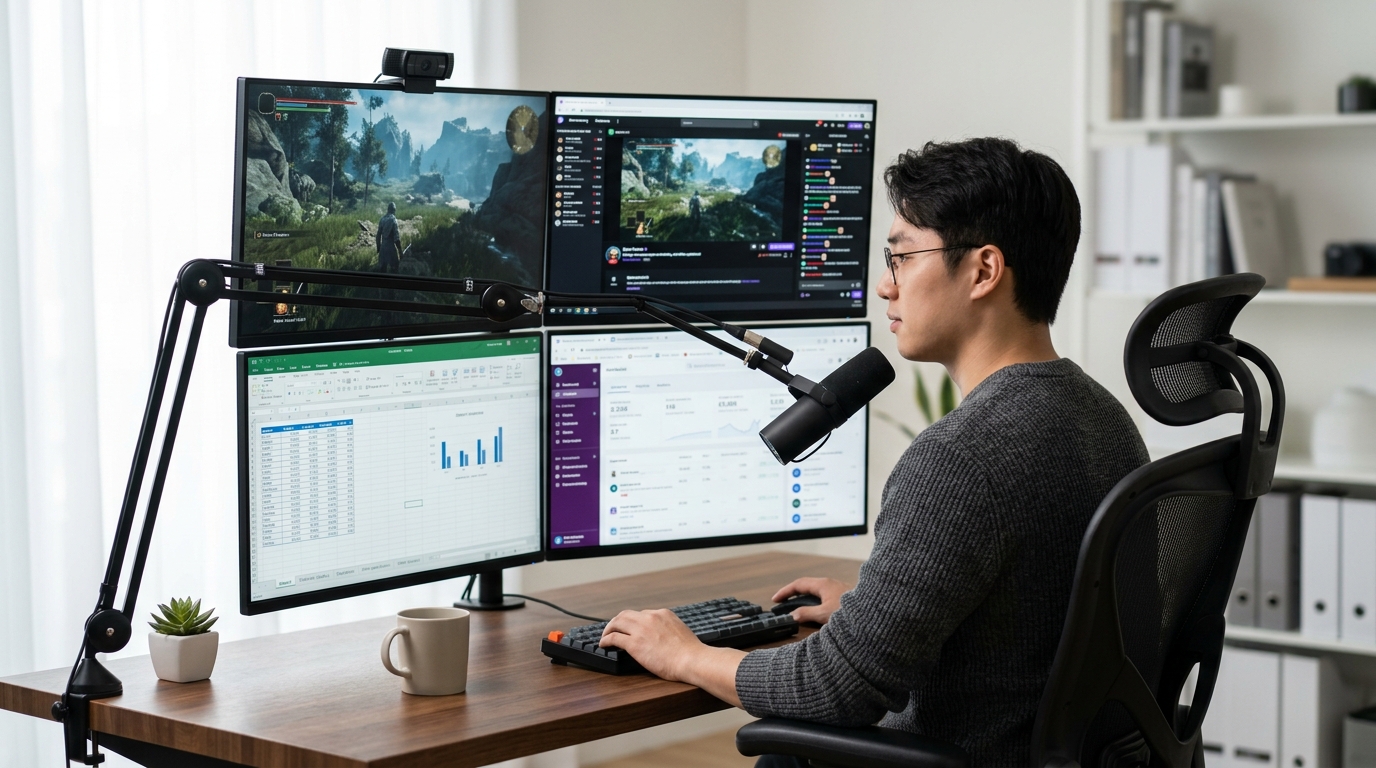
在电脑端运行手游,可以直接用OBS等工具录屏或推流,省去了手机投屏的延迟和画质损失问题。
多开需求用户是另一大群体
MuMu模拟器支持同时运行多个模拟器实例,适合需要管理多个游戏账号的玩家,或者手游工作室进行日常任务。每个实例独立运行,互不干扰。
普通应用用户的场景也不少
有些安卓应用没有电脑版,比如某些社交软件、工具类应用,用模拟器就能在电脑上直接使用。对于需要长时间盯着手机操作的工作场景,转移到电脑屏幕上对眼睛更友好,操作效率也更高。
开发者和测试人员偶尔也会用到模拟器来做安卓应用的兼容性测试,不过这个场景的用户通常会选择更专业的开发工具。
核心功能与技术亮点有哪些?
MuMu模拟器电脑版的功能围绕”在电脑上流畅运行安卓应用”这个核心目标展开,具体包括以下几个方面。
键鼠映射是游戏玩家最看重的功能
用户可以自定义按键绑定,将手机上的触屏操作映射到键盘和鼠标上。MuMu内置了多款热门游戏的预设方案,安装后直接可用,无需手动配置。如果预设不合习惯,也可以自行调整。
高帧率渲染是另一个关键卖点
MuMu模拟器支持最高240帧的画面输出,配合电脑的独立显卡,可以获得远超手机的游戏画面流畅度。对于竞技类手游,高帧率意味着更低的操作延迟和更顺滑的视觉反馈。
多开功能允许用户同时运行多个模拟器实例
每个实例可以登录不同的账号,运行不同的游戏或应用。MuMu对多开的资源分配做了优化,即使同时运行3-5个实例,只要电脑硬件够用,也能保持相对稳定的性能。操作录制与宏功能让用户可以录制一系列操作步骤,然后自动循环执行。这对于重复性的游戏任务(如每日签到、刷材料)非常实用。
文件共享方面,MuMu模拟器支持电脑与模拟器之间的文件拖拽传输,也可以共享剪贴板内容,在两个系统之间传递文字和图片都很方便。ROOT权限与自定义设置为进阶用户提供了更多可能。开启ROOT后可以使用一些需要特殊权限的应用和工具,但普通用户不建议开启,可能影响系统稳定性。

系统配置要求与版本怎么选?
在安装MuMu模拟器电脑版之前,先确认电脑配置是否达标。配置不够的话,装上也跑不动,体验反而不如手机。
以下是2026年MuMu模拟器官方推荐的最低和推荐配置:
| 配置项 | 最低要求 | 推荐配置 |
|---|---|---|
| 操作系统 | Windows 7 SP1(64位)/ macOS 10.15 | Windows 10/11(64位)/ macOS 12及以上 |
| 处理器 | Intel/AMD 双核,支持VT虚拟化 | Intel i5 / AMD Ryzen 5 及以上 |
| 内存 | 4 GB | 8 GB 及以上(多开建议16 GB) |
| 显卡 | 支持OpenGL 3.0的集成显卡 | 独立显卡,显存2 GB及以上 |
| 硬盘空间 | 6 GB 可用空间 | SSD,预留20 GB以上 |
⚠️ 常见误区:很多人以为模拟器只吃CPU,忽略了内存和硬盘的影响。实际上,多开场景下内存占用会快速攀升,机械硬盘的读写速度也会成为瓶颈。如果计划多开,优先升级内存到16 GB,再换一块SSD,效果立竿见影。
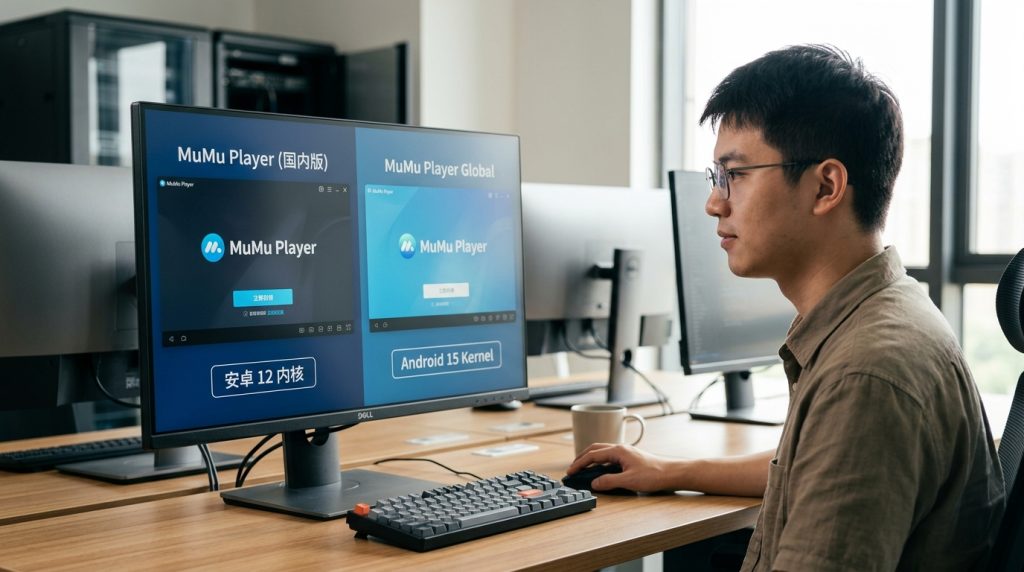
版本选择方面,MuMu模拟器目前提供两个主要版本:
MuMu模拟器电脑版有多个版本和适用场景。标准版面向普通用户,安装简单、开箱即用;针对不同安卓版本的内核适配也在持续更新。如果你的电脑配置较高且追求最新特性,可以选择支持安卓15内核的版本;配置一般的话,安卓12版本对资源的占用更友好。
还有一点容易被忽略:
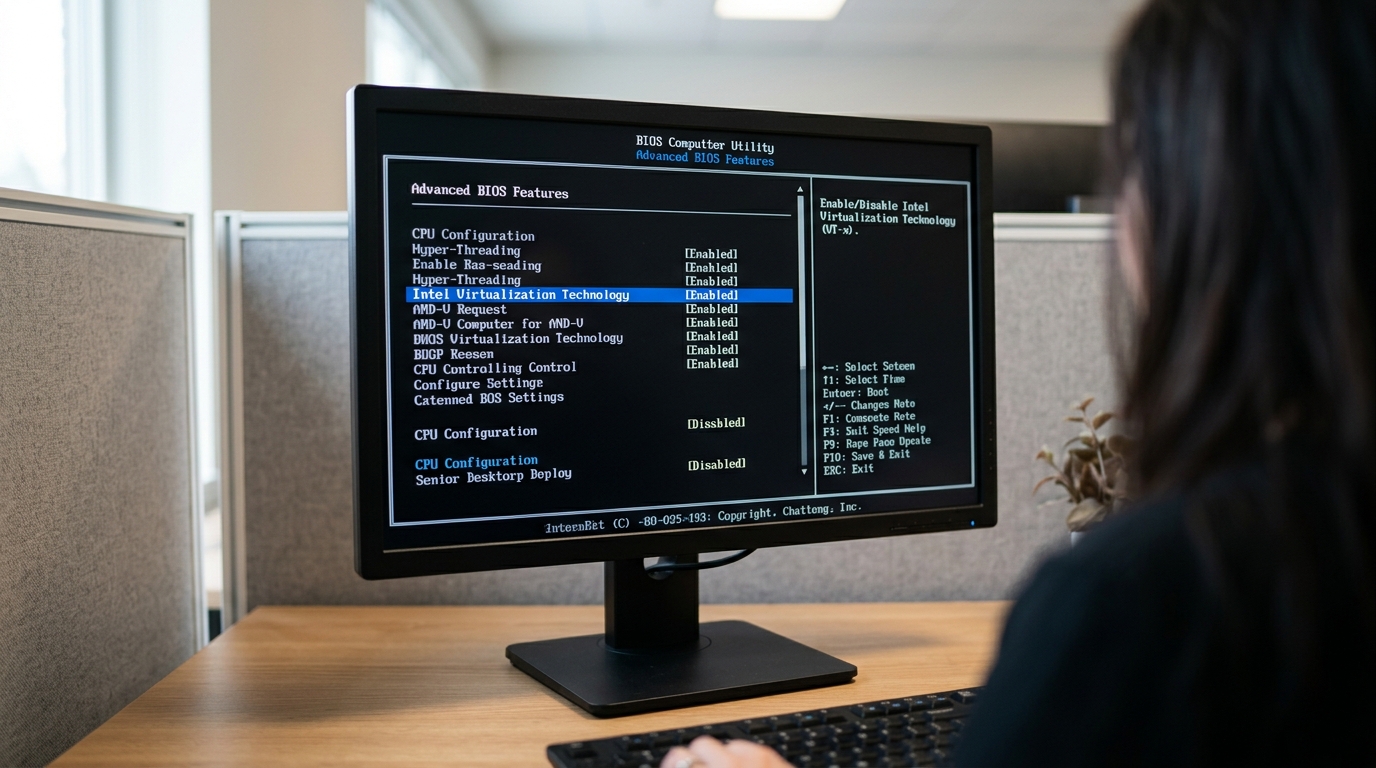
必须在BIOS中开启CPU的虚拟化(VT-x / AMD-V)功能。不开虚拟化也能安装,但运行效率会大打折扣,甚至出现卡顿和闪退。大多数主板默认关闭了这个选项,需要手动进入BIOS开启。
如何下载安装MuMu模拟器电脑版?
下载和安装过程并不复杂,但来源选择很关键。只从官方渠道下载,是避免捆绑软件和恶意程序的第一道防线。
第一步:访问官网。直接在浏览器中输入MuMu模拟器的官方网址,或通过搜索引擎点击带有”官方”标识的结果。下载前了解安全指南和注意事项,可以帮你避开非官方渠道的风险。
第二步:选择对应系统版本。官网会自动识别你的操作系统,提供Windows版或Mac版的下载按钮。如果你用的是Mac电脑,注意确认是否支持Apple Silicon芯片的版本。
第三步:运行安装程序。双击下载好的安装包,选择安装路径(建议不要装在C盘系统分区),然后点击”安装”等待完成。整个过程通常在2-5分钟内结束,取决于电脑性能和硬盘速度。
第四步:首次启动配置。安装完成后首次打开,MuMu会进行初始化设置。这个阶段建议保持网络畅通,系统会下载必要的组件和驱动。初始化完成后,就可以在应用中心搜索并安装你想用的游戏或应用了。
关于应用商店的选择,MuMu模拟器内置了应用中心,大部分主流游戏可以直接搜索安装。如果需要安装应用商店中没有的应用,也可以通过导入APK文件的方式手动安装。
与主流安卓模拟器有什么区别?
市面上的安卓模拟器不止MuMu一家,蓝叠(BlueStacks)、雷电模拟器(LDPlayer)、夜神模拟器(NoxPlayer)都是常见选择。下表从几个关键维度做了对比:
| 对比维度 | MuMu模拟器 | 蓝叠(BlueStacks) | 雷电模拟器 | 夜神模拟器 |
|---|---|---|---|---|
| 开发方 | 网易 | BlueStacks Inc. | 广州电魂 | 北京夜神 |
| 安卓版本 | 安卓12 / 安卓15 | 安卓11 / 安卓13 | 安卓9 / 安卓12 | 安卓12 / 安卓13 |
| 多开支持 | 支持,资源分配优化 | 支持,多开管理器 | 支持,同步器功能强 | 支持,多开效率中等 |
| 最高帧率 | 240帧 | 120帧 | 240帧 | 120帧 |
| 广告情况 | 较少 | 内置广告较多 | 较少 | 中等 |
| Mac支持 | 支持 | 支持 | 不支持 | 支持 |
| 适合场景 | 国服手游、长期挂机 | 国际服游戏、通用型 | 多开搬砖、竞技游戏 | 轻量使用、兼容性强 |
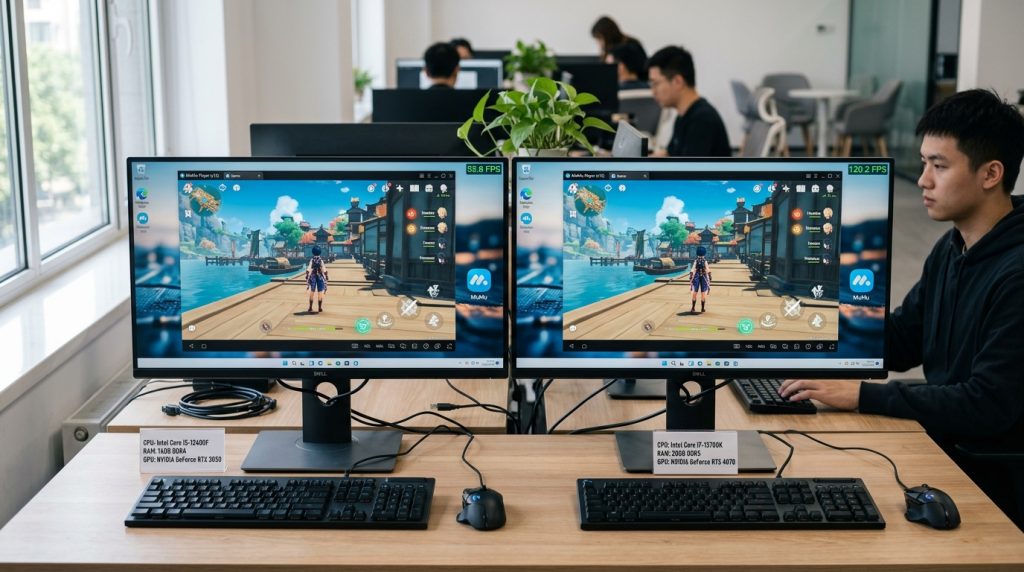
MuMu模拟器的优势在于网易自家游戏(如梦幻西游、阴阳师、逆水寒等)的深度适配,这些游戏在MuMu上运行的稳定性和优化程度往往优于其他模拟器。同时,相比BlueStacks的广告问题,MuMu的使用体验更干净。雷电模拟器在多开和同步操作方面有自己的特色,适合搬砖党;夜神模拟器则胜在轻量和兼容性。选择哪款,主要看你玩什么游戏、有几开需求、电脑配置如何。
根据安卓系统在移动端超过七成的全球市场份额,模拟器的潜在用户基础非常庞大。各家模拟器都在这个市场中争夺用户,竞争促使产品持续迭代。
使用中有哪些注意事项?
安装和使用MuMu模拟器电脑版并不难,但有几个问题值得提前了解,避免踩坑。
安全下载是底线
只从MuMu模拟器官网或正规应用商店下载安装包。第三方网站提供的”破解版””绿色版”可能被植入恶意代码,窃取账号信息或在后台安装其他软件。关于如何辨别官方来源,可以参考MuMu模拟器下载怎么选才安全中的详细说明。
虚拟化功能必须开启
前面已经提过,这里再强调一次:不开VT,模拟器的运行效率可能只有正常水平的50%-60%,游戏帧率下降明显,甚至出现兼容性问题。进入电脑BIOS找到Intel VT-x或AMD-V选项,设置为Enabled即可。
游戏账号安全
在模拟器上登录游戏账号时,部分游戏的安全系统可能会检测到模拟器环境并触发验证。这是正常现象,按照提示完成验证即可。但要注意,某些游戏的用户协议明确禁止使用模拟器,违规可能面临封号风险。使用前最好查看游戏官方的相关说明。
资源占用管理
模拟器本身就是个”吃资源”的程序。运行一个实例时,CPU和内存占用可能在15%-25%之间浮动;多开时占用会成倍增长。建议在任务管理器中关注资源使用情况,及时关闭不需要的后台程序,给模拟器留出足够的运行空间。
定期更新
MuMu模拟器会不定期发布新版本,修复已知问题并优化性能。保持软件更新到最新版本,能获得更好的兼容性和安全性。

常见问题与进阶使用技巧
除了基础功能,一些进阶技巧和常见疑问也值得了解。
模拟器卡顿怎么解决?
首先确认VT是否开启,然后检查电脑配置是否达到推荐标准。如果硬件没问题,可以尝试在MuMu设置中降低分辨率(从1080p降到720p),关闭抗锯齿,分配更多的CPU核心和内存给模拟器。SSD的读写速度对加载时间影响很大,如果还在用机械硬盘,升级到SSD是性价比最高的改善方案。
如何在模拟器和电脑之间传输文件?
MuMu模拟器支持共享文件夹功能。在设置中指定电脑上的一个文件夹为共享目录,模拟器内就可以直接访问这个文件夹中的文件。也可以通过拖拽的方式将电脑中的文件直接拖进模拟器窗口。
键鼠映射怎么设置最合理?
不同类型的游戏需要不同的映射方案。射击游戏建议使用”智能模式”,系统会根据游戏自动生成按键布局;MOBA游戏适合把技能键位放在左手区,鼠标负责移动和视角调整;放置类游戏映射需求不大,主要用鼠标点击即可。详细的功能特点和使用场景介绍中有更多参考。
模拟器会损伤电脑吗?
正常使用不会。模拟器运行时CPU和内存负载较高,可能会让电脑风扇转速加快、温度略微升高,但这在硬件设计的安全范围内。只要电脑散热正常,不必担心硬件损伤。真正需要注意的是不要在散热不良的笔记本上长时间满负荷运行。
常见问题解答
MuMu模拟器电脑版是免费的吗?
是的,MuMu模拟器电脑版本身完全免费下载和使用。软件内没有强制付费功能,也没有订阅费用。部分游戏内的消费属于游戏本身的收费机制,与模拟器无关。
MuMu模拟器电脑版对电脑配置要求高吗?
基本运行只需双核处理器、4 GB内存和支持VT的CPU,门槛不高。但如果想流畅运行大型手游或多开,建议配置至少i5处理器、8 GB内存和独立显卡。配置越高,体验越流畅。
在模拟器上玩游戏会被封号吗?
大多数游戏允许使用模拟器,但少数游戏(尤其是部分竞技类游戏)可能在用户协议中限制模拟器的使用。建议在使用前查看游戏官方的政策说明。MuMu模拟器本身不修改游戏文件,但游戏厂商有权对模拟器环境做出限制。
MuMu模拟器和手机上的游戏数据互通吗?
通常互通。在模拟器上登录同一个游戏账号(如微信、QQ或游戏官方账号),数据和进度会与手机端同步。这是因为游戏数据存储在服务器端,而非本地设备。但首次登录可能需要进行短信验证等安全操作。
Mac电脑能用MuMu模拟器吗?
可以。MuMu模拟器提供macOS版本,支持Intel和Apple Silicon芯片的Mac电脑。不过Mac版的功能和兼容性可能与Windows版略有差异,部分游戏在Mac上的优化程度不如Windows平台。安装方式和Windows类似,从官网下载对应版本的安装包即可。