
MuMu模拟器下载前必看 兼容性与安装避坑指南
想要在电脑上运行安卓手游和应用,MuMu模拟器是网易推出的一款成熟选择。mumu模拟器下载前需要确认官方渠道、系统兼容性和硬件配置,避免安装失败或下载到非官方版本。本文从版本差异、安装步骤到常见报错解决,提供一份完整的下载避坑参考。
快速答案:mumu模拟器下载应通过网易MuMu模拟器官方网站获取安装包,支持Windows和macOS双平台。2026年主推安卓12和安卓6两个内核版本,分别适配不同硬件配置。下载前需确认CPU支持VT虚拟化技术、内存不低于4GB、磁盘空间留出至少6GB,否则安装后可能出现卡顿或无法启动。
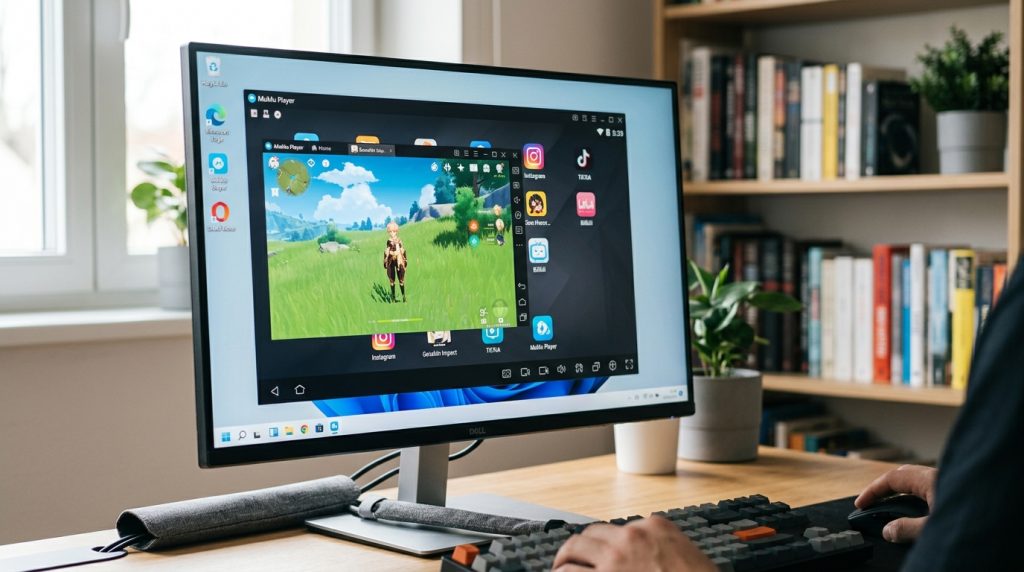
MuMu模拟器是什么,为什么这么多人选择它?
MuMu模拟器是网易公司开发的安卓模拟器软件,能够在Windows或macOS电脑上创建一个虚拟安卓运行环境,让用户在大屏幕上使用手机应用和游戏。自2015年首次发布以来,这款模拟器已经积累了超过2亿用户安装量,是国内使用率最高的安卓模拟器之一。它基于Android开源项目(AOSP)构建,支持从安卓6到安卓15的多个系统内核版本。
用户选择MuMu的核心原因有三个:
一是对网易自家游戏(如《阴阳师》《第五人格》等)做了深度优化,帧率表现稳定;二是支持多开功能,一台电脑可同时运行多个模拟器实例;三是免费使用,不收取订阅费用。根据mumu模拟器平台功能与适用场景详解,这款模拟器不仅适合游戏玩家,也被用于应用测试、移动办公等场景。
安卓模拟器(Android Emulator) 一种在电脑上模拟安卓操作系统环境的软件
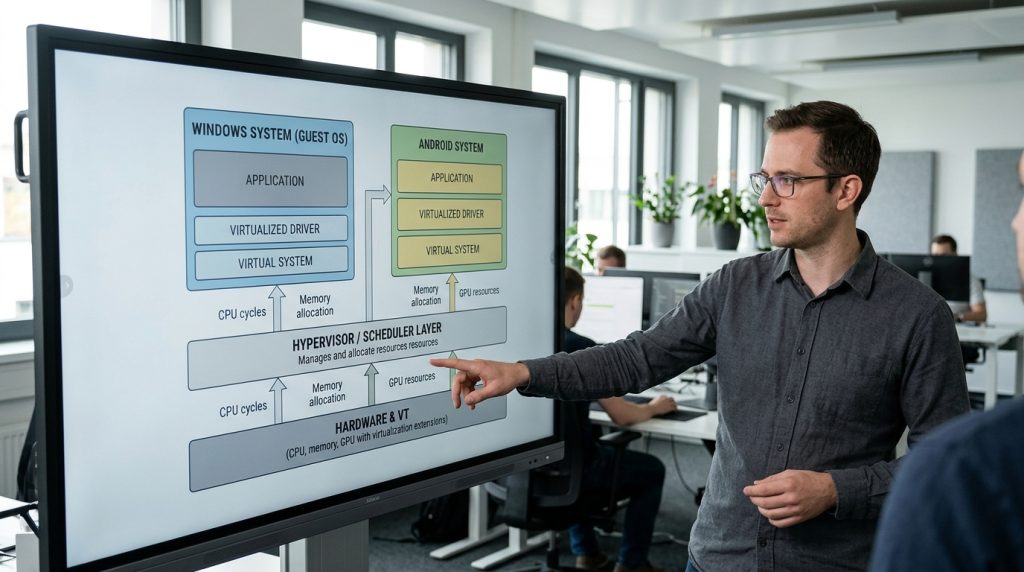
使电脑能够运行原本为手机和平板设计的安卓应用和游戏。原理类似在电脑里装了一台”虚拟手机”。 VT虚拟化技术(Virtualization Technology) CPU提供的一种硬件加速功能,允许在一台物理电脑上同时运行多个操作系统实例。安卓模拟器依赖VT技术来提升运行效率,未开启时性能会大幅下降。
2026年MuMu模拟器有哪些版本可选?
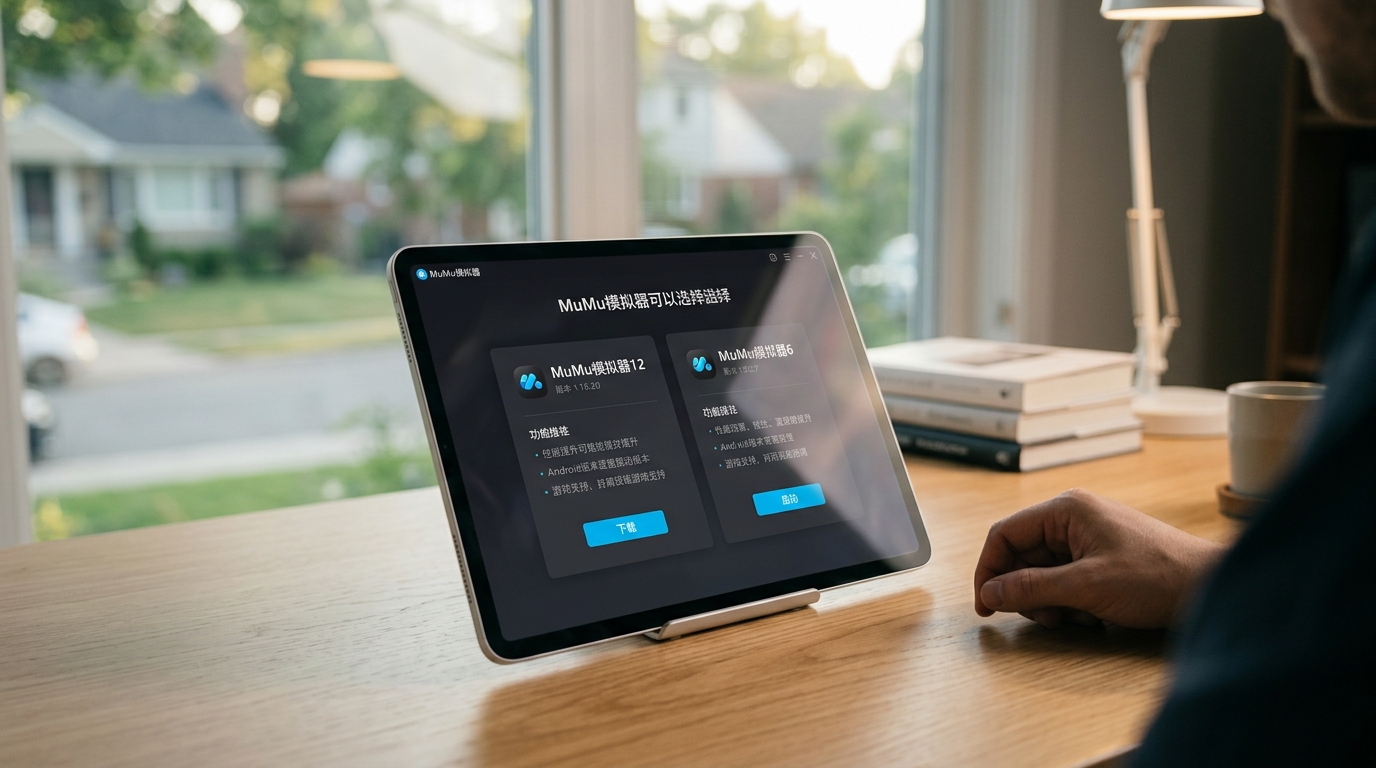
截至2026年,MuMu模拟器提供三个主要版本:MuMu模拟器12(基于安卓12内核)、MuMu模拟器6(基于安卓6内核)和MuMu模拟器专版(针对特定游戏优化的定制版本)。MuMu模拟器12是官方主推版本,兼容市面上绝大多数主流应用和游戏;MuMu模拟器6则适用于部分老版本应用或对硬件配置较低的电脑。版本之间的核心差异如下表所示:
| 对比维度 | MuMu模拟器12 | MuMu模拟器6 |
|---|---|---|
| 安卓内核版本 | Android 12 | Android 6.0 |
| 推荐内存 | 8GB及以上 | 4GB及以上 |
| 推荐磁盘空间 | 至少6GB可用 | 至少4GB可用 |
| 应用兼容性 | 覆盖2022年后发布的绝大多数应用 | 兼容部分老旧应用,新应用可能出现闪退 |
| 多开支持 | 支持,最高可同时运行6个实例 | 支持,最高可同时运行4个实例 |
| 图形渲染 | 支持Vulkan和OpenGL ES 3.1 | 支持OpenGL ES 2.0 |
选版本的原则很简单:
电脑配置够用就选MuMu模拟器12,它对新应用的兼容性和画质表现都更好;如果电脑内存只有4GB或需要运行某些只支持老安卓版本的特定应用,选MuMu模拟器6更稳妥。不清楚两者区别的用户,可以参考MuMu模拟器电脑版版本与兼容性详解进一步了解。
如何从官方渠道安全下载MuMu模拟器?
MuMu模拟器的官方下载地址是mumu-app.org,这是网易为这款产品注册的专属域名。进入官网后,页面会根据你的操作系统(Windows或macOS)自动推荐对应版本的安装包。点击”立即下载”按钮即可获取最新版安装程序,文件大小通常在300-500MB之间。
需要警惕的是,网上存在不少冒充MuMu官方的第三方下载站
这些网站可能捆绑广告插件、篡改安装包,甚至植入恶意程序。判断方法很简单:检查浏览器地址栏是否为mumu-app.org或www.mumu-app.org域名;安装包的数字签名是否显示”NetEase(杭州网易雷火科技有限公司)”。如果来自不明域名或签名异常,立即删除。
macOS用户需要额外注意:
MuMu模拟器要求macOS 12.0(Monterey)及以上版本,且仅支持搭载Apple Silicon(M1/M2/M3/M4系列)或Intel处理器的Mac电脑。根据mumu模拟器支持Windows与macOS的完整说明,部分2020年前的Mac机型可能不在兼容列表内,下载前建议先核对系统版本。
⚠️ 常见错误:许多用户在搜索引擎中输入”mumu模拟器下载”后,点击了排名靠前的广告链接或第三方软件站,下载到的并非官方原版安装包。这些非官方版本可能无法正常更新,或在安装过程中附带不需要的捆绑软件。务必认准 mumu-app.org官方域名。
安装MuMu模拟器前需要确认哪些硬件条件?
MuMu模拟器对电脑硬件有明确的最低要求和推荐配置。不满足最低要求会导致安装失败或运行严重卡顿;达到推荐配置则能获得流畅的使用体验。以下是2026年最新版本的具体要求:
| 硬件项目 | 最低要求 | 推荐配置 |
|---|---|---|
| 操作系统 | Windows 7 SP1(64位)/ macOS 12.0 | Windows 10/11(64位)/ macOS 13+ |
| 处理器 | 支持VT的双核CPU | 四核及以上CPU(Intel i5/Ryzen 5同级) |
| 内存 | 4GB | 8GB及以上 |
| 显卡 | 支持OpenGL 2.0的集成显卡 | 独立显卡(GTX 1050同级及以上) |
| 磁盘空间 | 4GB可用空间 | 10GB以上(SSD优先) |
| VT虚拟化 | 必须在BIOS中开启 | 必须在BIOS中开启 |
VT虚拟化是很多新手忽略的关键环节
没有开启VT的电脑运行模拟器时,CPU利用率会飙升到80%-100%,游戏帧率可能只有正常水平的一半甚至更低。开启VT需要在开机时进入BIOS设置界面(通常是按F2、F12或Delete键),找到”Intel Virtualization Technology”或”AMD-V”选项并启用。具体步骤因主板品牌不同而有差异,MuMu模拟器官方下载与系统要求一文搞懂中有详细的图文指引。
MuMu模拟器下载后安装会遇到哪些常见问题?
安装过程中最常见的报错包括”安装程序无法启动””与当前系统不兼容”和”磁盘空间不足”三类。”安装程序无法启动”通常是因为没有以管理员身份运行安装文件——右键点击安装包,选择”以管理员身份运行”即可解决。”与当前系统不兼容”多出现在32位Windows系统上,MuMu模拟器仅支持64位操作系统。
另一类高频问题是安装进度卡在某个百分比不动
这通常与杀毒软件误拦截有关。Windows Defender、360安全卫士、火绒等安全软件有时会将模拟器的虚拟化组件误判为风险程序。解决方法是将MuMu的安装目录加入杀毒软件的信任列表或白名单,然后重新安装。安装完成后再将实时防护恢复即可。
安装完成后首次启动也可能遇到黑屏或闪退
黑屏多数是显卡驱动版本过旧导致的,更新到最新版显卡驱动基本可以解决。闪退则可能是因为同时开启了Hyper-V(Windows自带的虚拟化功能),MuMu模拟器与Hyper-V存在冲突。需要在”启用或关闭Windows功能”中关闭Hyper-V,重启电脑后再启动模拟器。

MuMu模拟器的核心功能有哪些值得了解?
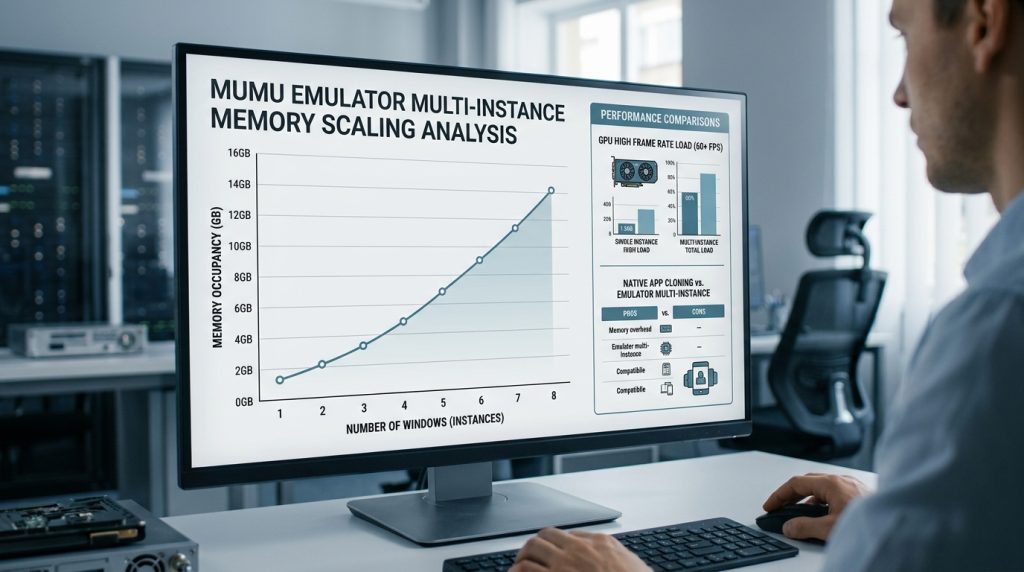
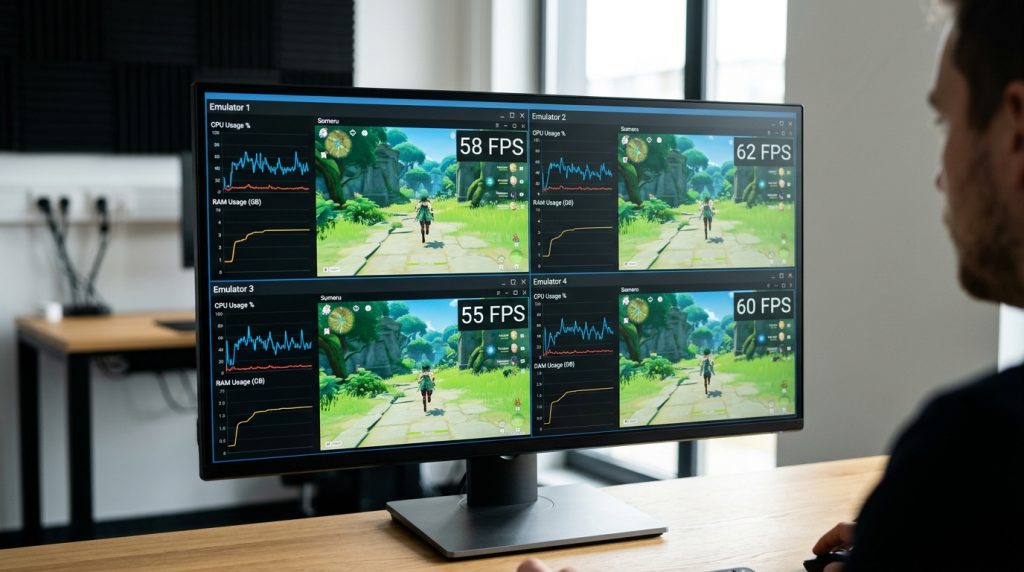
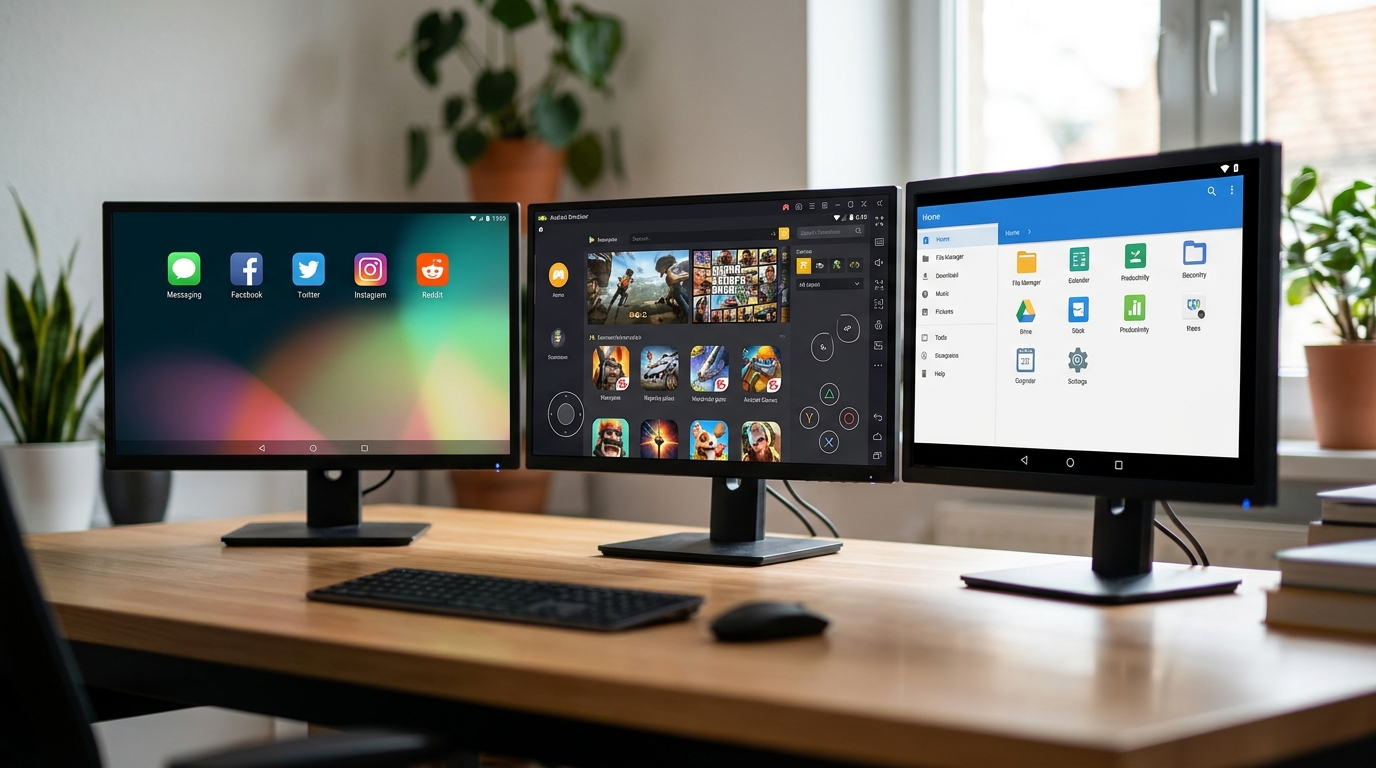
MuMu模拟器的核心功能可以归纳为四大类:游戏操控优化、多开管理、键鼠映射和性能调节。游戏操控方面,模拟器内置了智能按键映射方案,针对《原神》《王者荣耀》《和平精英》等热门游戏提供预设键位方案,用户可以直接用键盘鼠标操作,无需手动配置。多开管理功能允许在一台电脑上同时运行多个模拟器实例,适合需要多账号操作的用户。根据mumu模拟器的5项核心功能与资源占用说明,每增加一个实例大约额外占用1-2GB内存。
键鼠映射是区别MuMu与其他模拟器的亮点之一
它支持将手机屏幕上的触控操作自定义映射为键盘按键和鼠标动作,还支持手柄连接。对于射击类游戏,模拟器提供准心辅助和压枪宏设置,大幅降低了在电脑上玩手游的操作门槛。
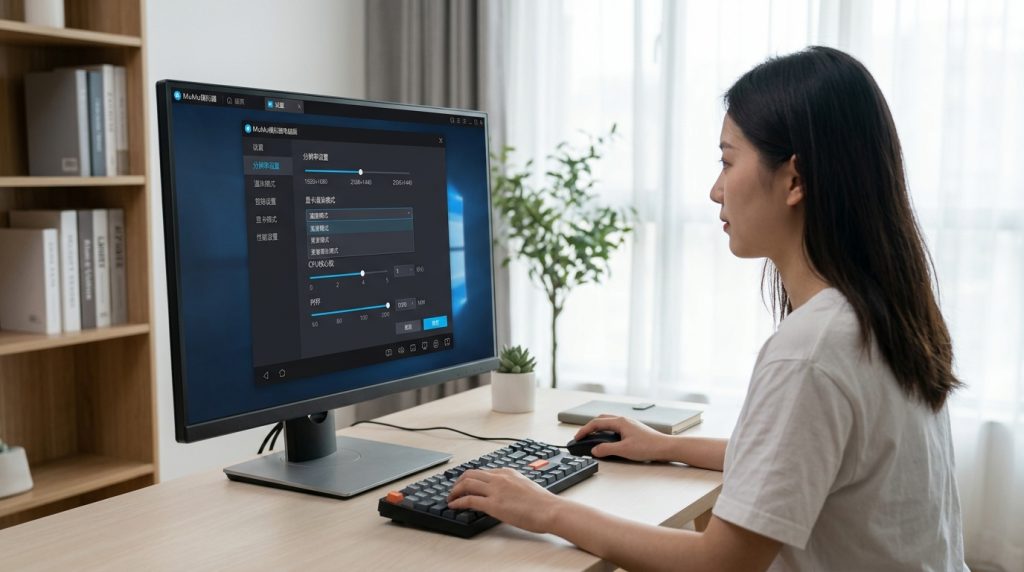
性能调节功能则允许用户根据电脑配置手动分配CPU核心数和内存大小
配置较低的电脑可以分配1核2GB运行休闲游戏,配置较高的电脑可以分配4核8GB来跑大型3D手游。这种灵活性使得同一台电脑上的不同实例可以有不同的性能配置。
MuMu模拟器与雷电模拟器、BlueStacks相比有什么区别?
国内市场上,MuMu模拟器的主要竞争对手是雷电模拟器和BlueStacks(蓝叠模拟器)。三款产品的定位各有侧重。MuMu的优势在于网易游戏的深度适配和国内市场优化;雷电模拟器在多开性能和资源占用控制上表现突出;BlueStacks则在国际游戏兼容性和Google服务集成方面更成熟。
| 对比维度 | MuMu模拟器 | 雷电模拟器 | BlueStacks 5 |
|---|---|---|---|
| 开发商 | 网易 | 上海畅指网络 | BlueStacks(美国) |
| 免费使用 | 是 | 是 | 是(含广告) |
| 安卓内核 | Android 12 / 6 | Android 9 / 7 / 5 | Android 11 / 7 |
| 多开上限 | 6实例 | 无硬性上限(受硬件限制) | 4实例 |
| 内存占用(单实例) | 约1.5-2.5GB | 约1.2-2.0GB | 约2.0-3.0GB |
| 游戏深度适配 | 网易系游戏优化最好 | 通用优化,多开场景出色 | 国际服游戏兼容好 |
对于主要玩网易系游戏的用户,MuMu模拟器的适配优势明显——帧率更稳定,启动速度更快。重度多开用户(如5开以上挂机)可能更倾向于雷电模拟器,因为它对系统资源的控制更精细。而需要在电脑上使用Google Play商店下载国际服游戏的用户,BlueStacks的Google服务集成体验更顺畅。
MuMu模拟器的安全性到底怎么样?
从软件来源角度看,从官网mumu-app.org下载的MuMu模拟器是安全的。安装包经过网易官方签名验证,不含已知的恶意代码或广告插件。在VirusTotal等多引擎扫描平台上,官方版本通常能通过绝大多数安全检测。
使用过程中的安全风险主要来自两方面:
一是模拟器内安装的安卓应用本身可能含有风险,这与在手机上安装应用的风险一致,需要用户自行甄别APK来源;二是模拟器默认获取的权限较高——作为虚拟安卓系统,它天然具有读写虚拟存储、模拟GPS定位等能力,如果从非官方渠道获取被篡改的版本,这些能力就可能被滥用。
保护自身安全的做法包括:
只从官网下载、不安装来路不明的修改版模拟器、在模拟器内使用Google Play或应用宝等正规应用商店安装应用、定期更新模拟器版本以获取安全补丁。了解更多安全下载细节,可查看mumu模拟器下载安全指南。
写在最后
mumu模拟器下载并不是一个复杂的过程,但提前了解版本差异、硬件要求和安全渠道,能帮你避开大部分新手常踩的坑。从官网获取安装包、确认VT已开启、选对适合自己电脑配置的版本——做好这三步,基本上就能在10分钟内完成从下载到使用的全流程。
对于想要深入了解MuMu模拟器在不同场景下的具体表现和进阶使用技巧的用户,可以参考mumu模拟器功能兼容性和性能详解获取更全面的信息。