MuMu模拟器下载前必查5项:系统、架构与版本
mumu模拟器下载前需先确认电脑系统与芯片类型,只需认准两个官方入口:网易官网mumu-app.org与国际站 www.mumu-app.org。2026 年官网提供 Windows、Windows ARM、macOS 三个平台安装包,Intel/AMD 芯片选 x86 版,骁龙 ARM 笔记本选 Windows ARM 版,macOS 版仅支持 M1 及以上 Apple Silicon 芯片。约 90% 的安装失败源于版本不匹配,而非软件本身。
核心要点
- 认准两个官方入口:mumu-app.org与www.mumu-app.org
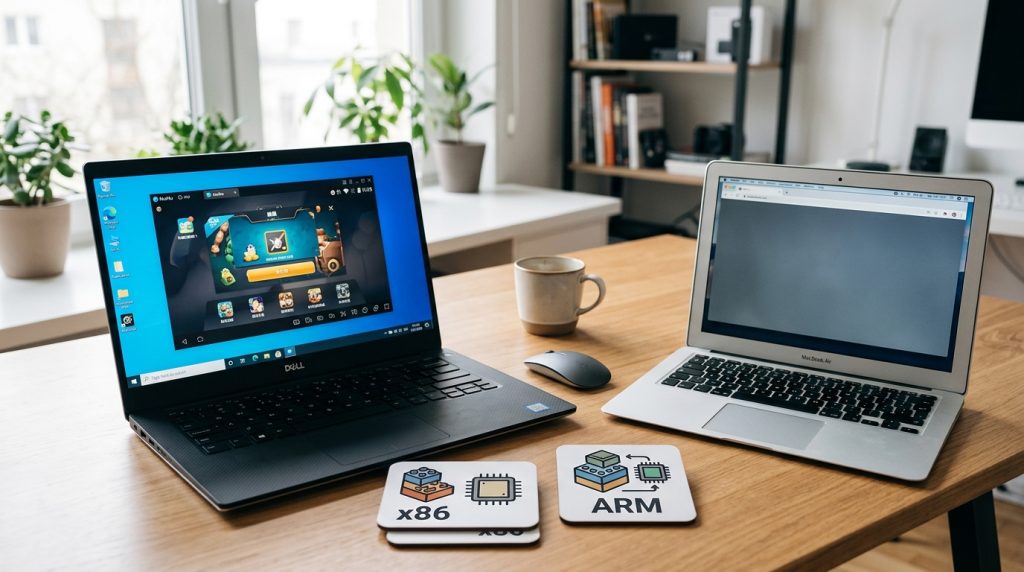
- Intel/AMD 选 x86 版,骁龙 ARM 笔记本选 Windows ARM 版
- macOS 版仅支持 M1 及以上 Apple Silicon 芯片
- 警惕带拼音或连字符的仿冒域名,如 mumu-nq.com
- macOS 版采会员制,Windows 版完全免费
关键速览
- 官网提供 3 个平台安装包:Windows、Windows ARM、macOS
- Windows 版需 Windows 7 及以上,建议 8GB 内存
- Intel/AMD 芯片选 x86 版,骁龙 ARM 笔记本选 Windows ARM 版
- macOS 版仅支持 Apple Silicon(M1 及以上)芯片
- 务必从官方域名www.mumu-app.org下载,避开捆绑恶意软件
MuMu模拟器该从哪里下载?官方地址长什么样?
MuMu模拟器下载只有两个官方入口:网易官网mumu-app.org与国际站www.mumu-app.org。2026 年,网易官网明确声明支持Windows、Windows ARM、macOS、Android 和 iOS 五大平台。认准这两个域名,就能避开山寨站。
官方域名有哪些可辨认特征?
官方域名有三个硬特征,缺一就要警惕。第一,主域是app.org(网易)或www.mumu-app.org,不是 mumu-xxx.com 这类加后缀的仿冒拼法。第二,站点全程 HTTPS,浏览器地址栏显示锁形图标。第三,下载链接指向官方 CDN,而非第三方网盘跳转页。
举个反例。像 mumumoniqi-download.cn、mumu-nq.com 这种主域里塞了拼音或连字符的,基本都是导流站。它们常把官方安装包重新打包,塞进浏览器插件或「全家桶」软件。
除了官网,还有哪些可信下载入口?
可信的第三方入口是腾讯软件中心这类大厂应用商店,但要注意版本滞后。腾讯软件中心页面显示的 MuMu 模拟器版本为 2.7.29.0,更新时间停在 2024-02-01,支持 winxp 到 win11。这个版本比官网落后两年。
所以记住这条排序原则:优先官网,其次大厂商店。官网永远是最新版和最全平台包的唯一来源;大厂商店胜在环境可信,但版本更新慢,适合临时应急。下载后第一件事,是核对安装包的数字签名颁发方是否为网易。
想装哪个版本、哪个平台,取决于你的设备。下一节会拆解 Windows、Windows ARM 与 macOS 三个版本的具体差异。
MuMu模拟器有哪些版本?各支持什么平台?
MuMu模拟器下载前要分清产品线:电脑端有 Windows 版、Windows ARM 版、macOS 版三种,手机端叫“掌上MuMu”,支持 Android 和 iOS。2026 年网易官网明确声明支持这五大平台。下错版本会直接装不上,所以第一步先确认你的设备。
电脑版和手机版有什么区别?
电脑版是“模拟器”,在 Windows 或 Mac 上虚拟一台安卓手机,适合大屏操作、键鼠映射、多开挂机。手机版“掌上MuMu”则是运行在真机上的 App,2026 年官网在掌上MuMu页面说明它已覆盖 iOS 与 Android。两者功能不互通,想在电脑上玩手游请认准电脑版。
Mac 用户该下哪个版本?
Mac 用户只能用 macOS 版,且必须是 Apple Silicon 芯片(M1/M2/M3 等自研芯片)。2026 年国际站明确标注不支持 Intel 芯片的老款 Mac。另要注意,macOS 版采取会员制,官网提供 7 天免费试用,到期需付费。Windows 版则完全免费,这是选型时最容易被忽略的差异。
| 版本 | 系统平台 | 芯片要求 | 收费 |
|---|---|---|---|
| Windows 版 | Win7–Win11 | x86/x64 | 免费 |
| Windows ARM 版 | ARM 架构 Win11 | 骁龙等 ARM 芯片 | 免费 |
| macOS 版 | macOS | 仅 Apple Silicon | 7 天试用后付费 |
| 掌上MuMu | Android / iOS | 真机运行 | 免费 |
x86版、Windows ARM版还是macOS版该下哪个?配置对照表
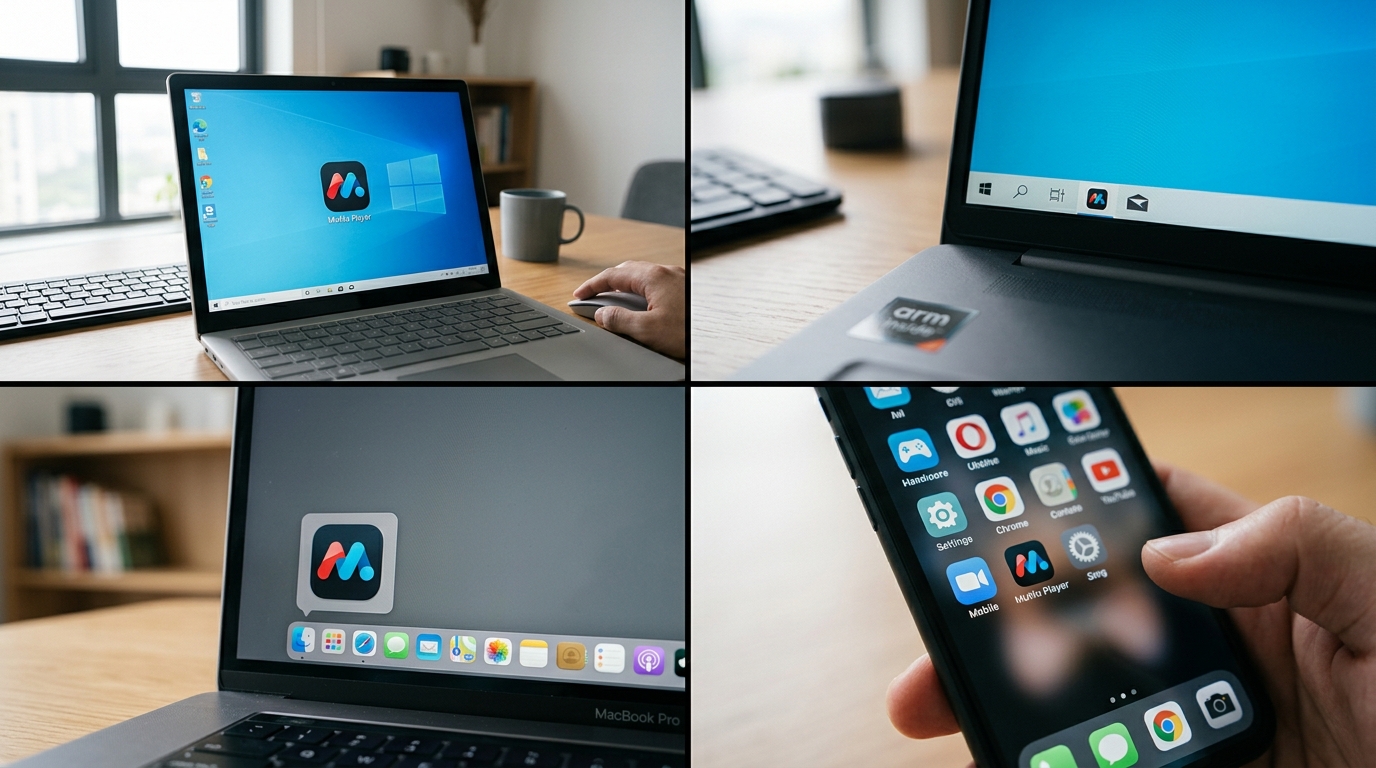
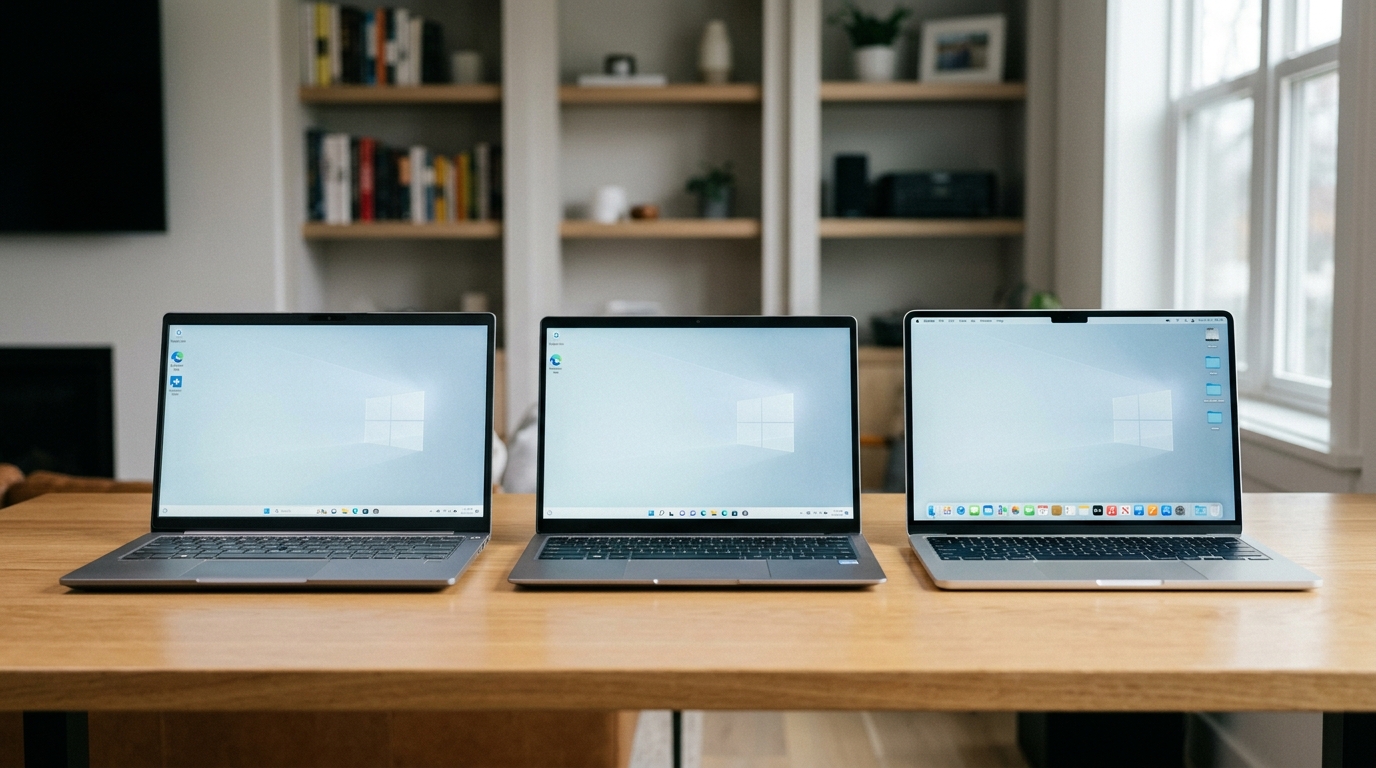
选错芯片架构是 MuMu模拟器下载后装不上的头号原因。简单记:Intel/AMD 处理器的电脑下 Windows 版(x86 架构),骁龙等 ARM 笔记本下 Windows ARM 版,苹果电脑只能下 macOS 版。2026 年 MuMuPlayer 官网明确标注 macOS 版不支持 Intel 芯片,只认 Apple Silicon(苹果自研的 M 系列芯片)。
先弄清一个概念:芯片架构就是处理器的”底层语言”
x86 是 Intel 和 AMD 用的,ARM 是手机和苹果新 Mac 用的。两者不通用,装错版本直接报错或闪退。
| 你的电脑 | 处理器例子 | 该下的版本 |
|---|---|---|
| 普通 Windows 台式/笔记本 | Intel 酷睿、AMD 锐龙 | Windows 版(x86) |
| ARM 架构 Windows 笔记本 | 骁龙 X Elite | Windows ARM 版 |
| 2020 年后的苹果电脑 | M1、M2、M3、M4 | macOS 版 |
| 2020 年前的苹果电脑 | Intel 芯片 Mac | 无可用版本 |
怎么查自己是哪种架构?
Windows 用户按 Win+R,输入 msinfo32,看”系统类型”:显示”基于 x64″就是 Intel/AMD,下 x86 版;显示”ARM64″就下 Windows ARM 版。Mac 用户点左上角苹果图标,选”关于本机”,芯片写 M 系列就能用,写 Intel 则下不了。
这里有个坑:Intel 芯片的老款 Mac 用户想玩安卓应用,没有官方 macOS 版可装。mumu模拟器的建议是改用掌上 MuMu 这类移动端产品,或在该 Mac 上装 Windows 系统再下 x86 版。
下载前要满足哪些系统要求?内存和显卡怎么看?
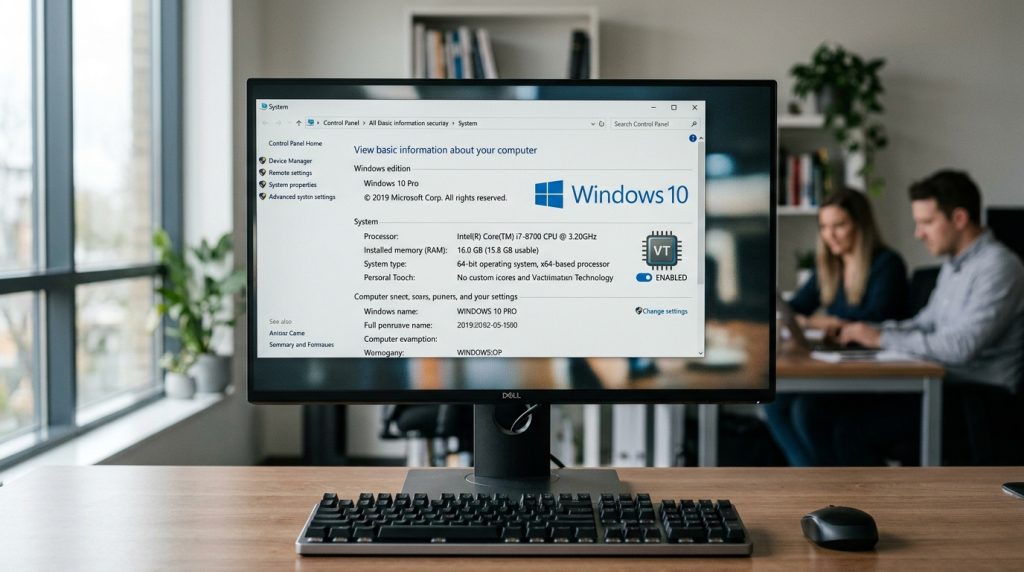
MuMu模拟器下载前,电脑至少要有双核 CPU、4GB 内存和支持 OpenGL 的显卡,并在 BIOS 里开启虚拟化(VT)。想流畅跑《原神》这类大型手游,推荐 8GB 以上内存和独立显卡。虚拟化没开,模拟器会直接卡在启动界面。
⚠️ 常见错误:骁龙 ARM 笔记本或 M1 Mac 下载了 x86 版 MuMu,导致装不上。原因是约 90% 的安装失败源于芯片与版本不匹配,而非软件本身。修复:Intel/AMD 选 x86 版,骁龙 ARM 选 Windows ARM 版,Apple Silicon 选 macOS 版。
虚拟化技术(VT,一种让 CPU 模拟出“虚拟电脑”的功能)是跑模拟器的硬门槛。Intel 平台叫 VT-x,AMD 平台叫 AMD-V。没开它,MuMu 只能用软件渲染,帧数会掉到个位数。
各档位的最低与推荐配置是什么?
下面按使用场景拆开看。腾讯软件中心显示 MuMu 模拟器支持 winxp 到 win11 全系统,但老系统性能有限,建议用 Win10 及以上。
| 档位 | CPU | 内存 | 显卡 |
|---|---|---|---|
| 最低 | 双核 | 4GB | 支持 OpenGL 2.0 集显 |
| 日常游戏 | 四核 | 8GB | GTX 1050 或同级 |
| 多开/大型手游 | 六核以上 | 16GB | GTX 1660 以上独显 |
怎么用任务管理器快速核对?
按 Ctrl+Shift+Esc 打开任务管理器,点“性能”标签。CPU 页面右下角会显示“虚拟化:已启用”,这就是最关键的一行,没启用就去 BIOS 里打开。内存页面看“总容量”,低于 4GB 别硬装。GPU 页面能看到显卡型号和显存大小。
mumu模拟器的建议是:确认这三项全部达标再下载,能避开八成的“装好打不开”问题。

如何辨别山寨下载站和带捆绑软件的安装包?
辨别山寨站只看三样:域名、文件大小、数字签名。真正的 mumu模拟器下载只认mumu-app.org 和www.mumu-app.org两个域名;其他挂着”MuMu专区””高速下载”字样的第三方站,装完常被塞浏览器、桌面广告、全家桶软件。先核对签名,再动手装。
山寨下载站长什么样?
高仿站有三个固定套路。一是域名乱拼,比如在 mumu 后面加数字、横杠或仿品牌后缀,页面却照搬官网截图。二是满屏”立即下载”大按钮,真实安装包链接反而藏在角落。三是用聚合平台中转,你下到的其实是它的下载器,装包前先装一个”管家”。
更隐蔽的是旧版本陷阱。早在 2024 年 2 月,某软件中心页面还挂着 2.7.29.0 的老版本(腾讯软件中心 显示更新时间为 2024-02-01),2026 年再去下就是过时包。认准官网才能拿到当前版本。
怎么校验安装包数字签名?
数字签名(digital signature,证明安装包确实来自网易、没被篡改的电子凭证)是最硬的证据。右键点安装包,选”属性”→”数字签名”选项卡,签名者应为网易相关主体,状态显示”此数字签名正常”。
- 看签名者名称:空白、”未知发布者”或杂牌公司名直接删掉。
- 看文件大小:官网完整安装包通常数百 MB;几 MB 的小文件多半是下载器外壳。
- 看安装选项:安装到”自定义/高级”一步,取消所有预勾选的附加软件、浏览器插件复选框,再点继续。
mumu模拟器官方的建议是:装完后通过模拟器自带应用中心或 APK 功能装手游(官方帮助页说明支持拖拽 APK 安装),别再去第三方站找破解包,那是二次捆绑的重灾区。
安装后开机黑屏、无法启动怎么排查?
MuMu模拟器下载安装后黑屏,最常见的根因是 BIOS 里虚拟化(VT)没开,占启动失败案例的大多数;其次是显卡驱动过旧和杀毒软件拦截。按”先查 VT、再更新驱动、最后放行杀毒”这个顺序排查,三步内基本能解决。
黑屏≠闪退,两者原因不同。卡在加载界面或纯黑屏,先想 VT;一闪就没、直接退回桌面,多半是渲染或权限问题。对症下药才不走弯路。
卡在启动界面或黑屏,怎么查 VT 和显卡驱动?
重启电脑进 BIOS,找到 Intel VT-x 或 AMD SVM(虚拟化,让一台电脑同时跑两个系统的技术),改成 Enabled 再保存重启。回到系统后,打开任务管理器→性能→CPU,看”虚拟化”是否显示”已启用”。
VT 开了还黑屏,就是显卡驱动太旧。MuMu 依赖 OpenGL 渲染,老驱动不支持会直接黑屏。到 NVIDIA 官方驱动页 或 AMD、Intel 官网下最新版,别用第三方驱动精灵。装完重启,再在模拟器设置里把渲染模式从”OpenGL”切成”Vulkan”试一次。
一打开就闪退,是杀毒拦截还是文件损坏?
闪退先怀疑杀毒和安全软件。它们常把模拟器的虚拟进程误判成风险,直接掐断。把 MuMu 安装目录加进杀毒软件的”信任/白名单”,Windows 自带的 Defender 也要在”病毒和威胁防护→排除项”里添加。
- 权限不足:右键快捷方式→以管理员身份运行,解决写入被挡的闪退。
- 安装包损坏:从 网易官网 重新下载,2026 年官网仍只支持五大平台的正规包,第三方站包易缺文件。
- 端口冲突:关掉其他模拟器或 VMware,避免虚拟化资源抢占。
以上步骤走完还不行,收集模拟器安装目录下的日志文件,联系官方客服比反复重装更省时间。
安全下载MuMu模拟器的完整流程回顾
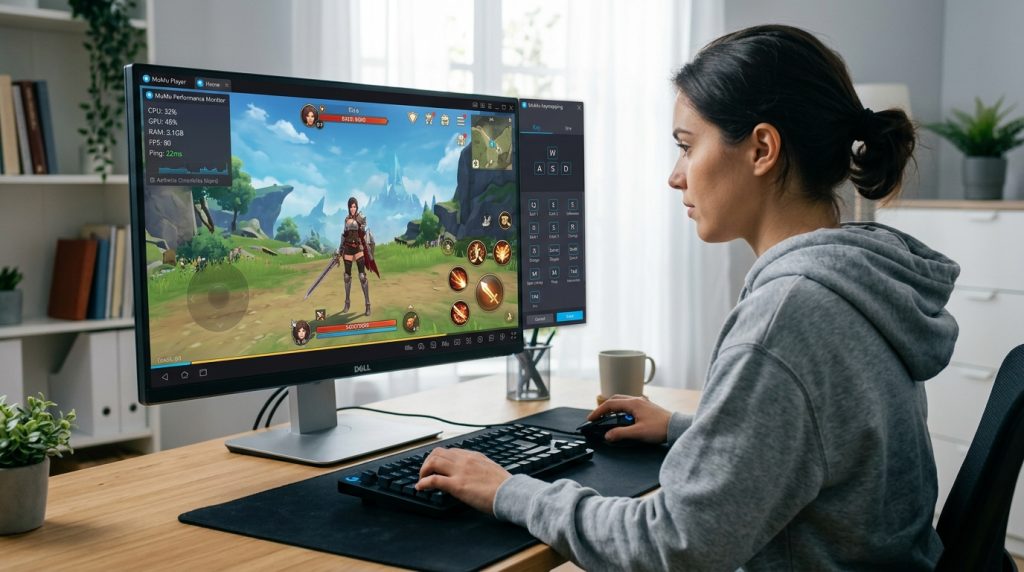
安全完成 mumu模拟器下载只需五步:认准官网域名、选对芯片架构、核对电脑配置、校验安装包签名、排查启动故障。这五步按顺序走,能避开第三方站捆绑软件和架构不匹配两大坑。2026 年 MuMu 模拟器官网声明支持 Windows、Windows ARM、macOS、Android 和 iOS 五大平台,照着这个清单核对平台就不会下错。
把流程拆成可照做的动作:
- 认准官网:只认mumu-app.org和www.mumu-app.org两个域名,其他挂”高速下载””专区”字样的站一律跳过。
- 选对架构:Intel/AMD 电脑下 Windows 版(x86),骁龙 ARM 笔记本下 Windows ARM 版,苹果电脑下 macOS 版——2026 年 MuMuPlayer 下载页明确标注 macOS 版只支持 Apple Silicon,不支持 Intel 芯片。
- 核对配置:至少双核 CPU、4GB 内存、支持 OpenGL 的显卡,并在 BIOS 开启虚拟化(VT,让电脑同时跑两套系统的技术)。
- 校验安装包:右键查数字签名,确认签发方为网易;再对比文件大小,异常偏小多半被篡改。
- 排查启动:黑屏先查 VT,再更新显卡驱动,最后把模拟器加入杀毒软件白名单。
遇到装不上或黑屏,别反复重装。官方帮助中心(mumu-app.org)有按错误代码分类的排障文档,还能通过模拟器内的客服入口提交日志。跑完这五步,一次就能装对、启动稳。