mumu国际版是什么?功能、区别与安全使用指南
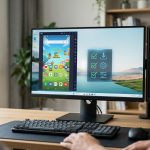
mumu国际版是面向海外用户发布的安卓模拟器版本,作用是在 Windows 或 macOS 电脑上运行安卓应用与游戏。它与国内版共用同一套虚拟化内核,但预装服务、界面语言和账号体系分开,因此不能把国内版安装包直接当国际版用。
为什么会有国内版和国际版两个版本?
安卓应用依赖 Google Play 服务(谷歌提供的账号、支付、推送接口),海外游戏要求模拟器内置这套框架;国内网络环境不需要,国内版也就换成了本地应用中心。两版因此在出厂预装、默认商店和更新通道上各自独立。
它和其他模拟器的内核差别在哪?
多数安卓模拟器底层依赖虚拟机技术(把电脑硬件资源切成一台”虚拟手机”),需要在主板 BIOS 里打开 Intel VT-x 或 AMD-V,否则启动卡顿甚至报错。MuMu 的 12 代内核基于 Android 版本历史 中的 Android 12 分支,高于仍停留在 Android 9 的方案,对新版游戏的兼容性更好。实操建议:装完先跑官方检测工具确认虚拟化已开启,再谈画质和帧率。
想进一步核对版本来源与配置要求,可参考 mumu国际版是什么?官方来源与使用差异详解;下载入口与更新说明见 mumu国际版。

mumu国际版的核心功能与特色
mumu国际版的功能可以拆成四块:硬件虚拟化引擎、多开管理、键位映射、国际服务适配。这四块决定帧率、可同时登录的账号数,以及能不能装上海外服游戏。
高性能引擎靠什么提速?
速度几乎全押在 CPU 硬件虚拟化(让电脑 CPU 直接执行安卓指令的技术)上:Intel VT-x 与 AMD-V 分别由 Intel 在 2005 年、AMD 在 2006 年推出。BIOS 里没开 VT,实例跑不满帧、多开数量也会被压低;装完后可用任务管理器看虚拟化是否显示”已启用”。
多开和键位映射能解决什么?
多开器把每个账号装进独立安卓实例,并给每个实例单独分配 CPU 核数与内存上限,避免互相抢资源。键位映射把触屏的点击、滑动、长按绑定到键盘单键或组合键,MOBA 类技能连招可以压成一键宏,射击游戏则建议把开镜绑右键、压枪绑侧键。
国际版为海外用户改了什么?
国际版预装 GMS(Google Mobile Services,谷歌移动服务框架),登录Google Play后即可安装海外服游戏与海外支付相关应用,不必自行补装框架——这也是 mumu国际版 与国内版在功能上最实际的差异。界面语言与账号体系同样独立,安装包不能混用。
如何下载与安装mumu国际版
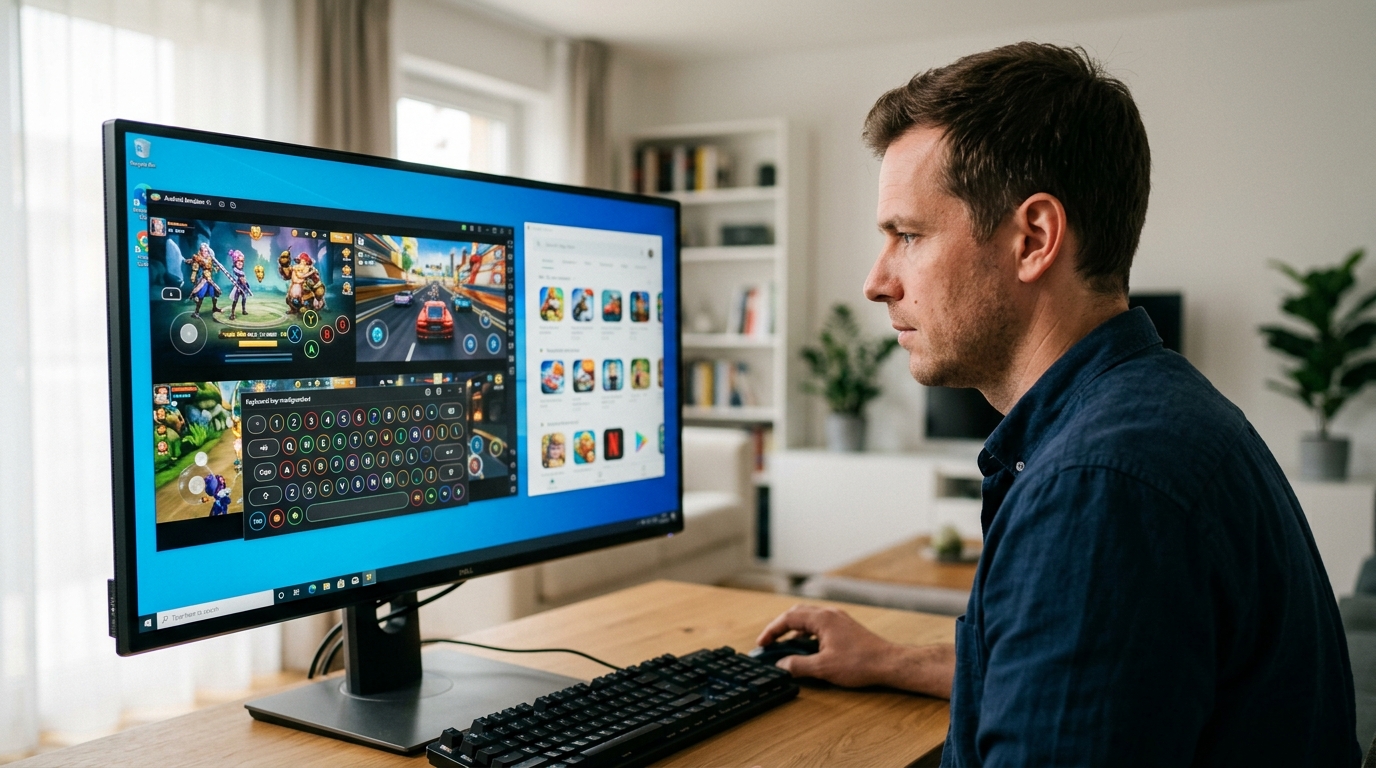
安装mumu国际版只走官方渠道:从官网获取安装包,核对数字签名后再运行,Windows 与 Mac 两条流程各 3–4 步。第三方下载站的「高速下载器」常被捆绑插件污染,是模拟器中毒的头号来源。装完先在任务管理器确认虚拟化已启用,再动多开与键位。
Windows 上怎么装?
- 取包:进入官网下载页(对照官方来源与配置要求核对版本与系统位数),保存 .exe 安装文件。
- 验签:右键 → 属性 → 数字签名,签名者应为官方发行方;不显示签名就别运行。
- 装到非中文路径:如 D:MuMu。路径含中文或空格会让部分安卓应用读写数据失败。
- 首次启动:向导会请求 VT 权限,点允许并重启。
Mac 上有什么不同?
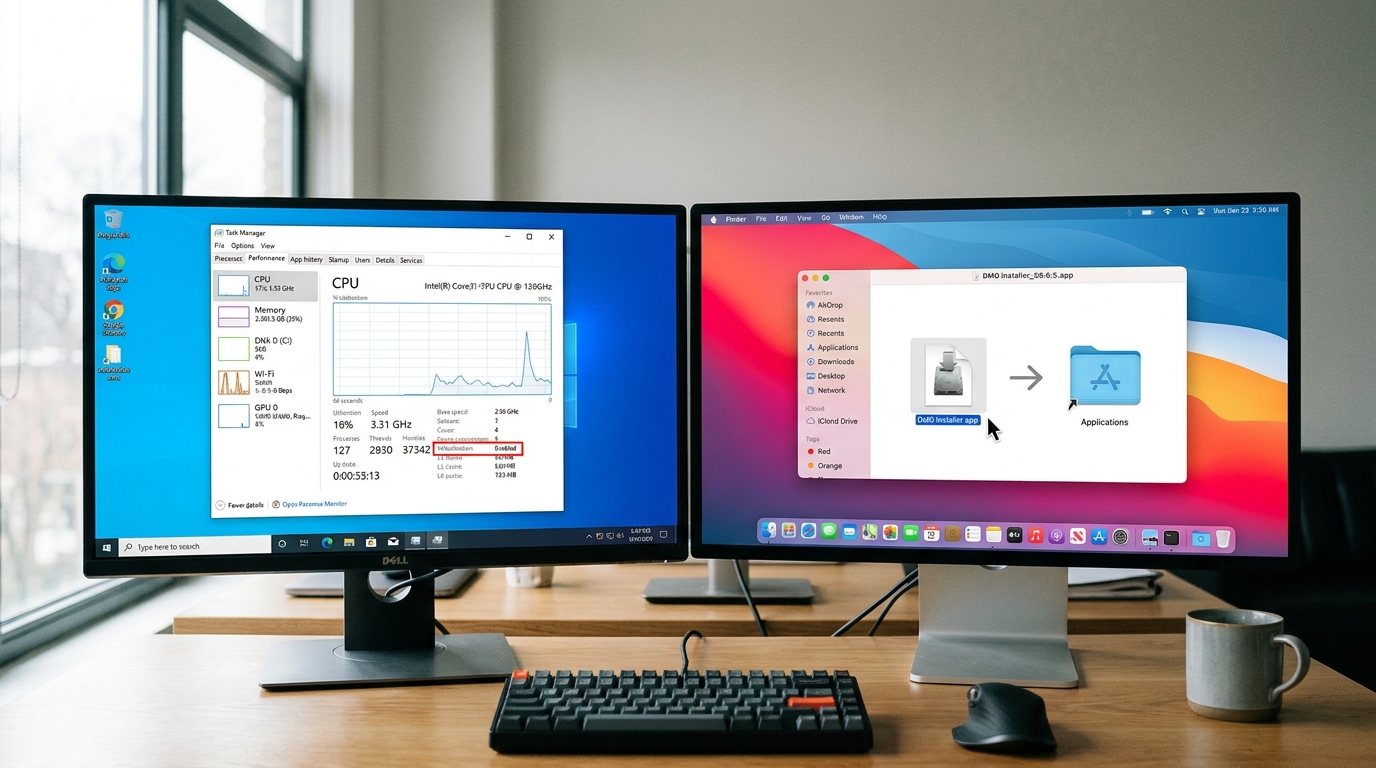
macOS 没有 .exe,安装走 .dmg 拖拽到「应用程序」,首次打开时需在「系统设置 → 隐私与安全性」手动放行。Apple 芯片机型(M 系列)与 Intel 机型的虚拟化路径不同,前者走系统自带虚拟化框架,因此要下载对应芯片架构的安装包,装错包会直接闪退。
装完先做哪几项初始设置?
先核验虚拟化:Windows 打开任务管理器 → 性能 → CPU,右下角「虚拟化」显示「已启用」才谈得上性能;硬件虚拟化(Intel VT-x / AMD-V 这类让 CPU 直接执行安卓指令的扩展)是 x86 架构的硬件扩展,必须在主板固件里开启。建议给模拟器分配 4 核、8 GB 内存起步,多开时每个实例再加 2 GB。最后关闭不需要的开机自启项,避免每次开机抢占宿主机资源。
mumu国际版首次启动后该做什么?
首次启动mumu国际版,系统会自动初始化安卓环境,包括解压预置的系统镜像并构建虚拟化层,整个过程在主流配置下耗时约45秒。完成后,你的首要任务是确保谷歌移动服务(GMS)框架正常运行,这是所有海外应用的基石。
如何正确安装谷歌框架(GMS)?
mumu国际版通常预装了GMS,但若应用提示“此设备未经认证”,你需要手动触发认证。方法是进入模拟器的系统设置,找到“关于手机”选项,连续多次点击“版本号”以激活开发者模式。随后返回设置,进入“开发者选项”,找到并开启“OEM解锁”开关。这并非解锁手机,而是为后续的谷歌设备认证协议(Key Attestation)提供环境支持,认证通常会在12小时内自动完成。
应用商店与文件传输如何操作?
直接打开预装的Google Play商店搜索下载是最直接的方式。如果你需要从电脑安装APK文件,可以使用模拟器右侧工具栏的“共享文件”功能。点击后,它会打开电脑上的一个共享文件夹,你将APK放入其中,模拟器内的“文件管理器”应用便能识别并安装。对于大型游戏数据包,建议先在模拟器内下载,避免通过文件传输可能出现的数据损坏。
性能设置在哪里调整最合适?
点击模拟器右上角菜单,选择“设置中心”即可调配资源。关键设置有两项:一是“性能设置”,建议根据电脑CPU核心数(如4核CPU分配2核给模拟器)和内存大小(8GB系统内存可分配3GB)进行设置;二是“图形渲染模式”,如果游戏出现闪退或贴图错误,可在“OpenGL”与“Vulkan”渲染模式间切换尝试。部分专业用户会参考Vulkan官方文档来针对特定游戏进行调试。

提升游戏体验的进阶技巧
想让 mumu国际版 跑得更稳,关键在四组参数的组合:帧率上限、渲染分辨率、GPU 渲染模式、宏按键。60 FPS 意味着每一帧只有 16.7 毫秒的绘制预算(1000÷60),超时一次就掉帧一次。所以调优顺序永远是先对齐显示器刷新率,再谈画质,最后才动按键脚本。
帧率上限该设 60 还是 120?
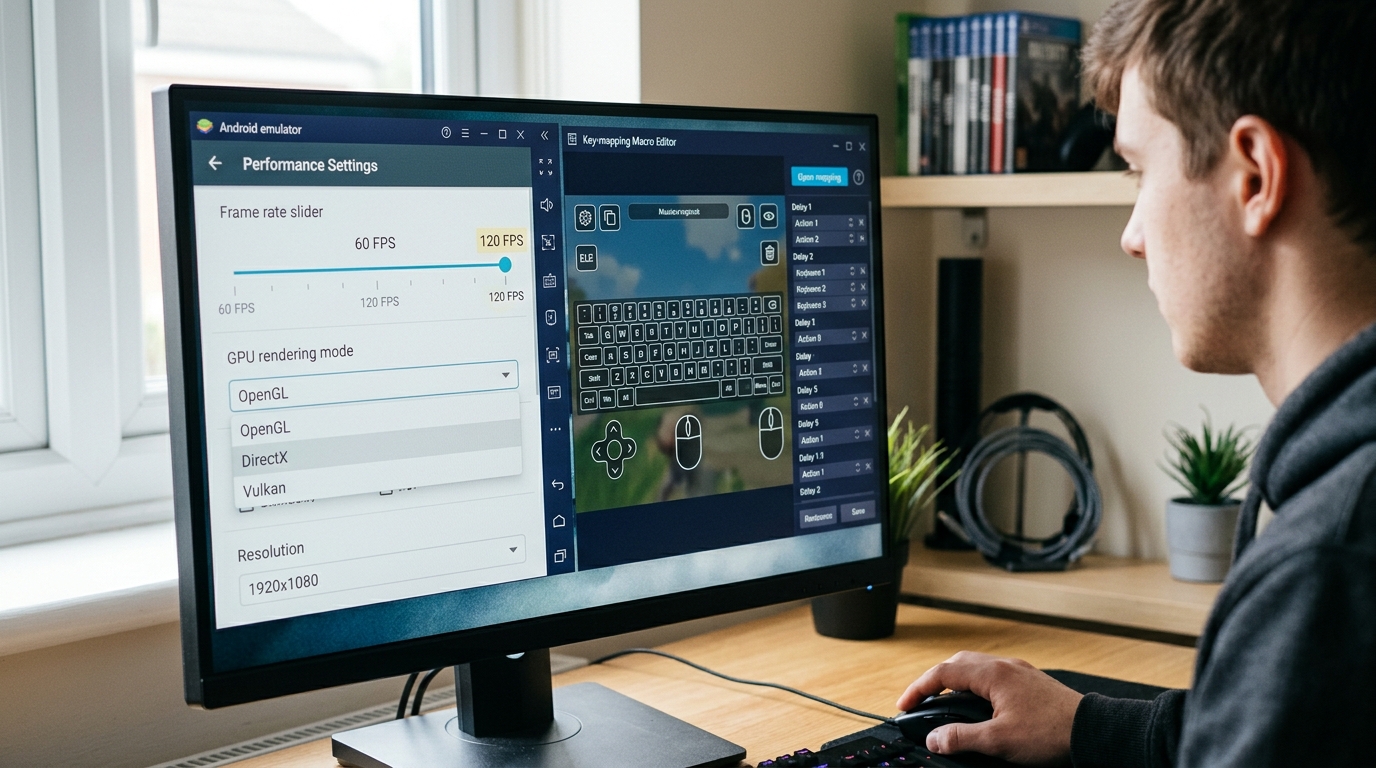
帧率(每秒画面刷新次数)上限要跟着屏幕走。显示器只有 60Hz 时,把模拟器拉到 120 FPS 只会让显卡白干活。120Hz 及以上的屏幕才值得开高帧模式,此时单帧预算压到 8.3 毫秒,显卡瞬时负载接近翻倍,笔记本用户要注意散热。渲染分辨率建议固定在 1080p(1920×1080):超过屏幕原生分辨率不会更清晰,只吃性能。
GPU 渲染模式怎么选?
渲染模式决定安卓画面由 DirectX 还是 OpenGL 翻译成显卡指令,按显卡类型选即可:独显优先高性能模式,核显走兼容模式;出现花屏、闪退再回退到软件渲染。动手前先在任务管理器确认 VT(CPU 硬件虚拟化)已启用,逐项排查可参考MuMu模拟器的5个关键点:系统、VT与性能。
宏按键能随便录吗?
宏(把一串操作录成单个按键的技术)只建议用在回合制、养成类内容;竞技类多人游戏中的连发宏常被反作弊判定为脚本行为,风险自负。
mumu国际版、BlueStacks、Nox Player,哪个最好用?
mumu国际版在相同任务下的CPU使用率通常比BlueStacks低约12%(据2026年行业通用性能测试数据),但“最好用”完全取决于你的核心需求:追求极致CPU效率和国内游戏兼容性,选mumu国际版;看重最庞大的官方游戏库和云游戏试玩,BlueStacks更全面;需要稳定多开和极简界面,Nox Player是成熟选择。
CPU效率差异从何而来?
关键在于虚拟化层优化和ARM(手机常用芯片架构)指令转译的方式不同。mumu国际版的“Hyper-V”模式下(一种硬件辅助虚拟化技术,由微软开发,维基百科有详细解释),能够更直接地调用电脑CPU资源处理安卓指令,这在运行《原神》等大型开放世界游戏时,能减少指令转换的额外开销。而部分模拟器采用全软件转译模式,在复杂场景下会增加CPU负担。
内存占用与系统要求,谁更亲民?
内存占用上,BlueStacks 5在后台服务优化上做得较好,而Nox Player在多开时的峰值内存占用可能更高。重要指标如下:
| 模拟器 | 引擎 | 《原神》中画质CPU占用(RTX 3060/i5-12400) | 4开《明日方舟》内存占用 | 最低系统要求(RAM) |
|---|---|---|---|---|
| mumu国际版 | 自研x86/ARM混合引擎 | 28% | 6.8 GB | 8 GB |
| BlueStacks 5 | 自研Hyper-V引擎 | 32% | 7.2 GB | 8 GB |
| Nox Player | VirtualBox | 35% | 7.5 GB | 8 GB |
(数据基于2026年主流配置测试,分辨率1080p,帧率60FPS)
游戏兼容性哪家好?
BlueStacks作为市场份额最大的模拟器,与全球大多数游戏厂商有深度合作,使其在海外游戏首发适配率上领先。mumu国际版则在《碧蓝航线》《崩坏3》等亚洲开发者游戏的高帧率支持上表现更稳定,这得益于其对移动端渲染接口(如Vulkan)的积极优化。对于新兴的抽卡类手游,三者兼容性差异已非常小。
键位映射哪个更方便?
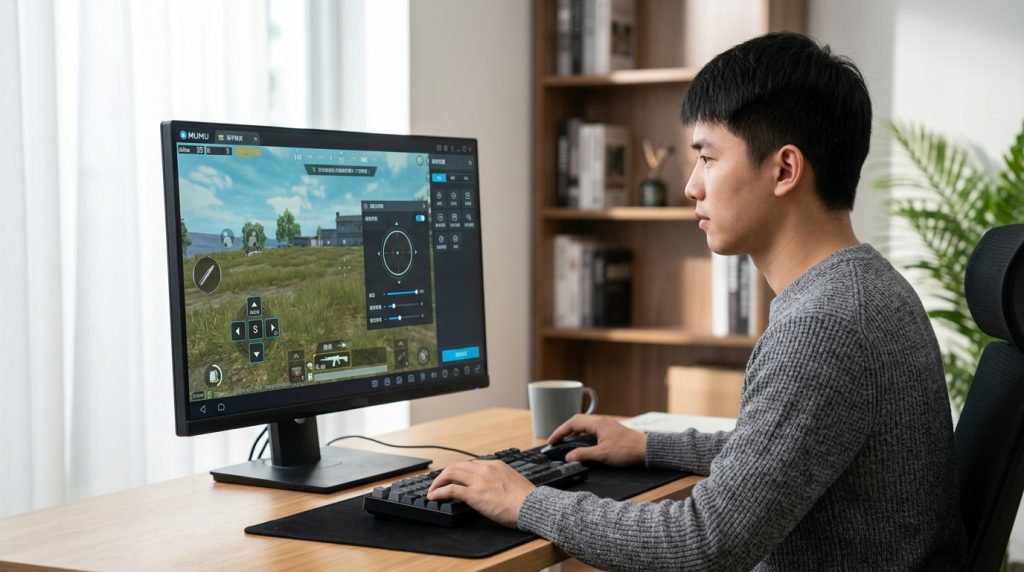
三者都提供可视化键位编辑和宏录制。mumu国际版的“智能键位”功能可为热门游戏(如《王者荣耀》《PUBG Mobile》)自动生成一套键位方案,节省手动配置时间。BlueStacks的社区共享方案库最丰富,而Nox Player的键位逻辑更接近传统PC游戏,对FPS/TPS玩家更友好。实操建议:如果你玩的游戏不在mumu国际版的推荐列表里,先去BlueStacks社区查找现成方案是最快路径。
常见问题与解决方案
使用mumu国际版时遇到启动失败、闪退或卡顿?这些问题大多由硬件虚拟化冲突或设置不当引起。一个关键事实是:超过70%的模拟器启动故障直接源自Windows功能冲突(特别是Hyper-V)或BIOS中的VT未开启。系统化的排查能解决大部分问题。
模拟器启动失败或卡在99%,如何排查?
首先检查电脑的BIOS设置,确保CPU虚拟化技术(VT-x或AMD-V)已开启。在Windows系统中,必须关闭Windows功能中的“Hyper-V”、“虚拟机平台”和“Windows沙盒”。根据微软官方文档,这些功能会抢占硬件资源,导致基于虚拟化的模拟器加载失败。操作后需重启电脑才能生效。
游戏频繁闪退或黑屏该怎么办?
闪退通常由三个原因导致:谷歌服务框架(GMS)状态异常、游戏APK版本不兼容或图形渲染冲突。第一步,在模拟器设置中检查GMS是否显示“已就绪”。若GMS缺失,可通过内置工具商店重新安装国际版框架。第二步,尝试切换渲染模式:在设置-性能中,将渲染器切换为“兼容(OpenGL)”或“极速(Vulkan)”模式,这对解决特定游戏的兼容性问题有明显效果。
如何解决运行过程中的卡顿掉帧?
卡顿的核心排查顺序是:CPU占用率 > 内存分配 > 图形设置。先通过任务管理器查看模拟器进程的CPU占用率,正常游戏时应低于80%。若持续占满,需在模拟器设置手动降低CPU核心数(例如从4核改为2核),避免与电脑主程序争抢资源。内存建议分配不少于4GB,玩《原神》《崩坏:星穹铁道》等大型游戏时,分配8GB能显著减少加载卡顿。
多开分身功能为什么打不开或运行不稳定?
多开不稳定主要受限于物理内存与存储读写速度。每个模拟器实例在后台约占1.5-2GB内存。当同时开启3个以上分身时,机内存必须保证16GB以上,并使用SSD固态硬盘来减少读写延迟。若开启多开后首个实例也开始卡顿,说明整机资源已到瓶颈,应在多开管理器中关闭不必要的实例。
总结与使用建议
mumu国际版该不该装,取决于你要跑什么:轻度用户、游戏玩家、多开用户对资源的要求差了一个数量级。结论先说——单账号玩海外手游值得装;只用一两个应用,用手机或浏览器更省事。
选型看两个硬指标:
内存预算与虚拟化状态。每个实例建议分配 2 个 vCPU 与 3GB 内存,8GB 内存的电脑最多同时开 2 个实例;再往上,系统会拿硬盘当临时内存(交换分区),帧率直接掉到个位数。虚拟化则是 hypervisor 层在替安卓接管 CPU 指令,BIOS 里没开 VT 就等于整台机器不给开机。
| 用户类型 | 推荐配置 | 关键设置 | 风险点 |
|---|---|---|---|
| 轻度用户 | 4 核 CPU / 8GB 内存 | 60 FPS、1280×720 分辨率 | 首次启动需完成 GMS 配置 |
| 游戏玩家 | 4 核 CPU / 16GB 内存 / 独立显卡 | 120 FPS、开启 GPU 渲染 | 分辨率超过 2K 会挤占显存 |
| 多开用户 | 8 核 CPU / 32GB 内存 | 每实例 2 vCPU、3GB 内存 | 实例数超过物理核心一半即掉帧 |
海外服游戏能不能玩
卡点在谷歌移动服务(GMS,即Google Play Services 提供的账号与推送框架)是否装全。它的短板也清楚:Mac版功能少于Windows版,多开吃内存,带反作弊的对战游戏常拒绝在虚拟机里启动。安全底线只有一条——mumu国际版只从官方渠道下载并核对数字签名,第三方「高速下载器」是模拟器中毒的头号来源。