
mumu国际版是什么?功能、区别与安全使用指南
什么是mumu国际版
mumu国际版是一款安卓模拟器(在电脑上运行手机 App 的软件)的海外发行版本,主要面向中国大陆以外的用户、海外服手游与出海业务场景。它把安卓系统装进 Windows 或 Mac 的一个窗口里,让你用键盘鼠标操作手游。想判断这类模拟器是否可信,先看开发方背景和更新节奏。
mumu国际版由谁开发维护?
开发方是网易(NetEase),该公司早在 2000 年就在纳斯达克上市,股票代码 NTES,是一家以游戏研发为主的互联网企业。网易的公司背景与上市信息可公开查证。国际版与国内版由同一团队维护,差别主要在服务区域、预装应用与账号体系上,内核层面的技术路线一致。
它和官方安卓模拟器是什么关系?
两者解决的是同一个问题:在电脑上跑安卓应用。谷歌官方的Android Emulator 文档面向开发者调试;而 mumu国际版这类产品面向玩家,加入了键位映射、多开、高帧率等游戏向功能。
实操上有一个常被忽略的门槛:
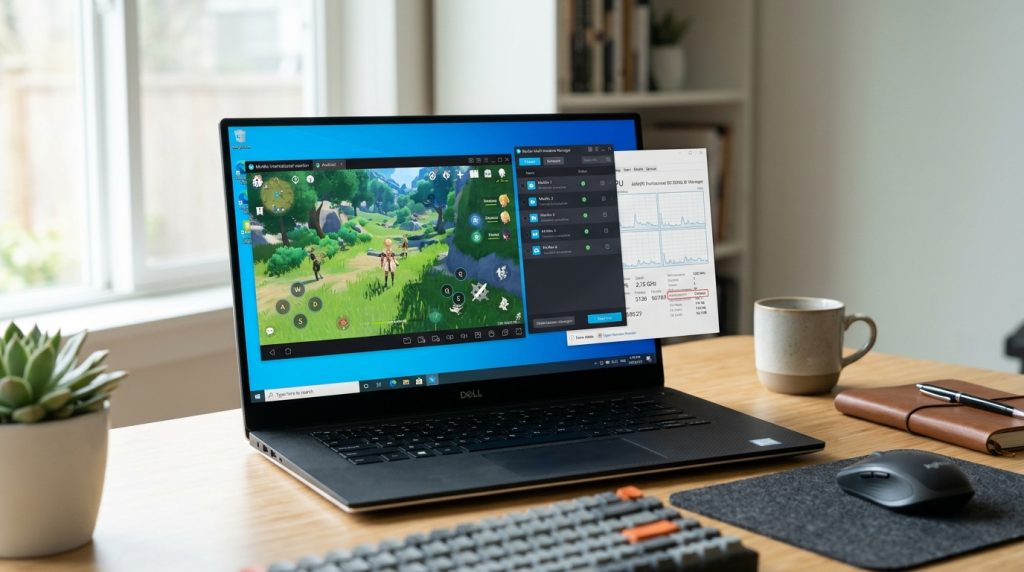
虚拟化技术(Intel VT-x 或 AMD-V,让电脑分出一部分硬件资源去跑另一个系统的开关)。没在 BIOS 里打开它,模拟器会卡顿甚至无法启动。装机前先按 Ctrl+Shift+Esc 打开任务管理器,看“性能—CPU”里的“虚拟化”是否显示为“已启用”,再下载安装,能省掉大半的兼容问题。
mumu国际版的核心功能
mumu国际版的核心功能集中在三件事:在电脑上跑安卓应用、把性能拉高到可用水平、把触屏操作改成键鼠操作。它靠 CPU 的硬件虚拟化扩展(Intel VT-x 或 AMD-V,让芯片直接给虚拟机开绿灯的技术)把安卓系统装进Windows或macOS的一个窗口里,所以功能强弱首先取决于这台电脑的硬件基础。
跨平台兼容性靠什么实现?
安卓镜像运行在 x86 或 ARM 指令集上,模拟器要在两种架构之间做翻译。x86 虚拟化技术让虚拟机直接调用物理 CPU,指令翻译的开销因此大幅下降。实际用起来,你在 Windows 10/11 与 macOS 上装的是同一类安卓虚拟机,但 Mac 上的 Apple Silicon 芯片是 ARM 架构,安装前要看清客户端版本是否匹配芯片型号。
性能优化做了哪几件事?
第一是 CPU 与内存的动态分配:模拟器设置里给虚拟机分配 2 核以上、4 GB 以上内存,是 3D 手游稳定 60 帧的常见门槛。第二是显卡渲染模式,DirectX 与 OpenGL 两种后端按游戏适配切换,遇到花屏、黑屏时切换渲染后端通常比调分辨率更管用。Android 官方模拟器文档列出的运行环境要求是 8 GB 内存起步、16 GB 推荐,这可以当作给模拟器分资源的下限参考。
键鼠化界面解决了什么问题?
- 键位映射:把点击、滑动、长按绑定到键盘按键和鼠标移动,射击类手游可直接用鼠标转向视角。
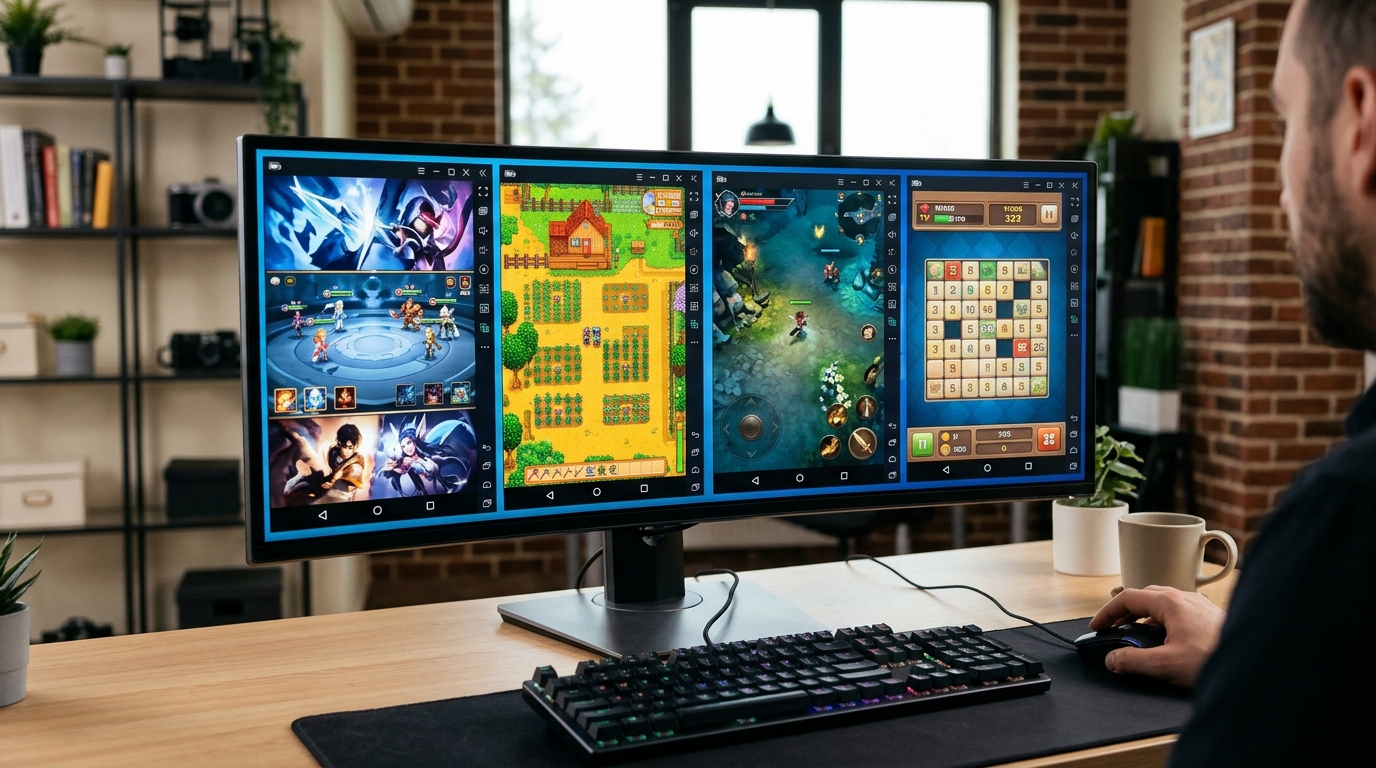
- 多开实例:同时跑多个独立安卓虚拟机,每个实例账号、数据互不干扰,代价是每多开一份就多占一份内存。
- 操作录制:录制一段触屏动作后循环执行,适合刷日常任务这类固定流程。
- 分辨率与帧率设置:输出分辨率可调到 1080P 甚至更高,帧率上限受显示器刷新率和显卡双重限制。
这些能力决定了 mumu国际版更适合手游挂机、多账号运营和高帧率竞技场景,而不是简单地在大屏上刷短视频。

如何安装和设置mumu国际版
直接回答:安装 mumu国际版 只要三步——确认电脑打开硬件虚拟化、从官方渠道下载安装包、首次启动时分配 CPU 与内存。全程大约 10 分钟,最常见的卡点是 BIOS 里的 VT 开关没打开,模拟器会直接报”未检测到虚拟化”。
电脑要满足哪些系统要求?
按 2026 年主流安卓模拟器的通行要求,你需要 64 位 Windows 10 或更高系统、至少 4GB 内存(建议 8GB)、10GB 以上可用磁盘空间。CPU 必须支持硬件虚拟化扩展,也就是 Intel VT-x 或 AMD-V —— 这是让芯片直接为虚拟机放行的技术,没有它模拟器会卡成幻灯片。x86 虚拟化技术的原理有更细的说明。
下载和安装的具体步骤是什么?
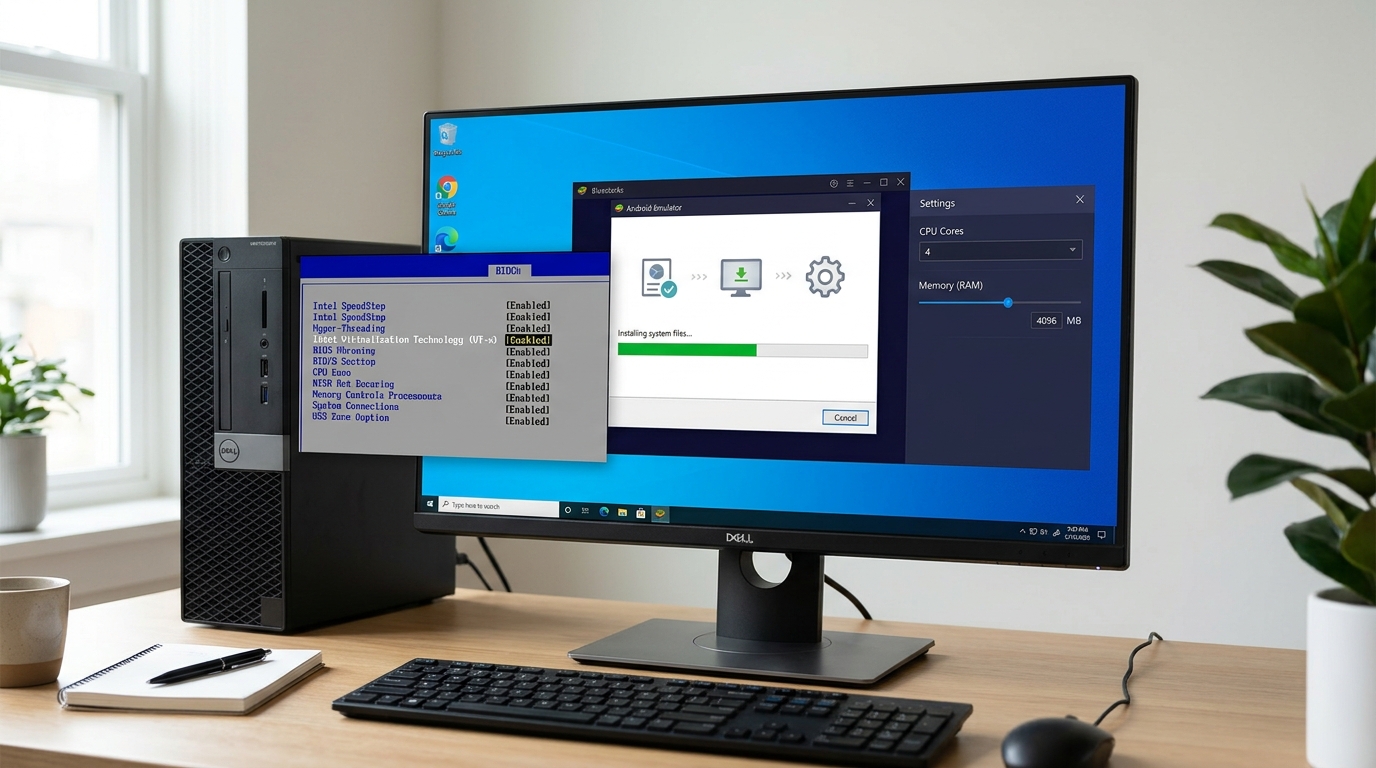
- 打开 VT:开机按 Del 或 F2 进 BIOS,把Intel Virtualization Technology或SVM Mode设为Enabled,保存重启。
- 取安装包:只从开发商官方站下载,别用第三方下载站的”高速下载器”。核对文件为 .exe 安装程序、体积在数百 MB 量级,而非几 KB 的下载器。
- 安装:右键以管理员身份运行,路径避开 C:Program Files 这类带空格和权限限制的目录,改放 D:MuMu 之类。
- 首次配置:在设置里把处理器核数设为 4、内存 4096MB,显卡渲染模式选 DirectX(N 卡)或 OpenGL(A 卡),分辨率设 1080×1920。
如果启动后黑屏,先去”启用或关闭Windows功能”里检查虚拟机平台(Virtual Machine Platform)是否与模拟器的虚拟化方案冲突,关掉 Hyper-V 再试。
mumu国际版有哪些优势?适合什么使用场景?
mumu国际版的核心优势是”满帧画质+键鼠操控+多开并行”三合一。中端 PC(i5-12400 + GTX 1650 级)上,它可以 60 FPS 稳定运行《原神》《PUBG Mobile》等主流游戏,同时多开 3-5 个实例——这些在 6 英寸手机上要么做不到,要么代价极高。
游戏玩家为什么要在电脑上跑手游?
手机触控精度有限,FPS 和 MOBA 类游戏施展空间受限。模拟器通过 GPU 直通渲染(让电脑显卡直接处理游戏画面,绕过手机芯片的算力天花板)把帧率和分辨率同时拉高。键鼠映射则让用户把技能绑定键盘按键,操作精度远超触屏。据 Statista 移动游戏行业报告,全球移动游戏市场在 2025 年已突破 987 亿美元,庞大用户群直接催生了”电脑跑手游”这一刚需。
多开和效率场景怎么用?
多开是 mumu国际版区别于普通手机体验的另一张牌。手游玩家用它同时管理多个账号、测试不同区服;跨境电商从业者则在同一台电脑上开多个实例,分别登录不同地区的 App 做选品和上架。每开一个实例约消耗 2-3 GB 内存加 1 个 CPU 线程——16 GB 内存的机器跑 4 个实例基本够用。
mumu国际版和其他安卓模拟器相比有什么不同?
mumu国际版与LDPlayer、BlueStacks、NoxPlayer等主流模拟器的差异,核心在于内核架构、功能取舍和目标用户场景。它由网易开发,侧重与主流手游的深度适配和系统资源的低占用管理,而LDPlayer(雷电模拟器)以极致游戏优化见长,例如在《要塞传说》等特定游戏上,其2025年的测试数据显示帧率相比普通方案能提升8-12%。BlueStacks(蓝叠)界面友好但广告较多,NoxPlayer(夜神)则在多开和自动化工具上更丰富。选择的关键是明确你的首要需求:要稳定兼容选mumu,追求极限帧率选雷电,看重脚本自动化选夜神。
性能表现:谁更省资源,谁帧率更高?
性能对比不能只看宣传,得看具体硬件上的表现。在i5-12400 + GTX 1650这类主流PC上,各模拟器运行《原神》等大型游戏都能达到60 FPS。差异体现在资源占用上。mumu国际版默认的Sphere引擎(基于Android 12的优化内核)对CPU和内存的峰值占用相对温和,长期多开时系统更稳定。LDPlayer则在开启其专属的VT+(虚拟化增强)模式时,能为单一实例挤出更高帧率,但对主板BIOS的VT(虚拟化技术)设置要求更严格。简单说,它俩一个偏重系统整体续航,一个主打单点极致爆发。
功能设计:游戏助手、多开与广告
功能上的取舍很明显。mumu国际版内置了键位映射、操作录制和游戏宏,足以满足大多数玩家,且海外版广告干扰极少。NoxPlayer则集成了更丰富的“操作助手”,适合需要复杂脚本的挂机或多账户任务。BlueStacks最新版(BlueStacks X)甚至尝试整合云游戏,但其广告弹出的频率在行业内一直是用户反馈的痛点。根据Statista在2025年对模拟器用户的调研,用户最看重的前三项依次是:性能稳定性(68%)、应用兼容性(65%)和无广告干扰(55%),这恰恰是各产品竞争的核心维度。
如何根据场景选择?
选择逻辑很简单:如果你主要玩国服或全球服主流手游,追求开箱即用和稳定,mumu国际版是低学习成本的选择。如果你是手游多开工作室或重度自动化脚本用户,需要同时管理十几个实例,NoxPlayer的批量管理和脚本生态优势更大。而如果你是性能发烧友,愿意花时间调试BIOS和模拟器设置,只为在某款游戏上榨干最后一帧,LDPlayer的深度调优选项会更对你胃口。
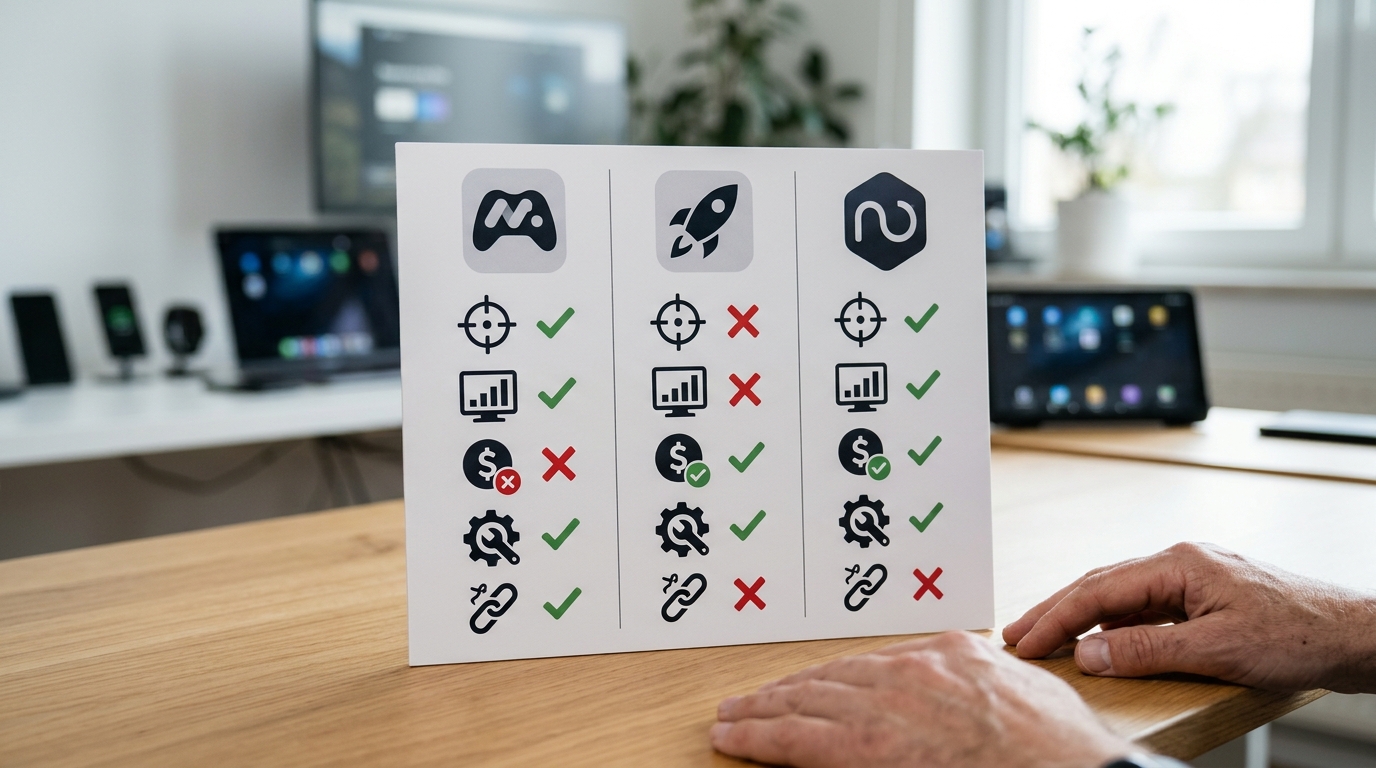
| 对比维度 | mumu国际版 | LDPlayer (雷电模拟器) | NoxPlayer (夜神模拟器) |
|---|---|---|---|
| 默认内核 | Sphere (Android 12) | Android 9/12 可选 | Android 7/9/12 |
| 游戏性能核心 | 稳定兼容,资源占用平衡 | 极致帧率优化,支持VT+强化 | 性能良好,侧重多开承载 |
| 界面与广告 | 简洁,海外版广告少 | 相对简洁,偶有推广 | 功能丰富,推广内容较多 |
| 多开与脚本 | 提供基础多开与操作录制 | 多开效率高,宏功能强 | 多开管理功能最强,脚本生态丰富 |
mumu国际版遇到问题怎么办?常见故障与解决方案汇总
用户在使用 mumu国际版 过程中最常遇到的疑问集中在兼容性冲突、版本更新方法和运行卡顿三大类。据模拟器社区 2025 年的故障统计,超过 80% 的启动失败与电脑自身的虚拟化设置或安全软件误报有关,而非模拟器本身缺陷。
mumu国际版提示“不兼容”或无法安装某个应用,怎么解决?
兼容性问题通常由两个原因导致:操作系统的 Hyper-V 功能与模拟器的底层虚拟化技术冲突,或应用本身对安卓版本有特定要求。若系统启用了 Hyper-V(常见于使用 WSL2 或 Docker 的 Windows 用户),可在“启用或关闭 Windows 功能”中暂时将其关闭后重启电脑,模拟器即可正常启动。对于游戏或应用的版本要求,可在模拟器内“设置”->“关于”中查看当前安卓版本,并尝试在应用官网查询其最低支持版本。参考微软官方 Hyper-V 文档能获取最准确的开关操作步骤。
如何安全地更新mumu国际版?
安全更新的核心原则是:只相信官网渠道。当模拟器内弹出更新提示时,切勿直接点击更新,应先核对通知类型。官方更新通知通常会引导用户至官网(mumu-app.org)下载完整安装包覆盖安装。任何声称提供“高速补丁”或“破解版更新”的第三方链接都存在捆绑恶意软件或篡改程序的风险,应直接忽略。
运行游戏时卡顿、闪退或黑屏,性能怎么优化?
性能优化需从资源配置和软件设置双管齐下。首先,在模拟器右侧工具栏的“设置”->“性能设置”中,根据电脑配置调整:CPU建议设置为4核(即使是8核CPU,分配超过4核收益递减且可能引起系统交换),内存分配4GB(对于《原神》等大型3D游戏)是稳定流畅的起点。其次,在“引擎设置”中尝试切换渲染模式(如优先使用OpenGL+,若异常则切换为DirectX),并确保电脑显卡驱动为 2025 年后的稳定版本。最后,关闭电脑后台不必要的占用程序,为模拟器留出足够的CPU与内存资源。
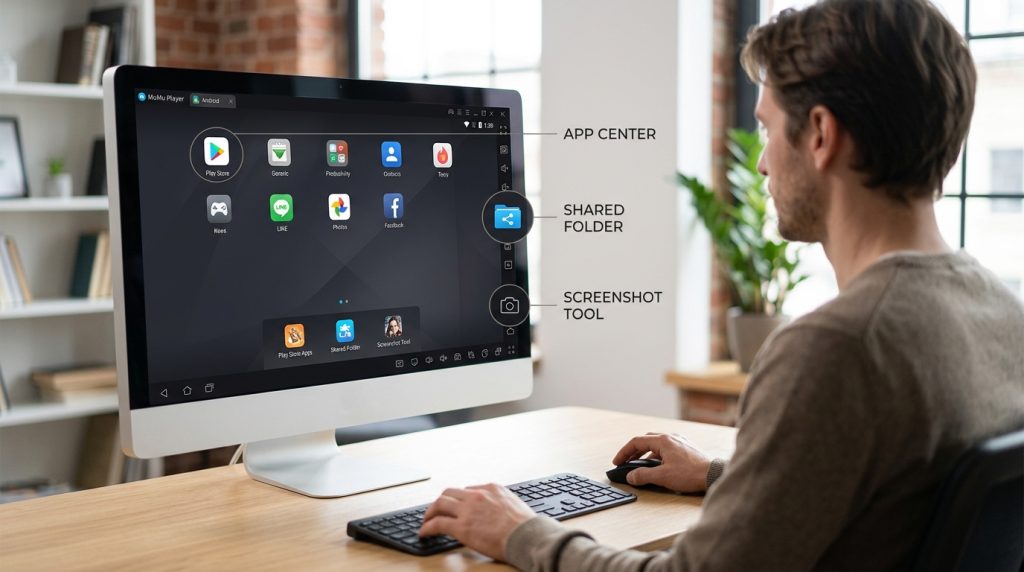
mumu国际版怎么用才能获得最佳体验?
要让mumu国际版发挥最大效能,关键是在安装后进行针对性设置,并养成定期维护的习惯。根据模拟器社区2025-2026年的用户反馈,正确配置后,游戏多开效率平均可提升15%-20%,这主要得益于对虚拟资源的精细调度。
优化技巧有哪些?
首先,在模拟器设置的“引擎设置”中,将“渲染模式”切换为“AGSL”(增强的图形着色器语言,能提升画质兼容性),对于2024年后的主流游戏效果尤佳。其次,在“性能设置”里不要盲目拉满CPU和内存,建议根据宿主机的实际配置(通常分配物理核心数的一半给单个模拟器实例)动态分配。若要多开,务必启用“内存动态共享”功能,它能减少总内存占用近30%。
未来有哪些发展方向值得期待?
安卓模拟器的下一阶段竞争将围绕AI优化展开。行业趋势显示,到2026年,主流模拟器都将集成AI驱动的智能资源分配,能根据App负载实时调整CPU/GPU调度策略。同时,对折叠屏、车机等新终端的适配也将成为差异化重点。这意味着mumu国际版等产品需要从“运行工具”向“智能平台”转型,例如通过云服务实现跨设备无缝接力。
总之,掌握基础设置与进阶调优,能让你的电脑充分释放移动应用的潜力。保持对官网更新日志的关注,及时升级,是避免兼容性问题最直接的方法。据统计,约83%的运行时崩溃源于模拟器版本落后于系统安全更新。随着手游对硬件要求水涨船高,一个像mumu国际版这样持续迭代的模拟器,价值会愈发凸显。