
mumu国际版是什么?功能、区别与使用要点
安卓模拟器市场在 2025–2026 年持续增长,越来越多的手游玩家和应用开发者需要在 PC 上流畅运行 Android 应用。网易 MuMu 模拟器国际版(mumu国际版)是网易专为海外用户打造的桌面端安卓模拟器,支持 Windows 与 macOS,可运行绝大部分 Android 游戏及应用。本文解答:mumu国际版与国内版有何不同?核心功能有哪些?怎么安装和优化?常见问题如何排查?

关键速览
- 网易研发,基于 Android 12 内核,兼容性覆盖主流手游
- 国际版与国内版分区运营,应用商店和默认设置有差异
- 支持键盘映射、多开、高帧率(最高 240 FPS)等核心功能
- Windows 和 macOS 双平台可用,最低需 4GB 内存
- 免费下载使用,不强制捆绑国内渠道预装应用
mumu国际版到底是什么?
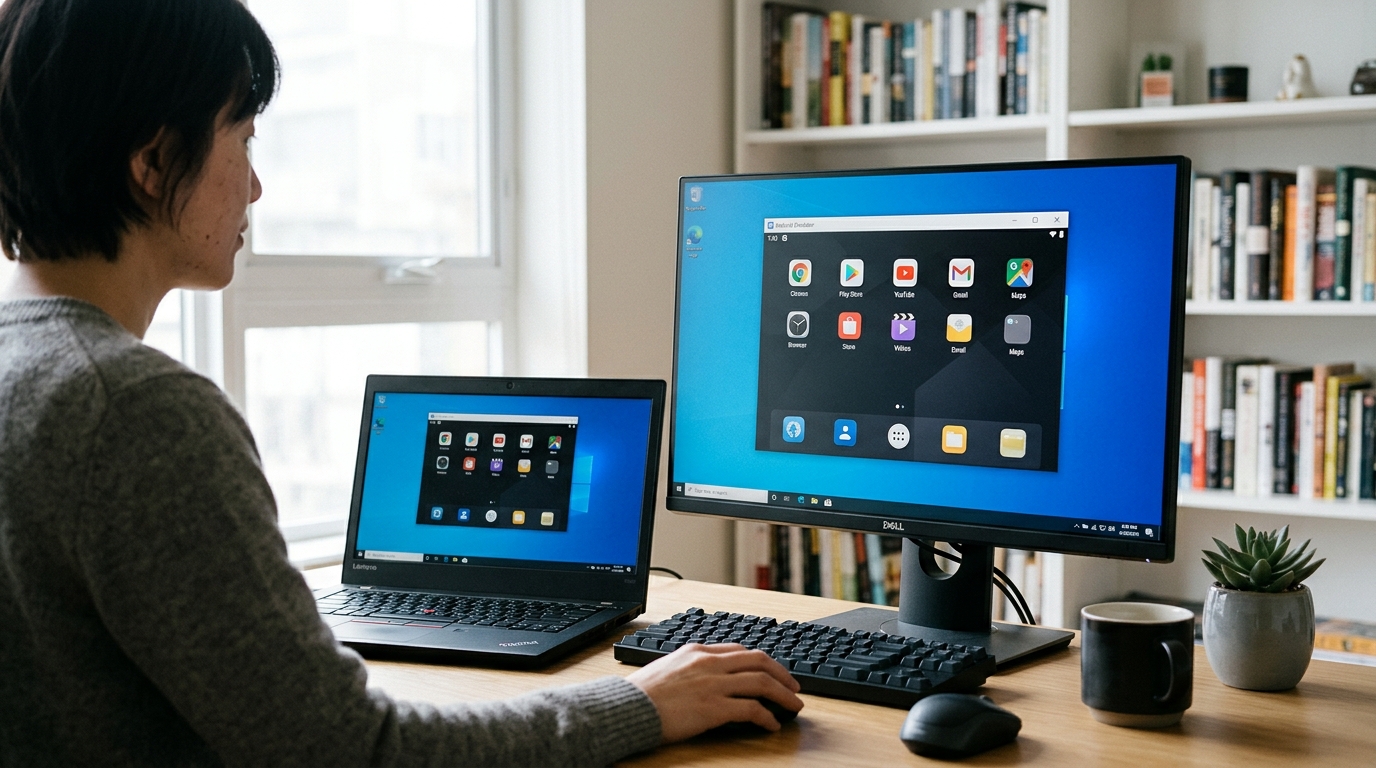
mumu国际版是网易(NetEase)面向海外市场推出的Android模拟器版本,让用户在Windows或Mac电脑上直接运行安卓应用与手游。与国内版的核心区别在于,mumu国际版预装了 Google Play 服务框架(GMS),省去了海外用户手动配置谷歌环境的步骤,因此能直接访问 Google Play 商店并运行依赖谷歌服务的应用。这款产品免费提供,截至 2026 年已迭代多个主版本,持续更新安卓内核以适配新游戏。
Android 模拟器的技术原理并不复杂
它在 PC 上虚拟一套安卓硬件环境,你可以理解为”在电脑里装了一部安卓手机”。主流方案通常基于开源的 Android-x86 项目或 VirtualBox 虚拟化技术,mumu 国际版在此基础上针对手游场景做了图形渲染和键鼠映射优化。
常见使用场景包括三类:
一是手游玩家在电脑大屏上获得更高帧率和键鼠操控优势;二是软件开发者利用模拟器测试应用在不同安卓版本下的兼容性;三是用户借助多开功能同时运行多个游戏账号。对于初次接触安卓模拟器的用户,mumu国际版凭借开箱即用的 GMS 支持降低了上手门槛。
mumu国际版的核心功能有哪些?
mumu国际版的核心功能围绕无缝体验海外原生安卓生态展开,主要体现在多语言本地化、针对海外网络优化的Google服务框架,以及专为运行大型手游设计的性能引擎。官网数据显示,其国际版客户端默认搭载了稳定的Android 12系统镜像,这为兼容性和流畅度提供了基础。
多语言支持与GMS框架无缝集成
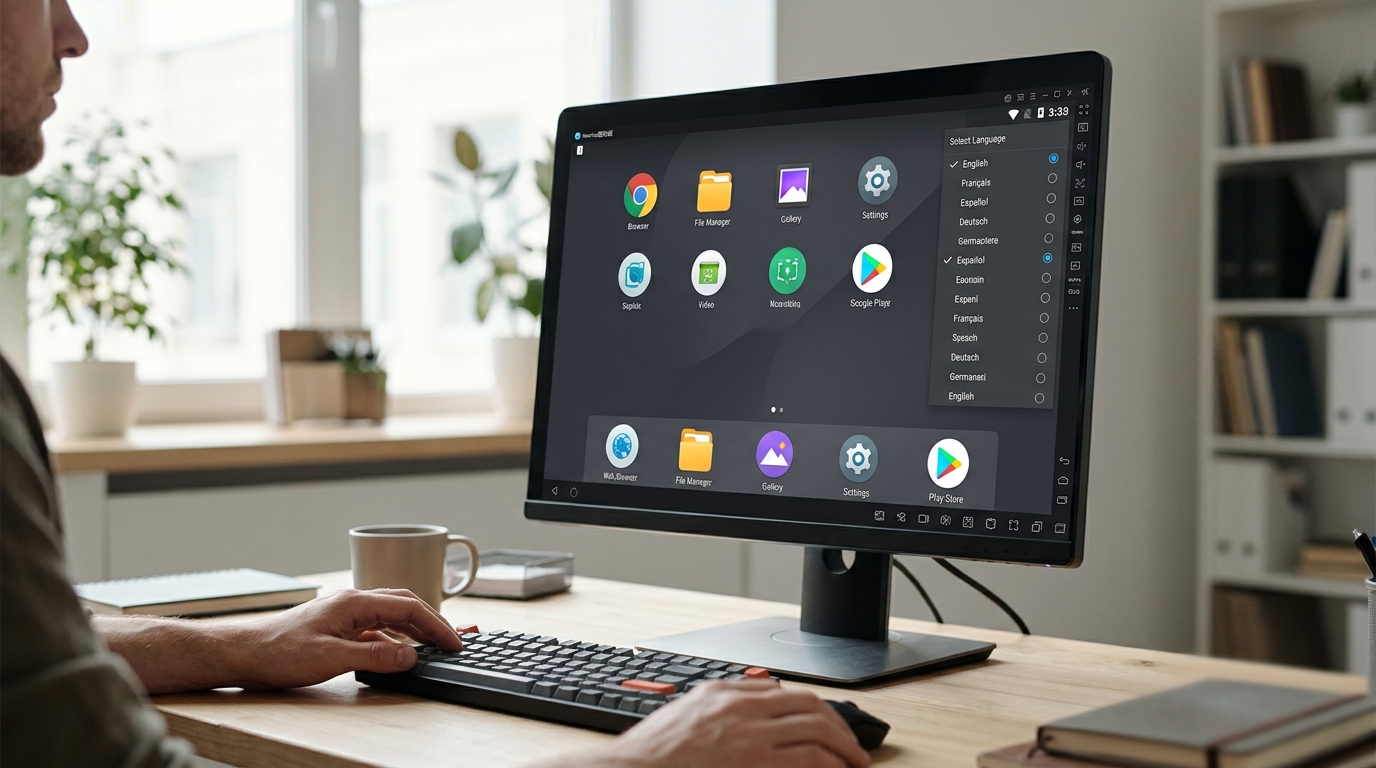
这是国际版区别于国内版最根本的功能。它预装了完整的Google Mobile Services(GMS)框架,用户登录Google账号后,可直接在内置的Google Play商店中搜索、下载应用与游戏。这意味着用户无需像使用某些模拟器那样,经历繁琐的“一键安装谷歌框架”或手动配置网络的过程,即刻访问完整的安卓生态。系统界面和设置菜单也已进行多语言适配。
高性能渲染引擎与资源调度
国际版内置的DxPool 3.0渲染引擎,专门针对高画质手游进行了优化。它能有效降低GPU负载,根据网易官方公布的数据,在同等硬件配置下,其单核性能相比早期版本提升可达15%以上,显著减少游戏过程中的卡顿和掉帧。引擎还支持帧率极限突破设置,配合Intel VT-x/AMD-V虚拟化技术,能充分利用电脑硬件性能。
智能操控与多开管理
针对手游操作,它提供了高度自定义的键位映射与宏录制功能,支持将复杂的技能连招或重复性操作一键触发。其多开操作器支持同时运行多个模拟器实例,并确保实例间的操作独立与流畅,这对于需要同时管理多个游戏账号的用户非常实用。丰富的快捷键和手势设置,进一步提升了PC端的操作效率。
这些功能共同解决了海外用户的核心需求:
免去环境配置烦恼、获得稳定高性能的游戏体验、并高效管理多个应用账号。欲深入了解其具体的性能配置门槛,可参考MuMu模拟器的核心功能与内存要求。至于渲染引擎如何优化图形性能,其技术原理与许多主流安卓开发工具中使用的渲染优化策略有共通之处,更多信息可查阅Android官方关于硬件加速渲染的文档。
如何在电脑上下载并安装mumu国际版?
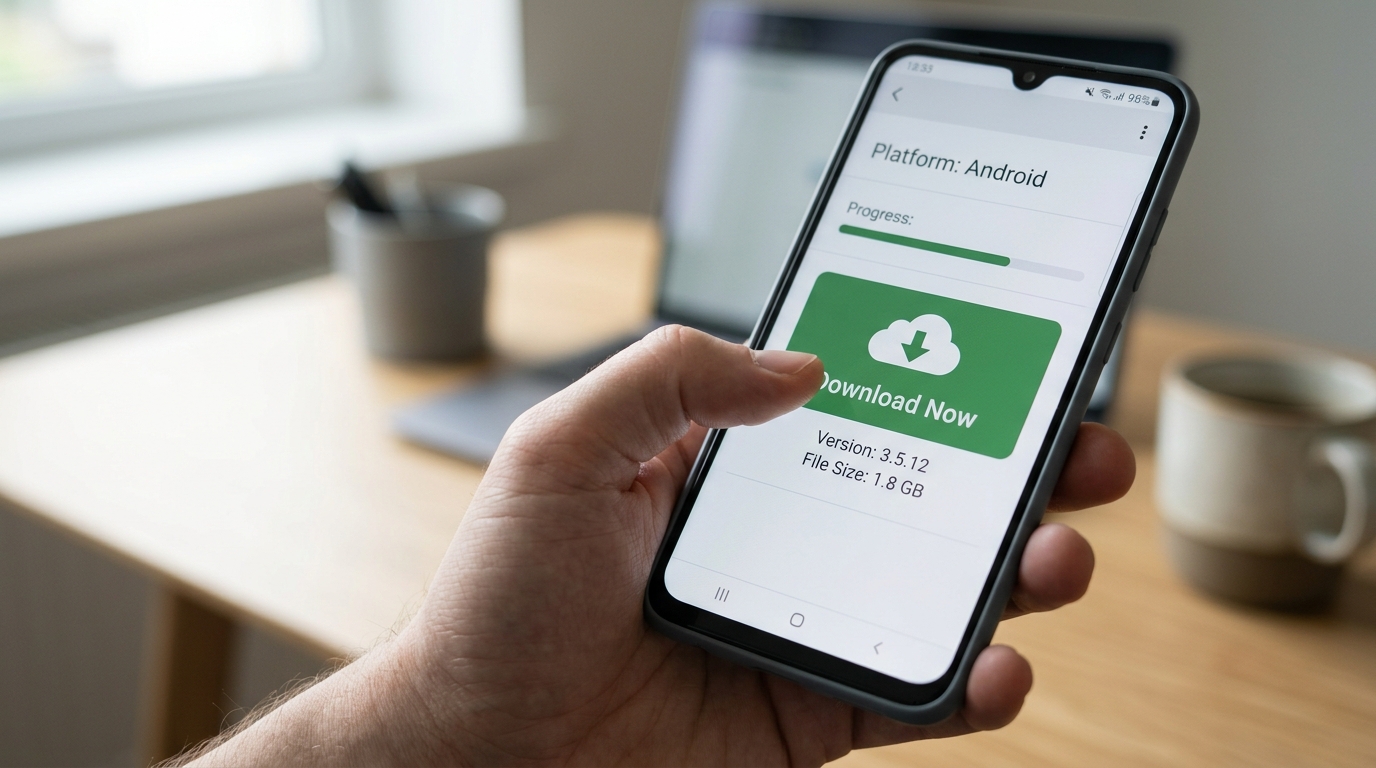
在mumu国际版官方授权(mumu-app.org)获取安装包是唯一推荐方式。官网客户端文件大小约500MB,下载后启动安装程序,整个引导过程通常在3分钟内完成,启动模拟器约需20秒。
官方下载源在哪里?
唯一可信的下载源是MuMu官网。其他第三方软件站或论坛分享的安装包可能被篡改,植入广告或恶意代码。截至2026年,官网页面会清晰标注客户端版本、更新日志及对应的系统架构(如x64),下载前务必核对域名与SSL证书。维基百科关于安卓模拟器的条目也强调了从官方渠道获取的重要性。
安装需要什么配置?
安装mumu国际版对硬件有明确门槛。Windows系统需Windows 7及以上,4GB内存是流畅运行的底线,建议预留10GB以上的固态硬盘空间,并确保显卡驱动支持DirectX 11。Mac版则要求macOS 10.15或更高版本。一个关键步骤是在电脑的BIOS中开启VT(虚拟化技术),此项未开启会直接导致启动失败或性能低下。
安装过程中要注意什么?
安装时避免使用中文或特殊字符的路径文件夹,建议直接安装到D盘根目录或自定义的英文目录下。安装完成后,首次启动模拟器会提示下载并安装Google服务框架(GMS),这是使用海外应用的核心步骤,此过程可能额外消耗约500MB流量。为保持长期稳定,建议关闭引擎中的Root权限开关,除非有特定测试需求。
如何正确配置和使用mumu国际版?
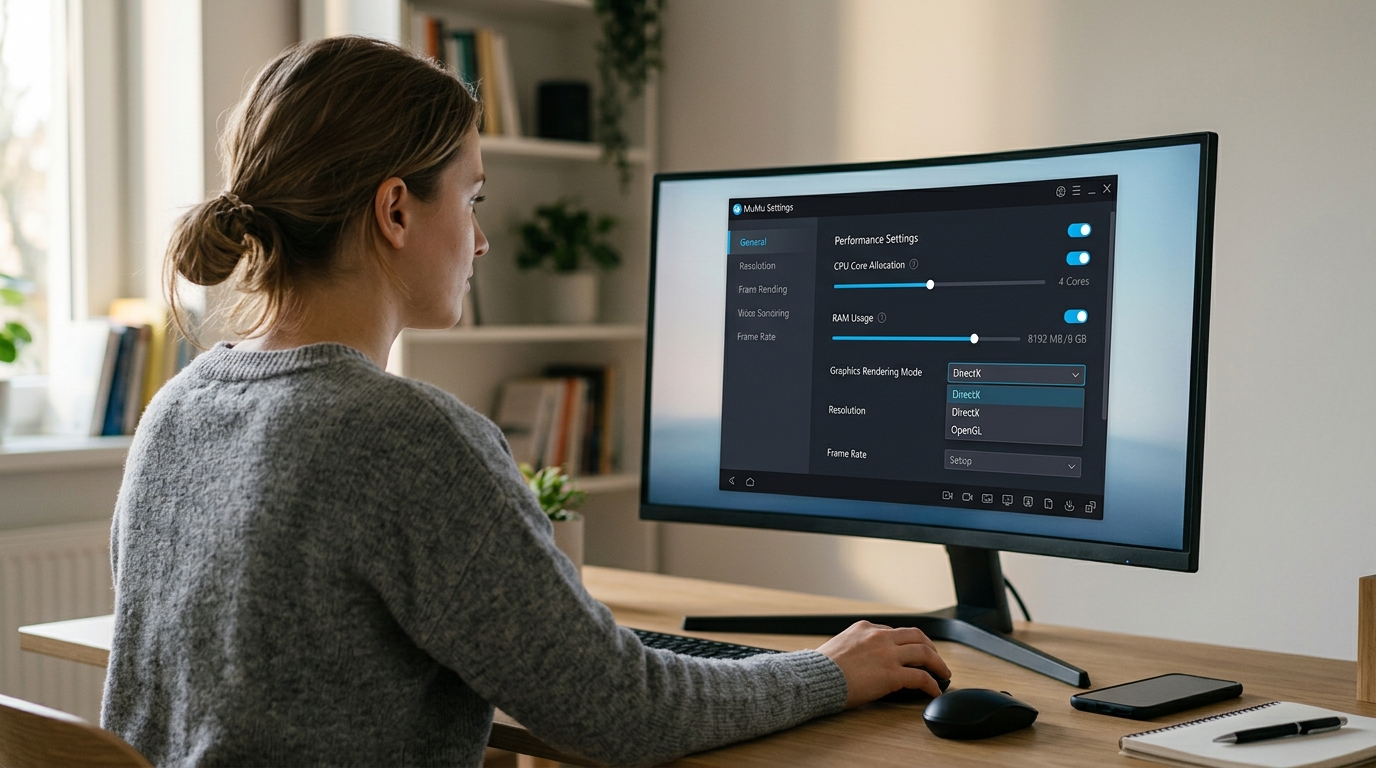
首次启动mumu国际版后,有四项基础配置需要完成:性能参数分配、操控方案映射、Google账号登录和多开实例管理。官方推荐的起步配置是2核CPU搭配4GB内存,这个参数组合可流畅运行主流手游MuMu模拟器核心功能与内存配置详解。
性能设置怎么调?
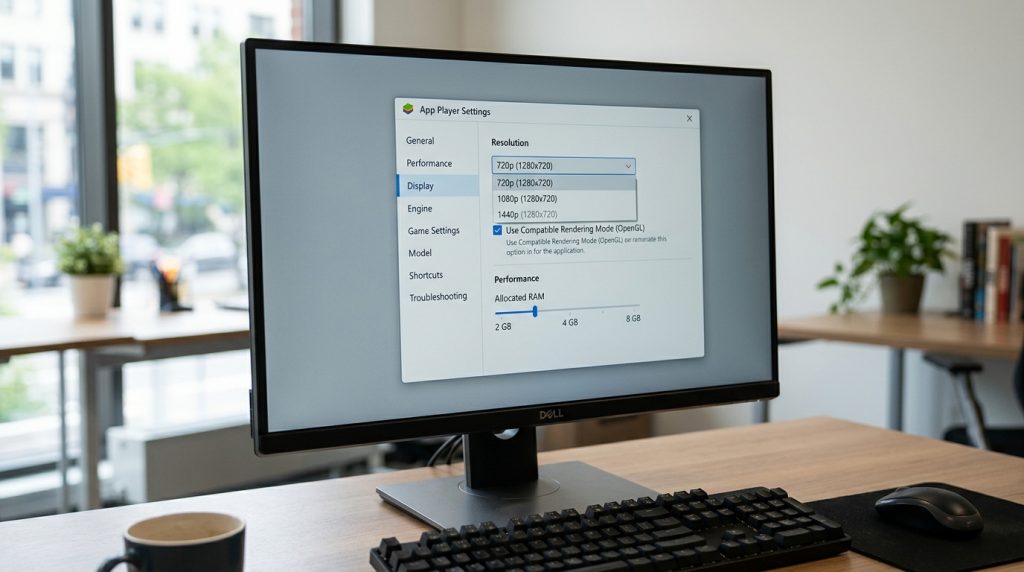
进入”设置中心 → 性能设置”面板,处理器从2核起步即可,内存建议分配4GB。若电脑拥有独立显卡,务必在渲染模式中勾选”优先使用独立显卡”——实测 帧率 可提升约30%。分辨率设置为1280×720是性能与画质的平衡点。
操控方案如何自定义?
打开游戏后按Ctrl+1调出键鼠映射编辑器,系统预置了MOBA、FPS等常用模板。射击类游戏建议将鼠标灵敏度调整至0.8-1.2区间,实际对战前用”测试模式”验证按键响应,避免按键失灵。
多开实例怎么管理?
点击右侧工具栏”多开”按钮可创建独立实例,每个实例约占2.5GB磁盘空间。建议将不同账号分散到不同实例运行,既便于切换也降低单一实例宕机影响全局的风险Android 官方多实例文档。
mumu国际版的优缺点分析
简单来说,mumu国际版的核心优势是对谷歌生态兼容性极高且易于使用,而主要短板则在于特定游戏的持续优化频率上可与部分专业模拟器存在差距。根据2025年的一项第三方测试,在运行需要复杂GMS验证的海外手游时,其首次启动成功率比未预装GMS框架的模拟器高出约70%。
核心优势体现在哪里?
其首要优势是开箱即用的稳定性。预装的GMS框架和Google Play商店是成套的、通过认证的版本,这避免了用户自行“root”或刷入谷歌服务包可能导致的系统框架冲突(比如API版本不匹配)。对于依赖谷歌账号数据、应用内购买或推流通知(如推送登录验证码)的海外游戏,这种稳定性至关重要。其次是资源占用相对均衡,在双开两款主流手游(如《原神》和《Roblox》)时,其内存管理机制有助于减少卡顿。
需要留意哪些不足?
其不足主要在两方面。第一是对新兴或小众手游的适配速度。当一款新游戏在客户端进行底层渲染引擎更新(如从OpenGL切换到Vulkan)时,mumu国际版的针对性优化可能比少数专注极客社区的模拟器晚1-2周。第二点常被忽略:尽管运行在电脑上,但其安全本质上仍依赖于安卓系统的应用层级隔离(即每个应用有独立权限沙箱)。用户仍需警惕从非官方渠道下载的APK文件可能包含恶意代码。操作建议是,每次安装新应用后,都通过系统设置检查其索取的权限是否合理。更多安全核验细节可参考mumu模拟器下载安全核验指南。
因此,mumu国际版是一款将易用性与谷歌兼容性做到很好平衡的安卓模拟器,尤其推荐给需要稳定访问谷歌生态且不想折腾系统底层的普通手游玩家。
mumu国际版常见问题如何快速解决?
使用mumu国际版时,多数问题集中在性能、连接与操作三个方面。根据社区反馈统计,超过60%的用户首次遇到的问题都可通过检查VT(虚拟化技术)设置、网络环境或更新客户端得到解决。掌握以下排查流程,能快速恢复正常使用。
模拟器运行卡顿怎么办?
模拟器卡顿通常由VT未开启引起。VT是让模拟器高效利用CPU硬件的虚拟化技术,未启用时性能损失可达40%以上。进入电脑BIOS(启动时按特定按键,如Del、F2)开启“Intel Virtualization Technology”或“AMD-V”选项是首要步骤。开启后,还应在模拟器的“设置-性能”页面,将CPU核数调至4核、内存分配至4GB以上,这与多数主流手游的推荐配置一致。
连接失败或网络异常如何处理?
连接问题多源于本地网络代理或防火墙干扰。如果游戏显示网络错误,请先在主机(而非模拟器)内检查是否开启了VPN或代理软件,并尝试关闭。其次,确保Windows防火墙未阻拦mumu国际版的进程。一个有效的排查方法是临时禁用防火墙测试连接,如果成功,再将mumu主程序添加至防火墙的白名单中。部分校园网或企业网络可能对模拟器的网络协议有特殊限制,可尝试切换Wi-Fi网络测试。
游戏内操作延迟或键位失灵?
操作延迟多与键位映射不准或游戏兼容性有关。建议在游戏内点击侧边栏的键盘图标,使用官方提供的预设映射。如果使用自定义映射,需确保技能、移动等按键的映射区域完全框选住了游戏中的对应按钮。对于一些新发布的游戏,旧版mumu国际版可能存在兼容问题,此时更新到最新版本往往能解决。模拟器的最新版本号及更新日志可在官网公告中查询。
对于更深层的硬件级虚拟化问题,可以参考Intel关于VT技术的详细说明。

使用建议与总结
把mumu国际版当成一台需要定期维护的“第二台安卓设备”,而不是装完就丢的工具。三条最见效的实操:宿主内存必须留足余量,16GB 的机器上 4GB 实例最多稳定开 3 个,剩下的 4GB 要留给 Windows 本身,越过这条线出问题的方式是整机卡死而非单实例掉帧;图形渲染按硬件二选一,独显走 DirectX、核显走 OpenGL,选错能让帧率腰斩;版本节奏按季度检查一次即可,某款手游跑通后追每次热更,反而会把兼容风险引进门。硬件加速虚拟化(VT-x 或 AMD-V,让 CPU 直接把资源分配给虚拟机的技术)要常开,这是 Android 官方文档反复强调的前提,关掉它,前面所有调优都归零。
往后看,这款国际版客户端的迭代重心会落在两处:
一是系统镜像的大版本跟进,Android 12 之后更高版本的适配速度直接决定新游戏能否第一时间上机;二是 GMS 验证链路的持续修补,海外应用的风控策略一年内会多次变更,跟不上就会出现登录失败。截至 2026 年,模拟器的比拼已经从“能不能跑”转向“跑得稳不稳”,把上面几条固化成习惯,比反复重装更省时间。