MuMu模拟器下载别只看最新版:先核对3项兼容性
mumu模拟器下载前必须先核对 3 项兼容性:CPU 虚拟化(VT)是否开启、芯片类型(Intel/AMD、骁龙 ARM 或 Apple Silicon)、系统版本。MuMu 模拟器 2026 年覆盖 Windows、Windows ARM、macOS、Android、iOS 五大平台,但内核不同——Windows 版仅支持 Win10/11(64位),Mac 版仅适配 Apple Silicon 芯片,Intel 芯片的 Mac 装了也无法启动。VT 未开启会直接卡在启动页,8GB 内存以下慎开 4 开多开。
核心要点
- 下载前进任务管理器查VT,显示”已禁用”需进BIOS开启
- Win10/11选MuMu12,老旧电脑选MuMu6,苹果用户选Mac版
- Intel芯片Mac别装Mac版,仅Apple Silicon能启动
- 多开党配16GB以上内存,8GB以下慎开4开
- 骁龙笔记本用Windows ARM版,x86版装上跑不动
关键速览
- MuMu模拟器覆盖 5 大平台,Windows 与 macOS 内核不同
- 下载前先查 CPU 虚拟化(VT),未开启会直接卡在启动页
- Windows ARM 版专供骁龙笔记本,x86 版装上去跑不动
- 低配机选轻量版,8GB 内存以下慎开 4 开多开
- 系统版本、显卡驱动、安全软件是 3 大常见冲突源
MuMu模拟器是什么?适合哪些手游多开玩家?
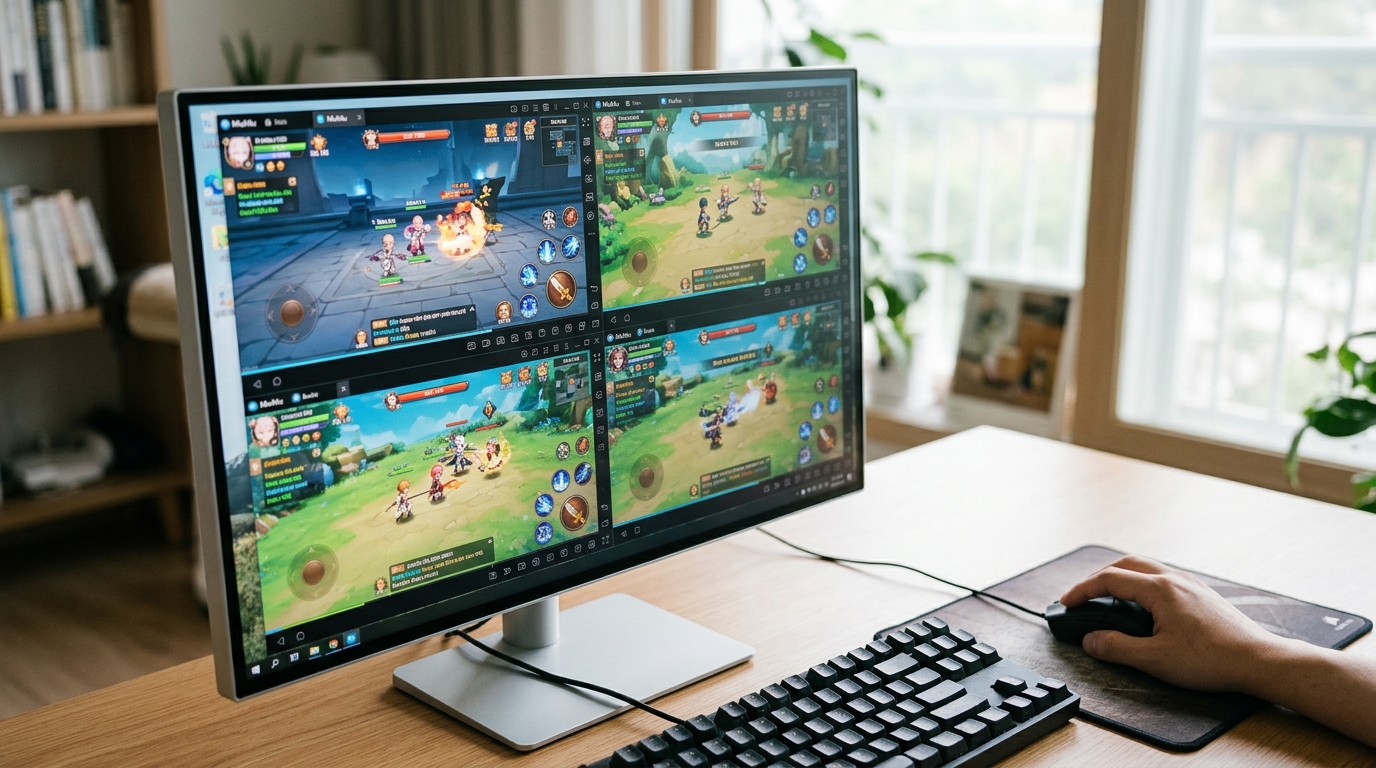
MuMu模拟器是一款在电脑上运行安卓手游的软件,专为多开、挂机和键鼠操作设计。官网在2026年显示它支持Windows、macOS、Android、iOS等五大平台。想同时跑多个账号的玩家,mumu模拟器下载后能开出多个独立窗口,每个窗口各自登录账号、互不干扰。
最适合它的,是重度多开党:
同时养5个游戏账号、跑自动化挂机脚本、或用键鼠映射玩射击类手游的人。多开(同一台电脑运行多个游戏窗口)每多开一个窗口就多占一份内存,这类玩家通常配16GB以上内存才跑得动。反过来,只想偶尔玩一两局的轻度用户没必要装,手机直接玩更省事。
MuMu12、MuMu6旧版和Mac版该怎么选?
一句话决策:Win10/11电脑选MuMu12,老旧电脑选MuMu6,苹果用户选Mac版。关键差异在安卓内核与芯片支持,官方中文下载页(2026)标明Windows版只提供10/11(64位),Mac版(2026)仅支持Apple Silicon芯片。mumu模拟器下载前先核对这点,省得装完打不开。
| 版本 | 安卓内核 | 系统要求 | 适配芯片 |
|---|---|---|---|
| MuMu12 | Android 12 | Win10/11(64位) | Intel/AMD |
| MuMu6旧版 | Android 6 | WinXP/7/8/10 | Intel/AMD |
| Mac版 | 较新内核 | macOS | 仅Apple Silicon |
MuMu12内核新,兼容2025年后上线的新游;MuMu6内核老,但吃资源少,适合跑不动新版的旧机。Intel芯片的Mac用户别装Mac版,装了也无法启动,这正是为什么下载前要先确认自己的芯片是Apple Silicon还是Intel。

下载前必须核对哪3项系统兼容性?
mumu模拟器下载前必须核对三项硬指标:CPU虚拟化(VT)已开启、内存8GB以上、显卡驱动为近两年版本。官方页面标明支持Intel和AMD处理器的Windows 10/11(64位)(2026),但VT没开,模拟器会卡在启动或掉帧严重。
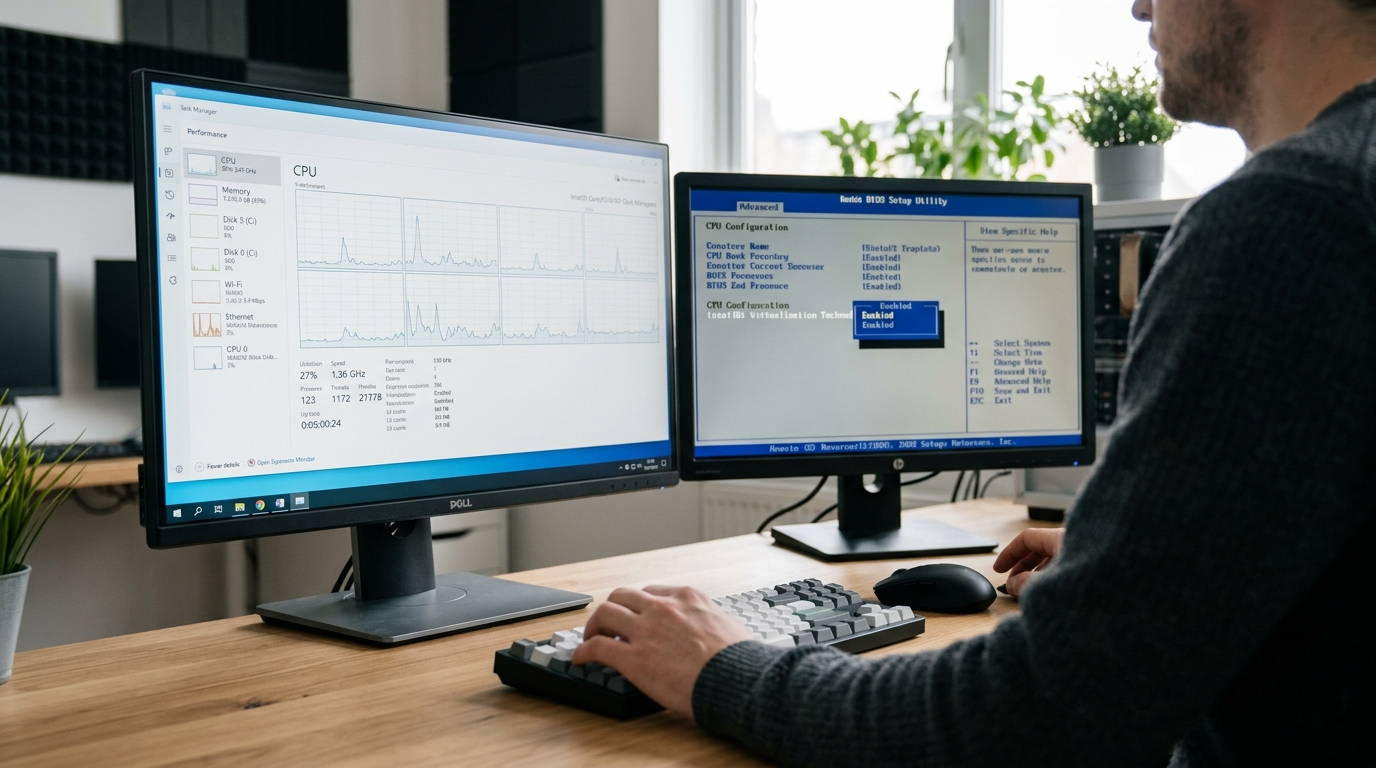
VT(虚拟化技术,让电脑模拟出一台独立安卓设备)是最常被忽略的一项
按Ctrl+Shift+Esc打开任务管理器,看”性能”页CPU项的”虚拟化”是否显示”已启用”。若显示”已禁用”,重启按Del或F2进BIOS,在CPU设置里打开”Intel VT-x”或AMD的”SVM Mode”。
内存建议8GB起步,双开或跑大型手游要16GB
显卡驱动过旧是黑屏主因,去显卡官网更新到近两年的版本即可。三项全过,才轮到挑版本号。
如何辨别官方正版下载地址与山寨捆绑包?
辨别方法分两步:先认官方域名,再核对安装包的三个硬指标。MuMu模拟器的正版官方授权地址只有两个:国内站 mumu-app.org(网易旗下,2026年提供五大平台版本)和中文下载页 www.mumu-app.org。进行mumu模拟器下载时,看到带关键词的第三方站或软件站弹窗,直接关掉。
⚠️ 常见错误:Intel 芯片的 Mac 用户下载并安装 MuMu Mac 版,结果双击后毫无反应、无法启动。原因:Mac 版 2026 仅适配 Apple Silicon 芯片,Intel 架构根本不兼容。修复:下载前点左上角苹果图标查看芯片类型,Intel 机型改用其他方案或虚拟机。
进了正确的站还不够,下到的安装包要核对这三点才能识破山寨包:
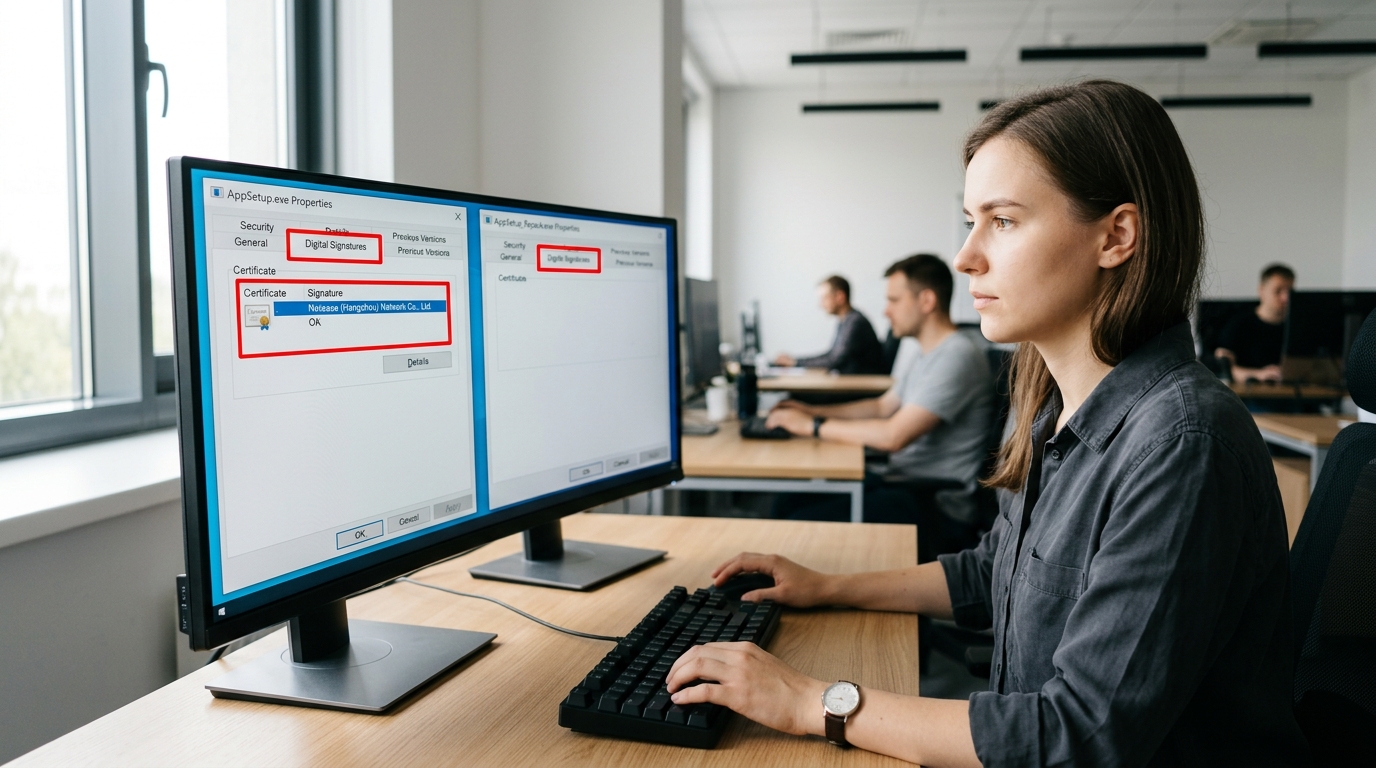
- 数字签名:右键安装包→属性→数字签名,发行者应为网易公司;山寨包签名为空或是陌生个人名。
- 文件大小异常:正版安装器约几十MB,捆绑包常膨胀到数百MB,多出的全是全家桶软件。
- 安装选项:山寨包会默认勾选”修改浏览器主页””装某加速器”,取消勾选后仍强装的,立即卸载。
腾讯软件中心2026年列出的版本号为2.7.29.0,可当作比对基准,版本号对不上的包要警惕。
安装后无法启动或卡黑屏怎么排查?
mumu模拟器下载安装后卡黑屏、停在约 0%或启动闪退,九成是三类冲突:Hyper-V抢占虚拟化、显卡驱动过旧、渲染模式不匹配。按下面顺序逐项排除即可,多数情况5分钟内解决。
- 黑屏不动:先查Hyper-V冲突。它和模拟器都要占用CPU虚拟化(VT),同时开就打架。打开”控制面板→程序→启用或关闭Windows功能”,取消勾选Hyper-V和”虚拟机平台”,重启电脑。
- 卡在约 0%:更新显卡驱动。到NVIDIA官方驱动页下两年内版本,老驱动是卡约 0%最常见原因。
- 启动闪退:切换渲染模式。在模拟器设置里把”渲染模式”从默认改成兼容模式(OpenGL),显卡不被支持时这步能救场。
若三类冲突都排除了还黑屏,最后查系统版本,官方中文下载页(2026)标明仅支持Windows 10/11(64位),装在Win7或32位系统上同样打不开。
安装后要做哪些安全与性能设置?
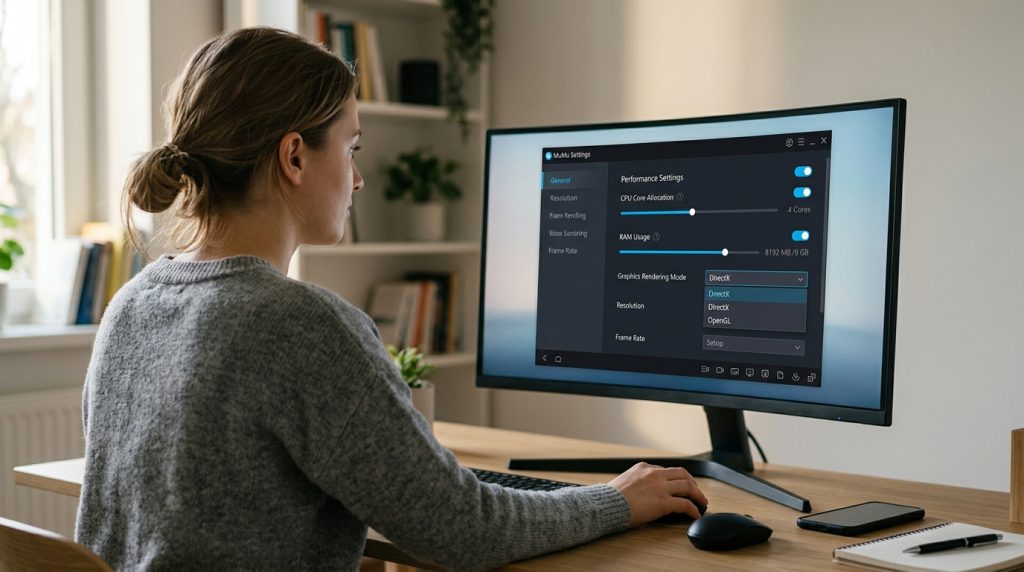
mumu模拟器下载完成后,第一件事是调三项:关闭多余权限、锁定CPU和内存分配、设置多开上限。不这样做,开两三个窗口就可能把资源吃满,游戏掉帧甚至卡死。
权限先砍:设置里关掉模拟器的定位、通讯录等授权
手游挂机根本用不上这些。资源分配则按机型来,以常见的4核8GB电脑为例,推荐分配值如下:
| 设置项 | 4核8GB推荐值 |
|---|---|
| CPU核心 | 2核 |
| 内存 | 4GB |
| 多开上限 | 2个窗口 |
| 渲染模式 | 默认(兼容性好) |
别把全部核心都给模拟器
4核的留2核给系统,否则Windows后台任务和模拟器抢资源,反而更卡。官网强调”不挑设备,秒开秒用”(2026),但前提是分配合理。想开3个以上窗口,内存最好先升到16GB再加。
安全下载MuMu模拟器的完整流程回顾
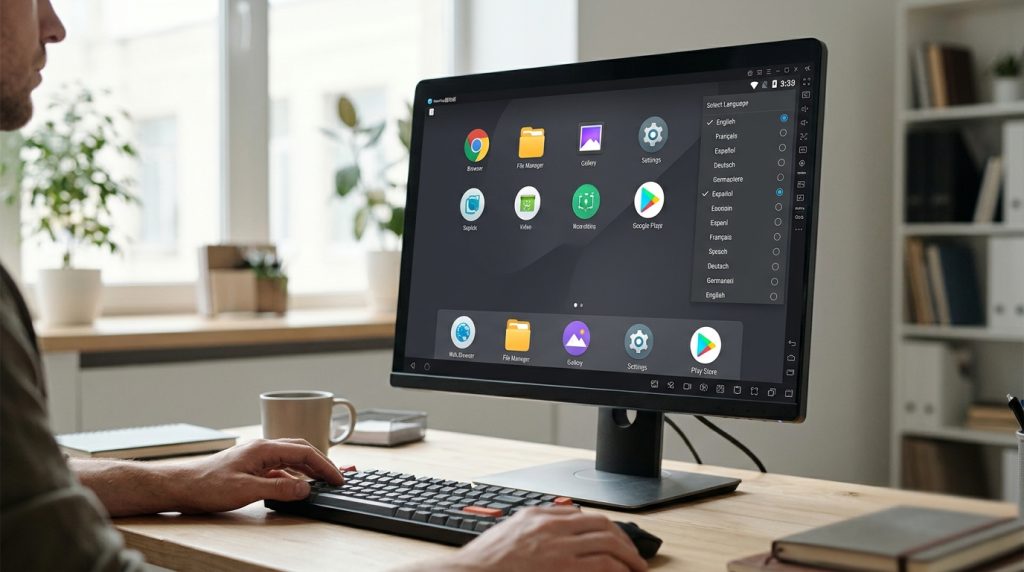
安全完成mumu模拟器下载只需四步:核对系统、官网下载、验证签名、安装配置。官方海外站(2026)明确要求通过官方站点下载,绕过这一步,山寨捆绑包的风险就上来了。
- 核对系统:确认VT已开、内存8GB以上、显卡驱动为近两年版本。
- 官方授权下载:只认mumu-app.org与www.mumu-app.org两个正版域名,建议直接存成浏览器书签。
- 验证签名:安装包右键查属性,看数字签名是否为网易,缺签名的直接删。
- 安装配置:装到SSD,砍掉多余权限,按机型锁好CPU与内存。
书签省掉的不只是搜索时间,更堵住了搜索引擎排名靠前的仿冒站入口。四步走完,再开始多开也不迟。