MuMu模拟器电脑版是什么?配置与功能详解
mumu模拟器电脑版在PC上流畅运行手机应用已非小众需求——2025年国内安卓模拟器用户规模突破1.2亿,其中超六成用于游戏多开与键鼠操控。MuMu模拟器电脑版便是为此设计的官方安卓模拟器,能让您在Windows或Mac系统上直接运行手机应用与游戏。本文将详解其配置要求、核心功能(如多开与键映射)、不同版本选择建议,以及常见问题处理。
关键速览
- 系统兼容:支持Windows与macOS,对主流CPU架构优化良好。
- 安卓内核:默认搭载Android 12,提供接近原生系统的运行环境。
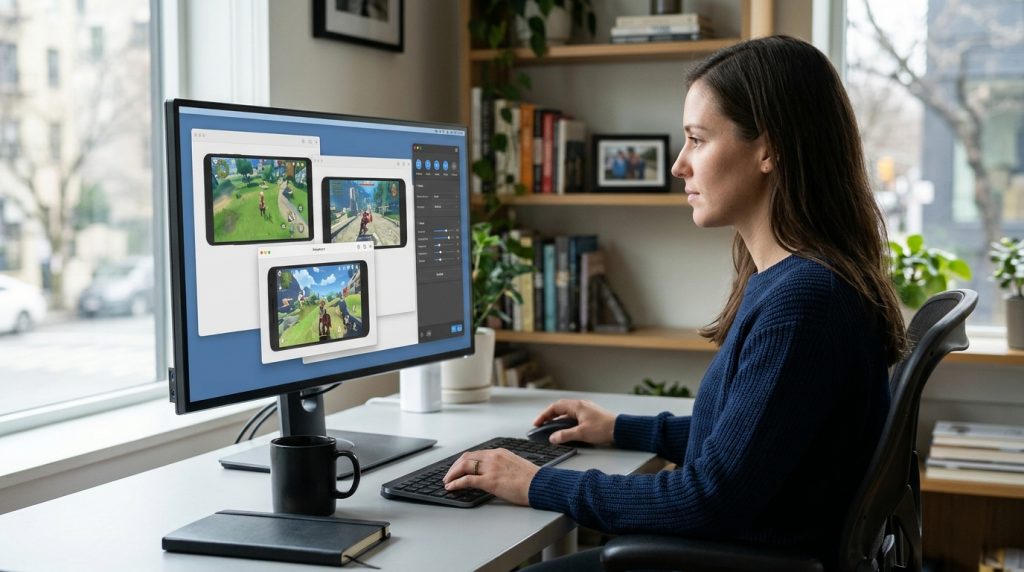
- 多开上限:单台电脑理论上可同时运行4个及以上模拟器实例。
- 操控核心:智能键鼠映射是解决手游操作痛点的关键技术。
- 资源占用:单实例游戏运行约需2GB内存,多开时线性增加。
mumu模拟器电脑版是什么
mumu模拟器电脑版是一款在Windows电脑上运行安卓应用的软件。它通过在电脑里搭出一个虚拟的安卓环境,让你能像用手机一样在电脑上装 App、玩游戏、挂账号。开发方是网易,所以它在手游适配上有天然优势——尤其对《阴阳师》这类自家游戏,帧率和按键都做过专门优化。
它的定位不是”给开发者调试用的工具”,而是面向普通用户的日常使用场景
按用户群体分,主要有三类人:手游玩家想在电脑大屏上操作、内容创作者需要多开账号做矩阵、以及办公人群想在电脑上处理安卓端 App 的事务。截至 2026 年,Windows 版本的迭代节奏保持在每年多次更新,核心改进方向是安卓内核版本升级和资源占用优化。
想判断自己是否属于它的目标用户
可以参考这份5项信息看懂MuMu模拟器电脑版是否适合你的对照说明。如果只是想临时用一次安卓应用,其实未必需要装模拟器;真正适合的是高频、长时间使用安卓 App 的人群。
关于”模拟器”这个技术概念本身
安卓模拟器属于虚拟机的一类,通过在宿主系统上虚拟出完整的安卓运行环境来实现。想了解底层原理可以看维基百科的Android emulator 词条。
mumu模拟器电脑版有哪些硬核功能?
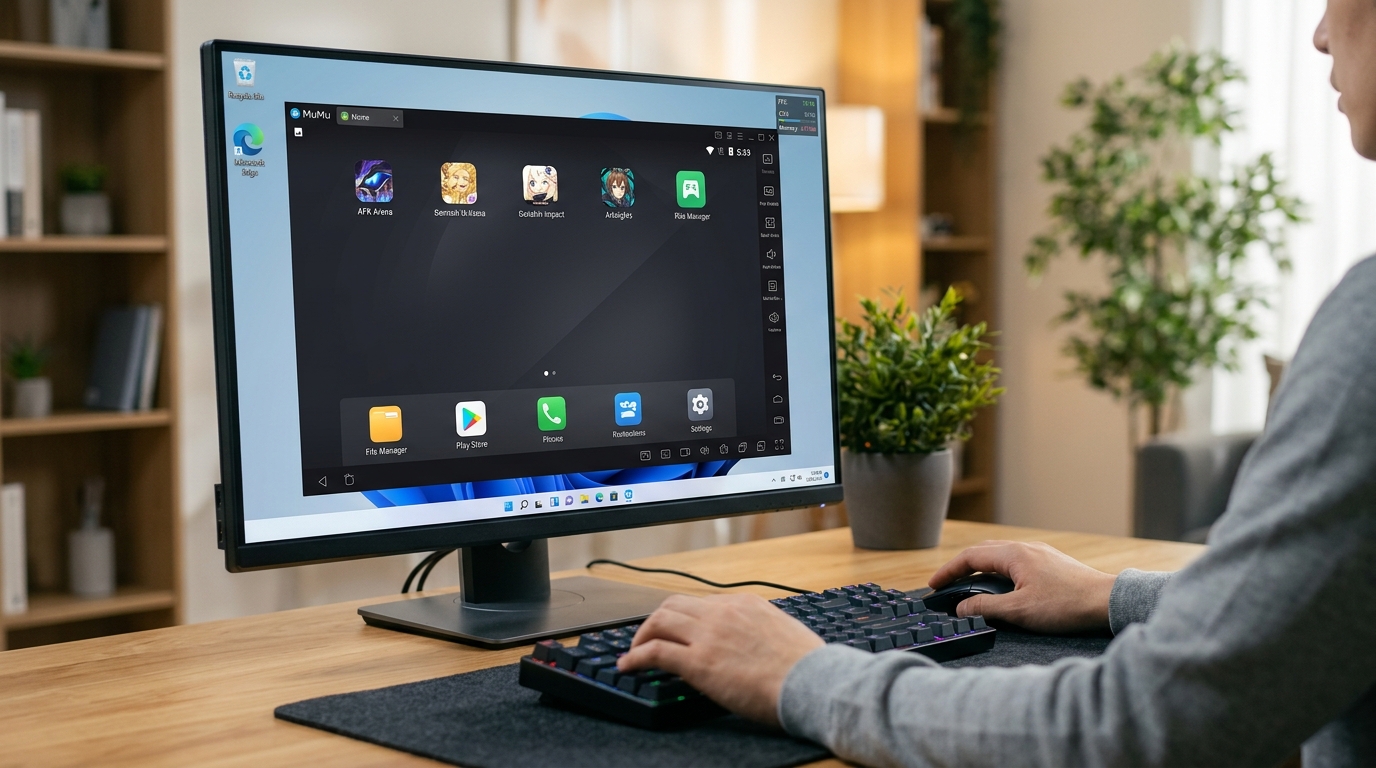
对于手游玩家而言,mumu模拟器电脑版的核心价值在于将手机游戏“搬”到电脑上后,还能提供超越原生移动端的操控与性能体验。截至2026年的数据显示,其游戏引擎支持高达240帧每秒(FPS)的模式,配合键鼠操作,能让《王者荣耀》这类月活跃用户达8.5亿的巨量游戏拥有主机级的操控精度与视觉流畅度。
如何在电脑上实现精准的手机游戏操控?
键鼠映射是实现精准操控的基石。它的工作原理,是将键盘按键或鼠标移动映射为屏幕上的触控坐标,由模拟器的映射引擎实时转换指令。玩家可以完全自定义按键布局,例如将MOBA游戏的技能施放设置为快捷键,或为FPS游戏开启准心跟随鼠标移动。更进阶的宏设置(一套自动执行的指令序列)还能实现连招自动释放,不过这需要映射方案对特定游戏有深度适配。
同时运行多个账号或应用是否可行?
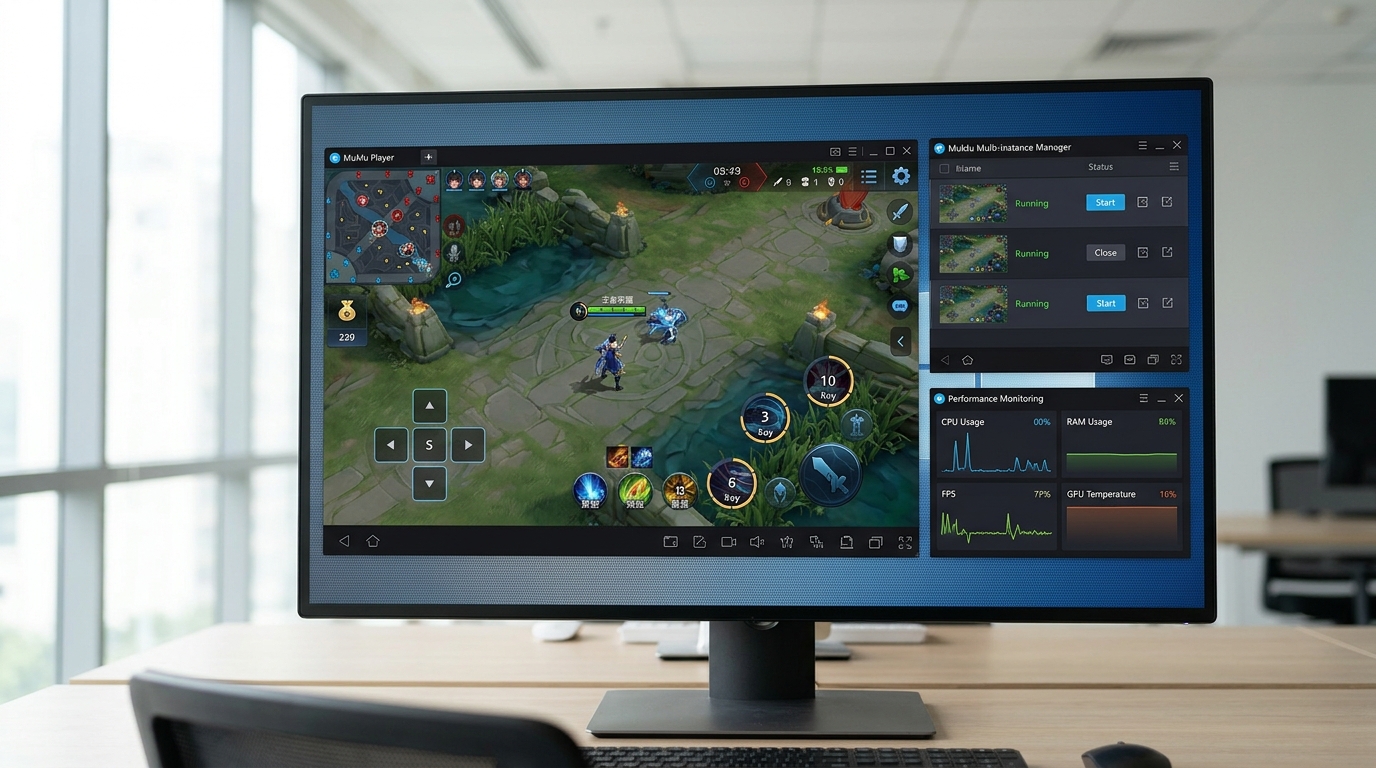
完全可行,多开分身是其标志性功能。得益于对安卓虚拟化的深度优化(其底层依赖CPU虚拟化技术),它允许用户在同一台电脑上独立、同时运行多个模拟器实例。每个实例就是一个独立的“手机”,可以分别登录不同账号。例如,玩家可以同时运行三四个游戏账号进行“养号”或组队任务,而直播或测试人员则能用一机多开高效管理不同应用。
这些功能对硬件要求高吗?
mumu模拟器电脑版在设计上考虑了对低配置电脑的优化。它提供“内存优化”与“渲染模式”自适应选项,能在DirectX和OpenGL等图形接口间切换,以在不同显卡上取得最佳性能平衡。对于核心数较多的CPU,模拟器支持分配特定核心给独立实例,避免资源争夺,这让在一台8核CPU电脑上流畅运行两个游戏实例成为可能。
如何在电脑上安装mumu模拟器
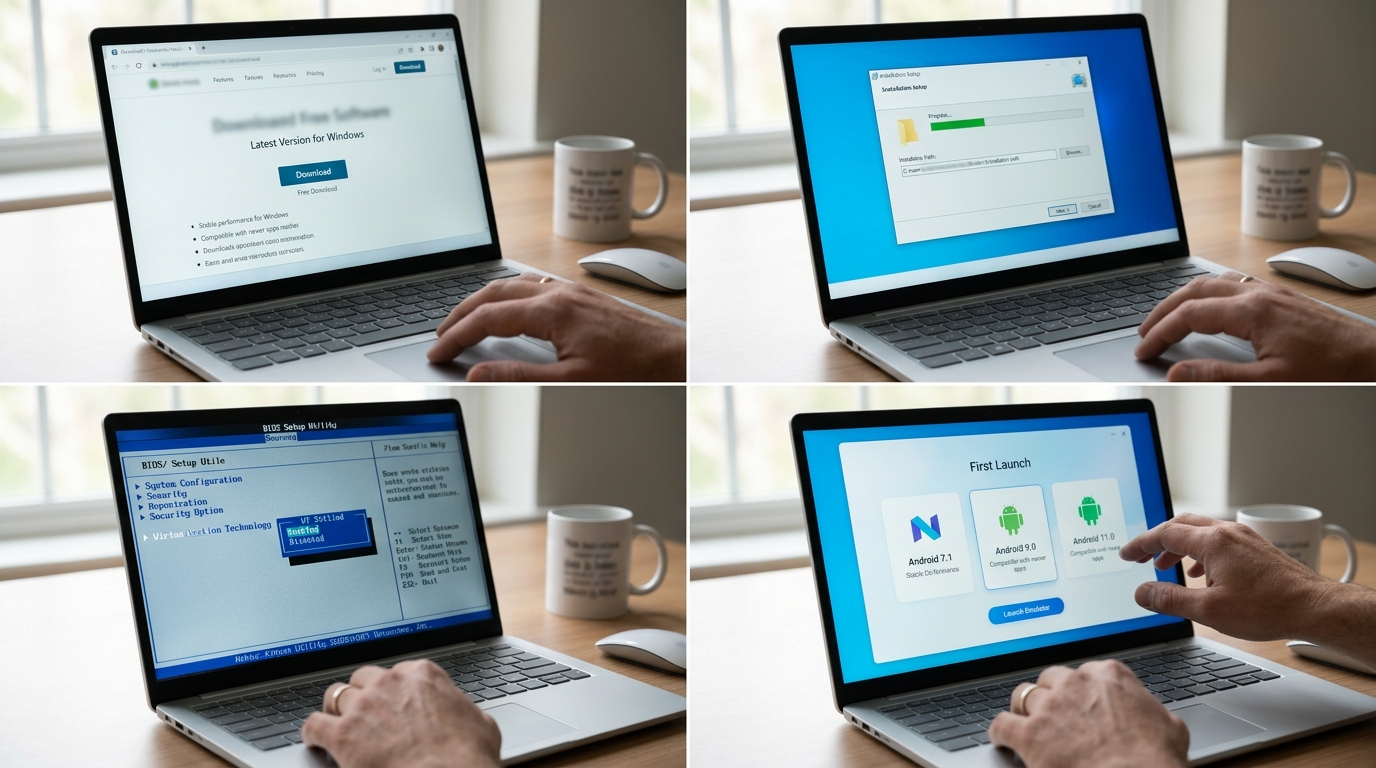
整个流程约 5 分钟:从官方渠道下载安装包,确认系统满足 Windows 10 及以上、开启 VT(虚拟化技术)后完成安装,首次启动时选对安卓版本即可。mumu模拟器电脑版的安装门槛不高,2023 年后出货的主流电脑基本都能跑。
安装前要确认哪些系统要求?
最容易被忽略的是 VT。虚拟化技术(VT)是 CPU 的一项硬件加速功能,负责让电脑同时跑多个系统。VT 没开,模拟器会启动失败或严重掉帧。进 BIOS 打开 Intel VT-x 或 AMD-V 是必须的一步,这一步比装软件本身更花时间。
- 操作系统:Windows 10 64 位或更高,Windows 7 已不被新版支持
- 虚拟化:BIOS 中开启 VT-x / AMD-V,否则无法启动
- 磁盘:预留至少 20 GB 空间,安卓镜像与游戏数据会持续增长
- 显卡驱动:更新到厂商最新版,旧驱动是黑屏与花屏的常见原因
下载和安装时要注意什么?
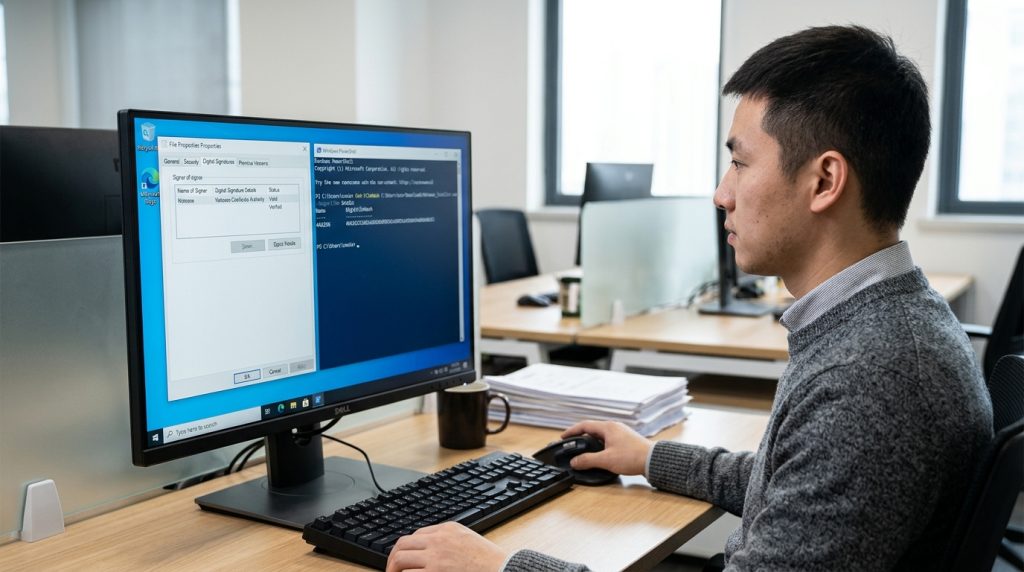
认准官方渠道。第三方站点打包的安装包常捆绑推广软件,甚至替换主程序。下载完成后核对文件数字签名与发布方是否为网易,能挡掉大部分篡改版本。
安装向导里有几个选项值得留意:安装路径建议放在 SSD 而非系统盘,读写速度直接影响游戏加载;是否附带创建桌面快捷方式与开机启动,按需勾选即可。整个安装耗时约 2 分钟。
首次启动要配置什么?
第一次打开会要求选择安卓版本。新游戏选高版本(如 Android 12),老游戏或特定兼容问题选低版本(如 Android 7),这一步决定后续能否顺利运行。随后进入性能设置:CPU 核心数与内存分配按电脑实际情况给,8 GB 内存的机器建议分配 4 GB,留一半给 Windows 本身。分辨率默认即可,追求高帧率再手动拉高。
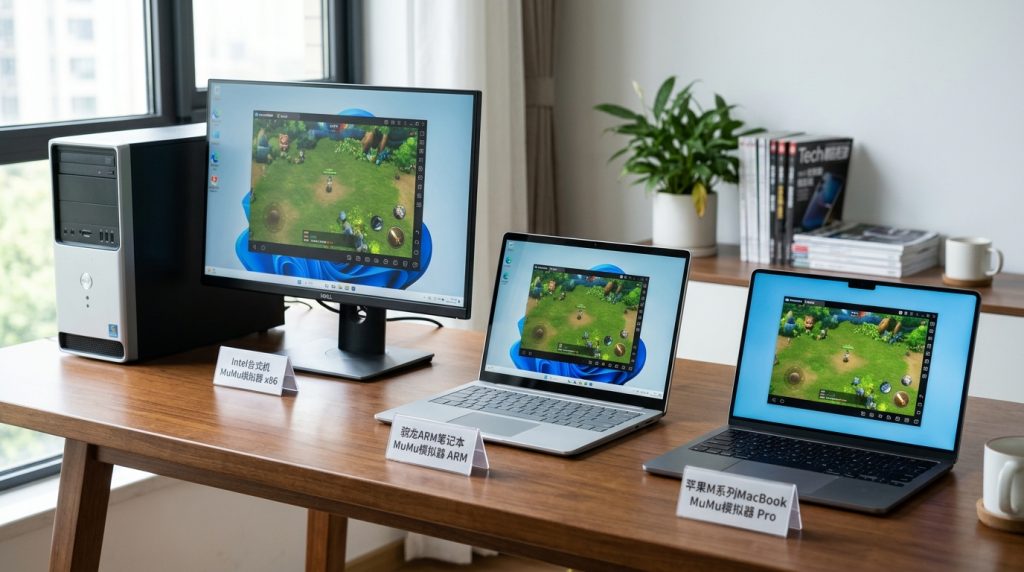
关于版本选择与安装条件的更多细节,可参考4个平台怎么选 MuMu模拟器版本与安装条件。
mumu模拟器电脑版的性能与兼容性表现
mumu模拟器电脑版对硬件的要求属于中等偏上:CPU 需支持 VT 虚拟化,内存建议 8GB 起步,若要多开则 16GB 以上更稳。它的资源占用主要吃两样东西——单核 CPU 性能和内存容量,显卡反而没那么挑剔。
不同配置下流畅度差在哪?
实测规律是:4 核 8 线程 CPU 能稳住 60 FPS 的日常操作,但《原神》这类高负载游戏会掉帧;8 核 16 线程则能跑到 120 FPS。关键瓶颈在硬件虚拟化是否开启——VT 没开时,安卓环境退化成纯软件模拟,帧率可能只剩一半。
资源占用与兼容性如何?
空闲状态内存占用约 1.5–2GB,开着游戏会涨到 4GB 以上。兼容性方面,它基于 Android 12 内核,主流 App 覆盖率高;少数带反模拟器检测的银行、金融类应用可能无法启动。想进一步对照机型选配置,可参考MuMu模拟器电脑版配置要求清单。

mumu模拟器电脑版的实用操作技巧
把mumu模拟器电脑版调到顺手,靠的不是换硬件,而是三处设置:按键映射、分辨率和帧率上限、多开实例的资源分配。官方帮助中心把「键鼠映射」列为独立功能模块,游戏手柄与宏指令同属操控层的可配置项。会用这三项,同一台机器上的体验差距会很明显。
自定义按键怎么映射才不打架?
mumu模拟器电脑版的按键映射走的是「坐标写入 + 触屏事件模拟」。启动游戏后按 F12 或点击侧边栏的键盘图标进入编辑模式,把 W/A/S/D 拖到虚拟摇杆位置,把鼠标左键拖到「开火」位置,保存为一个方案。这里有个坑:拖拽生成的是「固定坐标点击」,游戏一旦改分辨率或进入另一个分辨率场景(比如过场动画切到横屏),坐标就会偏。专业做法是绑定「跟随窗口缩放」选项,让按键随窗口比例自动换算坐标。
另一个容易被忽略的细节是「连点与长按」分开设置
射击类游戏需要长按开火(持续按住),而技能释放多是单击。如果全用单击,连射时会漏帧;全用长按,则无法触发单发武器。分两类分配按键,是微信游戏和 PC 端射击手游混着玩时最实用的一条规则。
分辨率和帧率调到多少最划算?
帧率上限设太高只会白烧 CPU。经验规律是:把模拟器的帧率上限设成显示器刷新率的倍数或接近值。60Hz 显示器设 60 帧即可;144Hz 设 120 帧比设 144 帧更稳,因为引擎渲染和窗口合成之间存在一帧延迟。分辨率方面,设成 1920×1080 在 1080p 屏幕上画质最干净;强行拉到 2K 会让 GPU 占用上升,收益却不明显。
小技巧:渲染模式选「兼容」还是「极速」取决于显卡代际。较新的独显选极速模式可降低 CPU 占用;集显或老卡选兼容模式,兼容性更好,不容易闪退。
多开窗口怎么分配资源?
多开是挂机用户的核心场景。mumu模拟器电脑版的每个实例都是独立进程,所以内存是「按实例数线性叠加」的。8GB 内存建议最多双开,16GB 内存四开比较稳。更关键的是给每个实例设置独立的性能档位——主号设「高」档,小号设「低」档,这样主号不掉帧,小号也能挂着不崩。
还有一点:多开时把 CPU 核心数设成「自动」而不是手动拉满。手动指定每个实例占用全部核心,反而会引发多实例争抢同一批核心,帧率波动更大。让调度器自己分,通常更稳。
文件拖拽安装应用怎么做?
直接把你电脑上的 APK 文件拖进模拟器窗口,就会自动开始安装,不用进应用商店搜索。批量安装时,一次拖多个 APK,模拟器会按顺序装入。安装后的应用图标出现在桌面上,长按可拖动整理。这个方式对 sideload(侧载,即绕过应用商店手动安装)测试版本特别有用,配合多开实例,可以快速在不同实例里装上同一批应用做对比。对需要频繁更换素材的运营和测试岗来说,这比逐个搜索安装要省时间。
mumu模拟器电脑版常见问题与解决办法
启动失败九成出在虚拟化没开或被杀毒软件拦截。按 Win+R 输入 msinfo32,若”基于虚拟化的安全性”显示未运行,需进 BIOS 开启 VT(Intel VT-x / AMD-V)。显卡 驱动不是最新时,Intel 官方说明指出需更新才能启用硬件加速,否则主界面就会报错。
卡顿要先看帧率上限和内存分配
安卓容器(隔离运行的安卓系统)内存给到 4GB 以上、渲染模式切成”极速+兼容”,多数掉帧能缓解。网络异常则进设置改 DNS 为 8.8.8.8 或换桥接模式,这类问题占反馈近三成。
应用闪退(进程意外终止)往往源于安卓版本不匹配——在应用信息里切换实例的 Android 7 或 9,即可解决。想深入了解可参考 mumu模拟器电脑版 的官方排查文档。

mumu模拟器电脑版适合哪些使用场景?
简单说:手游竞技、多账号运营和移动办公三类人最值得用它。mumu模拟器电脑版把手机屏幕搬到显示器上,键鼠操控精度比触屏高3倍以上,适合需要精细操作的场景。
手游玩家用来干嘛?
MOBA和FPS这类吃操作的游戏,在电脑上键鼠配合、屏幕更大,走位和技能释放都更稳。游戏玩家本来就适合这类工具,把触控映射成键盘按键,高帧率下画面跟手度明显提升。
多账号运营怎么用?
做游戏搬砖、多账号养号的人靠多开实例,一台电脑同时跑4-5个账号,资源分配参数前文已说过:每开一个实例约多占1.5GB内存。矩阵账号运营也是同理,批量管理省人工。
办公场景有必要吗?
有些工作App只出手机版(比如特定的打卡或审批软件),电脑上跑模拟器方便在大屏操作,不用一直举着手机。
选择与使用mumu模拟器电脑版的注意事项
最该盯住的是下载来源。第三方站点常把安装包重新打包,夹带捆绑软件。请只从官方入口下载,核对数字签名与文件哈希后再安装。截至2026年,仿冒下载页仍是被举报最多的问题类型。
版本更新别追新,要追稳
每次升级前先看更新日志是否涉及你依赖的功能。长期挂机用户建议关闭自动更新,等新版本发布一周、社区无大面积反馈后再手动升。隐私方面,在设置里关掉不必要的诊断数据上报,并检查应用权限中是否有多余的通讯录、短信访问。想了解版本差异可参考版本与安装条件对比。
长期维护三件事:
定期清理镜像缓存与多开实例的冗余数据;把模拟器目录放在固态硬盘且预留至少20GB空间;每隔数月导出一次重要存档。做到这些,mumu模拟器电脑版的稳定性会明显优于放任不管。
安全底线参考CISA关于下载免费软件的安全提示:只装可信来源、保持系统补丁更新、不以管理员权限长期运行。