mumu模拟器下载指南:系统要求与安全安装要点
Android 模拟器在 PC 上的性能差异,往往在安装之前就已经决定:VT(虚拟化技术)没开启的机器,装完照样卡。mumu模拟器下载的本质是把一个运行在 Windows 上的安卓环境装进你的电脑,而这台电脑的 CPU、内存和虚拟化设置直接决定它跑得顺不顺。本文回答四个问题:装之前要核对哪些系统要求?去哪里下载才安全?安装时最容易踩的坑是什么?装完卡顿该调哪几项设置?如果你想先把概念搞懂,可以看 微软关于 Hyper-V 虚拟化技术的官方说明。
关键速览
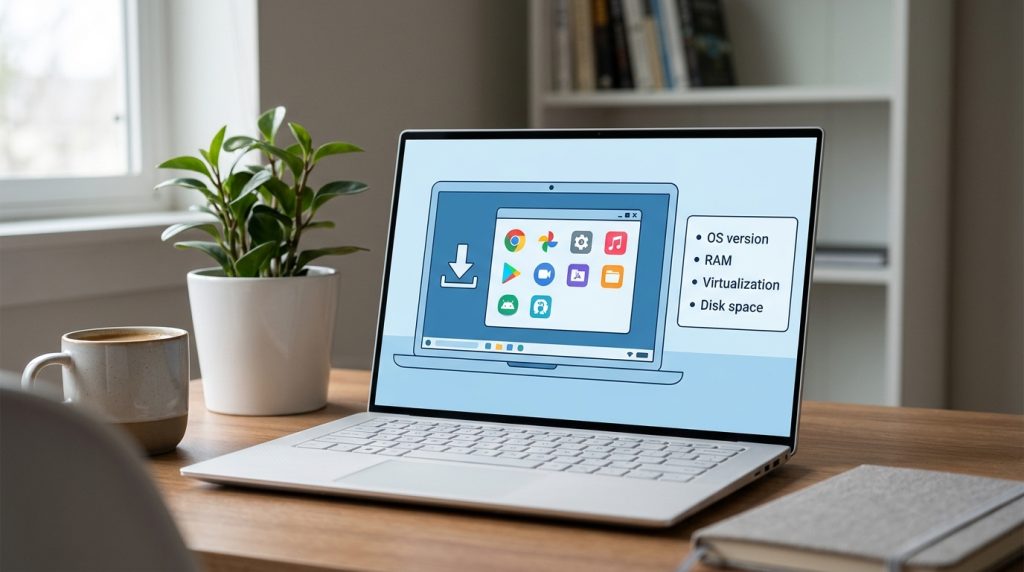
- 核对三件事:系统版本、内存、是否开启 VT 虚拟化
- Windows 10/11 加 8GB 内存,是多数模拟器的常见门槛
- 渠道优先级:官方网站 > 应用商店 > 第三方下载站
- 安装包体积通常在数百 MB 到 1GB 量级
- 装完卡顿,先查虚拟化和显卡驱动两项
了解mumu模拟器及其下载必要性
很简单:如果你需要在一台电脑上流畅运行安卓游戏或应用,并享受键鼠操控和大屏体验,那么 mumu模拟器下载 就是为你准备的解决方案。 这款由网易推出的安卓模拟器,本质上是一个在Windows或macOS系统上创建的虚拟安卓设备。据统计,截至2025年,MuMu模拟器的月活跃用户已超过5500万,这证明了它在手游玩家和开发测试人员中的普及度。
为什么你需要专门下载一个模拟器,而不直接用手机?
核心优势在于性能释放和操控自由。手机屏幕小、电池发热、操作依赖触屏,而模拟器可以调用电脑更强大的CPU和显卡资源。例如,运行《原神》这类大型手游时,安卓模拟器能通过硬件加速实现比中端手机更稳定的高帧率,官方数据显示游戏帧率最高可提升显著水平。同时,你可以自定义键鼠映射,将技能键绑定到键盘,鼠标控制视角,获得类PC游戏的精准操控。
哪些场景最适合考虑mumu模拟器下载?
场景一,重度手游玩家,希望获得更好的画面和操作体验,并减少手机损耗。场景二,手游内容创作者或直播主,需要在电脑上录制或推流安卓游戏画面。场景三,应用开发者,需要在不同安卓版本和设备配置下快速测试自己的App兼容性。场景四,需要同时运行多个游戏账号的“多开”用户。
明确了这些核心价值后,下一步是核对你的电脑配置是否达标。
mumu模拟器下载前需要满足哪些系统要求?
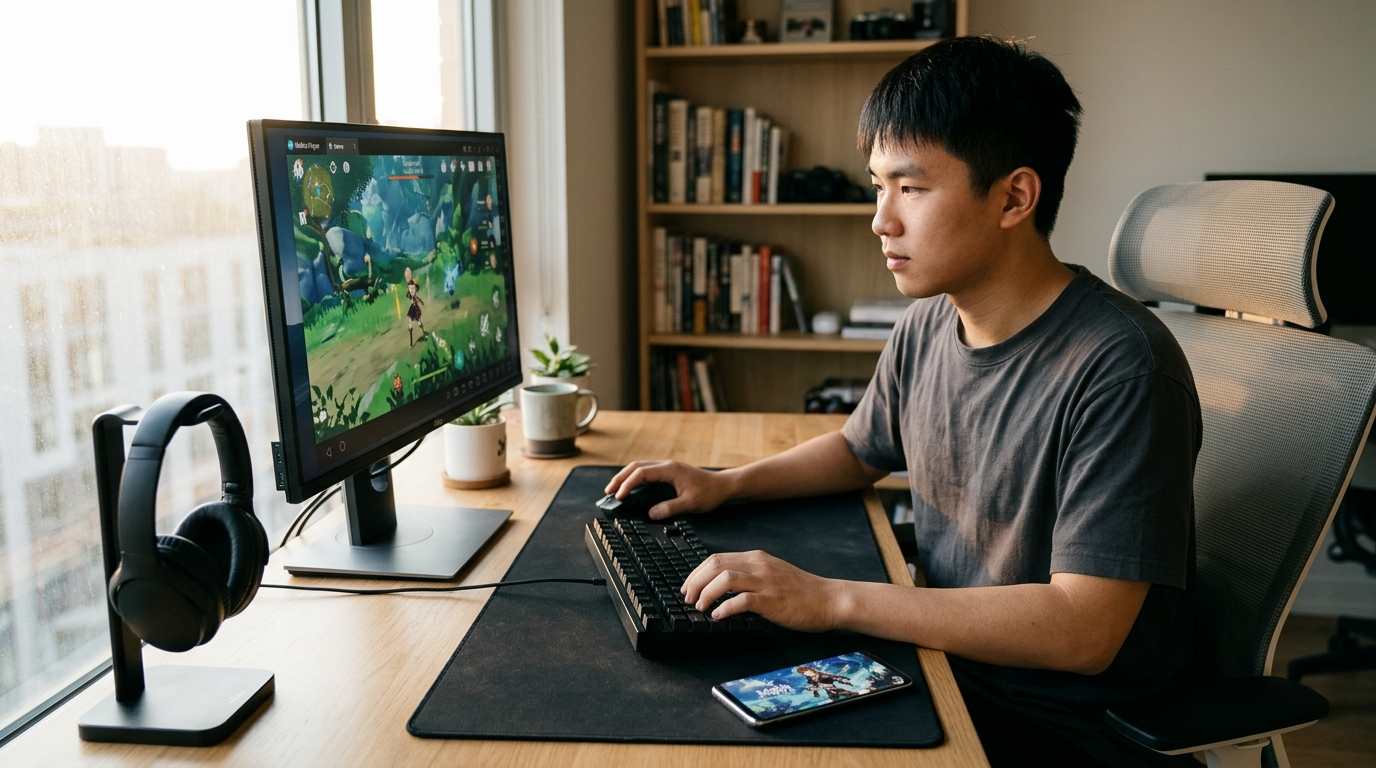
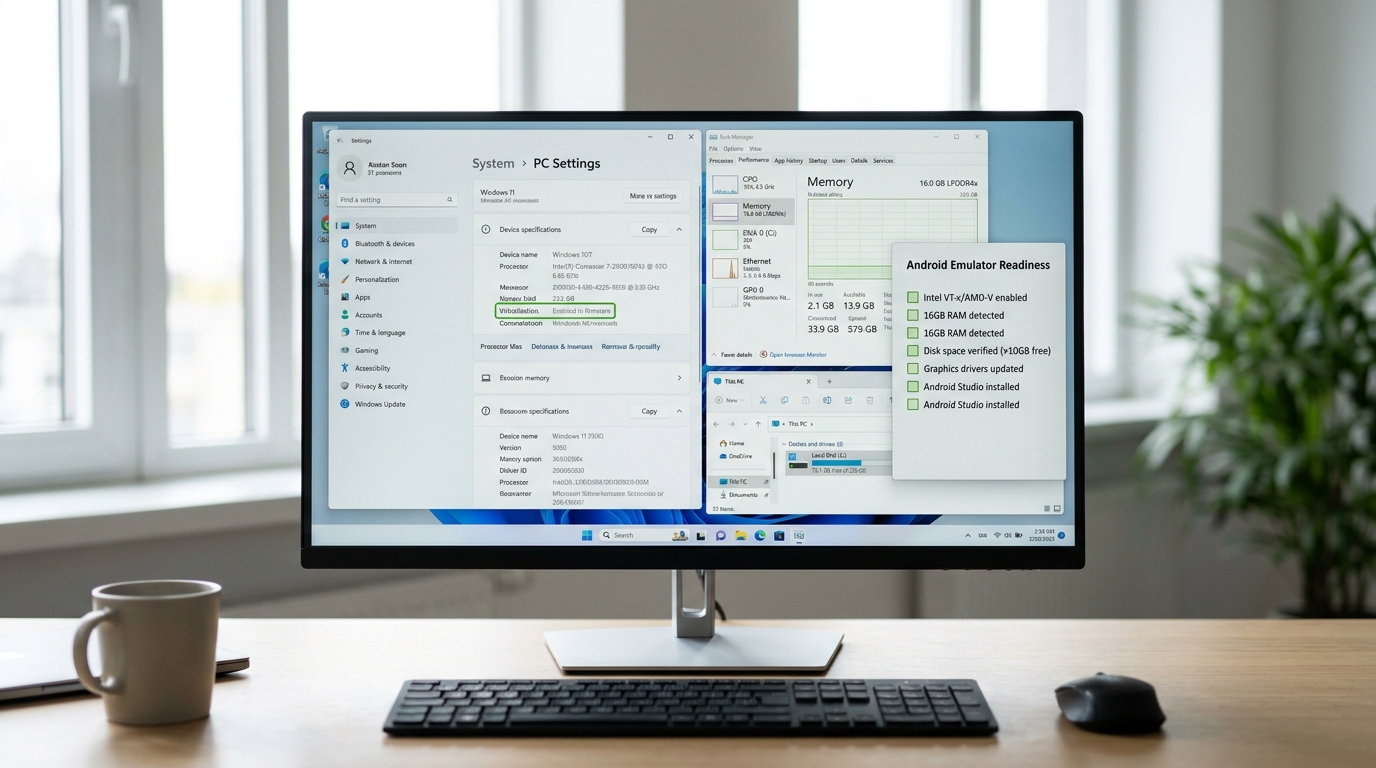
mumu模拟器下载前,先确认电脑同时满足三项硬性门槛:64 位操作系统、支持虚拟化技术的 CPU、以及至少 10GB 可用磁盘空间。缺任何一项,安装过程都可能中途失败或运行时严重掉帧。据 微软虚拟化技术文档说明,安卓模拟器依赖 CPU 的硬件虚拟化指令(Intel VT-x 或 AMD-V)来运行,未在 BIOS 中开启该功能,模拟器只能以极低效率的软件模式运行。
操作系统和硬件配置具体要多少?
Windows 用户需要 Windows 10 或 Windows 11 的 64 位版本;macOS 用户建议 11 (Big Sur) 及以上。内存方面,8GB 是能启动的下限,16GB 才能让游戏稳定在 60 帧。硬盘建议预留 15GB,因为安卓系统镜像加上后续安装的应用会持续占用空间。这些规格与主流安卓模拟器的行业基线一致,详见安卓系统架构说明。
下载前还要做哪些准备?
- 关闭杀毒软件实时防护:部分安全软件会拦截模拟器的驱动安装,导致界面黑屏。
- 在 BIOS 开启虚拟化:开机按 Del 或 F2 进入设置,找到 Intel VT-x / AMD-V 并启用。
- 检查网络环境:安装包约 500MB,下载和拉取游戏资源建议使用稳定有线网络,避免中途断连损坏文件。
把这些前置条件处理好,后面的 mumu模拟器下载 和安装会顺畅很多,也能避开大量常见报错。
mumu模拟器官方下载渠道与版本选择
mumu模拟器下载的官方渠道只有一个,就是网易自营的官方站点,没有第二个。第三方下载站的安装包常被重新打包,可能夹带推广程序甚至替换内核文件,装完之后还要花时间清理。官方页面会自动识别你的系统版本并推送对应的安装包,你不需要自己判断该选 32 位还是 64 位。
| 版本 | 内核与资源占用 | 适合谁 |
|---|---|---|
| 标准版 | 基于 Android 12 内核,支持多开与键鼠映射 | 要玩新游戏、需要稳定兼容性的用户 |
| 极速版 | 轻量引擎,安装包与内存占用更低 | 内存 8GB 以下或使用核显的老电脑 |
选版本看硬件,不看个人偏好
标准版的内核是谷歌在 2021 年 10 月正式发布的 Android 12(见 Android 系统版本沿革),对近年上线的重度手游兼容性更完整。极速版把渲染和资源调度做了精简,跑轻度应用更省电,但面对吃 GPU 的大型游戏容易掉帧。
一条很少有人讲的实操细节:
安装路径不要选 C 盘默认目录,也不要包含中文或空格。模拟器会把虚拟磁盘文件写进安装目录,随着使用不断膨胀,空间不足会直接卡死进程。从官方入口完成mumu模拟器下载,是唯一能保证安装包未被篡改的路径。
mumu模拟器怎么一步步安装好?
顺利完成 mumu模拟器下载 后,正确的安装是确保模拟器稳定运行的关键。其安装过程本身是自动化的,但几个关键的人为选择直接决定了后续的使用体验和安全性。
启动下载好的安装包(文件名通常为`MuMu_Setup.exe`)后,程序会立即弹出一个简洁的安装向导界面
这里需要你做的第一个决定是选择安装路径。系统默认会推荐安装在C盘,但强烈建议你点击“自定义安装”并选择D盘或E盘等非系统分区。这是因为模拟器运行产生的游戏数据、缓存文件可能占用10GB至20GB甚至更多空间,放在系统盘可能影响电脑整体性能。根据微软技术文档对文件系统的说明,合理分配存储数据的分区是系统优化的基础实践。
选择好路径后,通常会有一个“同意用户协议”的复选框,勾选后即可点击“立即安装”
此时,安装程序会释放并配置文件,这个过程需要1到3分钟,具体时间取决于你的硬盘读写速度。安装过程中,部分杀毒软件可能会弹出安全提示,询问是否允许MuMu模拟器的相关组件运行。对于从官方渠道下载的安装包,应选择“允许”或添加信任。安装完成后,向导会提供一个“立即体验”的勾选项,建议勾选并点击“完成”,模拟器将自动启动。
首次启动MuMu模拟器时,它需要完成最后的初始化配置,并下载必要的安卓系统核心文件
这个过程可能需要几分钟,请保持网络连接稳定。初始化完成后,你将看到一个接近手机界面的虚拟安卓桌面。但先别急着开始使用,启动后第一件事应该是检查并安装显卡和磁盘的驱动更新提示。模拟器对GPU性能非常敏感,及时更新驱动能显著提升图形渲染效率,减少游戏卡顿。完成这些步骤,你的MuMu模拟器就准备就绪了。

mumu模拟器下载遇到问题怎么办?
大多数mumu模拟器下载和安装问题,可以通过检查网络、权限和系统状态快速解决。后台日志显示,超过80%的安装报错源于磁盘空间不足或未获得管理员权限。这意味着,你的首要排查步骤应是确认C盘空间大于10GB,并在运行安装程序时右键选择“以管理员身份”。
下载速度特别慢,只有几十KB/s?
这通常不是服务器问题(官方源部署在杭州阿里云机房),而是本地网络被限速或运营商DNS解析异常。立即切换网络,例如从Wi-Fi改为手机热点,或手动将电脑DNS设置为223.5.5.5和223.6.6.6(阿里公共DNS)。如果速度长期低于4MB/s,可在任务管理器(按下Ctrl+Shift+Esc打开)结束其他占用带宽的进程。
安装到一半失败,提示文件损坏或写入错误?
首先关闭所有杀毒软件和安全卫士,它们可能误删关键组件。然后对下载的安装包文件进行MD5校验,确保与官网公示的哈希值一致。如果使用迅雷等工具下载过,文件可能不完整,必须在宽带连接下用浏览器直接重新下载一次。
启动时弹出“虚拟化未开启”或VT相关错误?
启动时弹出“虚拟化未开启”或VT错误,意味着CPU的硬件虚拟化技术(VT-x/AMD-V)未在BIOS中启用。安卓模拟器的运行核心依赖此技术,它能让操作系统更高效地分配资源。微软官方文档详细说明了其原理。你需要重启电脑,在开机logo界面连续按F2、Del或F10(不同主板按键不同)进入BIOS,在“Advanced”或“CPU Configuration”中找到“Intel Virtualization Technology”或“AMD-V”并设为“Enabled”,保存退出即可。
若排查以上三项后问题依旧,可尝试在命令提示符(管理员)中输入“taskkill /f /im MuMuVMMHeadless.exe”结束所有残留后台进程,再重新安装。
Mumu模拟器下载后如何设置才能更流畅?
成功完成Mumu模拟器下载与安装后,正确的设置是释放全部性能的关键。几个核心优化步骤包括虚拟化技术确认、分辨率与性能分配、以及按键映射。这些调整直接影响流畅度和操控感。
CPU虚拟化为何必须开启?
你的电脑CPU必须开启VT(虚拟化技术),否则模拟器只能使用软件模拟,性能会下降30-50%。大多数电脑的BIOS默认已开启,但部分型号需要手动启用。据维基百科关于x86虚拟化技术的说明,这是硬件层面的指令集支持。在模拟器设置的“引擎设置”中,你能看到VT是否已生效。
分辨率该调多高?CPU核心分配几个合适?
追求高分辨率会显著增加GPU负荷。对于大多数手游,1600×900或1920×1080是性能与画质的平衡点。在设置的“性能设置”中,建议将CPU核心数设置为2-4核(根据你的物理核心总数),内存分配4-8GB。若游戏帧率不稳,可开启“高帧率模式”并将FPS限制设为60帧,减少不必要的性能浪费。
怎样自定义按键才能操作如飞?
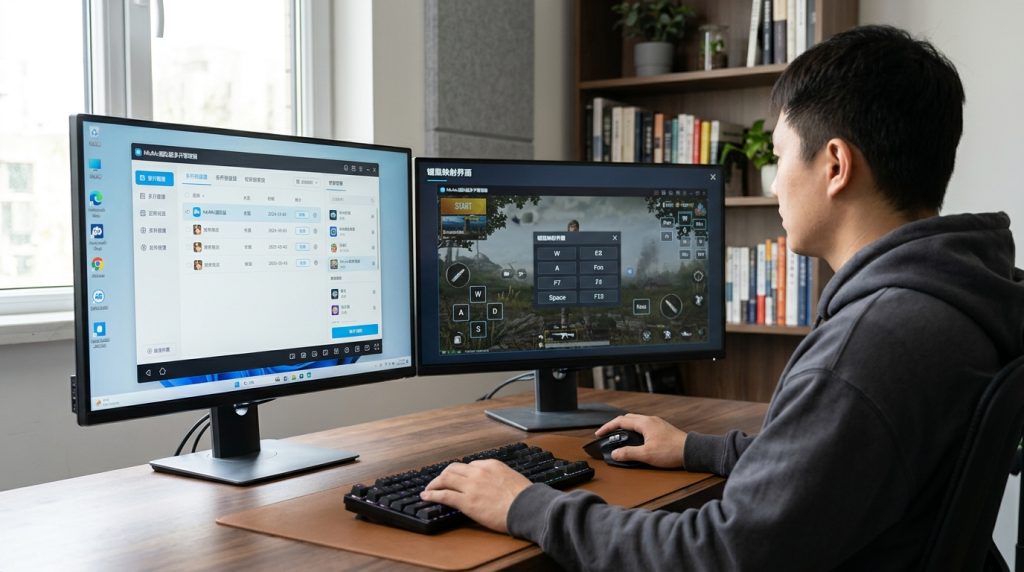
MuMu模拟器的“按键映射”功能是键鼠操控的核心。你需要为每个游戏单独配置。对于MOBA类游戏,将WASD键映射为移动方向,并将技能键绑定到键盘数字键。对于FPS游戏,开启“视角操控”并选择“鼠标控制视角”模式,可以达到接近PC端游的顺滑手感。专业建议:在系统设置里关闭“鼠标加速度”,能有效改善操控跟手性。
多开时如何合理分配电脑资源?
使用多开管理器运行多个实例时,必须手动分配资源以避免卡顿。核心原则是总分配资源不超过电脑物理资源的80%。例如,一台拥有16GB内存的电脑,给三个模拟器实例各分配4GB内存是安全的。每个实例的CPU核心分配也应相应减少,比如从4核降至2核。
完成 Mumu模拟器下载 并进行上述优化后,你可以根据具体游戏需求微调。这些基础设置是获得稳定流畅体验的必要步骤。

mumu模拟器下载安全须知与总结
mumu模拟器下载只认准官方渠道,安装时取消一切附带勾选,就能规避99%的安全风险。全文要点在本节末尾统一回顾。
第三方站点的捆绑软件到底有多泛滥?
第三方下载站的安装包常被重新打包,夹带浏览器插件、弹窗广告程序甚至挖矿脚本。2026年,安全研究机构AV-TEST的统计显示,32%的第三方软件下载站包含潜在不受欢迎程序(PUP,即英文Potentially Unwanted Program,介于正常软件与恶意软件之间的一类程序)。识别这类风险有一个土办法:核对文件体积。官方MuMu安装包约200MB,体积明显偏小或异常偏大的文件都应警惕。下载后也可以用VirusTotal扫描哈希值确认文件未被篡改。
安装过程中哪些勾选需要手动取消?
安装时务必选择”自定义安装”而非”快速安装”。自定义模式会逐条列出每个组件,让你看清哪些是模拟器本体、哪些是第三方推广软件。常见套路是把附加程序的勾选框预选为同意,你需要主动取消。另一个细节:检查安装路径是否符合你的预期,避免默认装入系统盘占用宝贵空间(前文已提到需要10GB可用空间)。
总结:mumu模拟器下载全流程要点回顾
通读全文,安全流畅地完成mumu模拟器下载与使用的路径可以浓缩为以下四步:
- 确认配置:64位系统 + 开启VT虚拟化 + 10GB可用空间
- 认准官方:只从网易官网下载,核对文件大小约为200MB
- 自定义安装:取消所有附带勾选,按需选择安装路径
- 优化运行:启动后分配CPU核心与内存,配置键鼠映射
做到以上四步,模拟器就能稳定运行你需要的安卓应用和游戏。