mumu国际版的5个核心差异和3项安全检查
mumu国际版的官方英文站点是 MuMu Player,主页标题写明它是“Best Android Emulator for PC & Mac to Run Mobile Games and Apps”(2026)。简单说,它就是让你在电脑上运行安卓手游和应用的模拟器的海外官方版本。mumu模拟器 的建议是:下载前先分清版本,再做安全检查。本文回答 4 个问题:mumu国际版是什么?它与国内版有哪 5 个核心差异?下载前该做哪 3 项安全检查?怎样判断自己该选哪个版本?

核心要点
- 国际版即官方英文站 MuMu Player,域名为mumu-app.org
- 国际版默认自带 Google Play,可直接登录 Google 账号玩国际服
- 差异有据可依的三项:账号体系、预装游戏中心、界面无广告
- 下载前核对域名、安装包来源、权限弹窗,避开第三方镜像站
- 只玩国服游戏且依赖国内渠道的用户,选国内版通常更省事
关键速览
- mumu国际版即官方英文站 MuMu Player,域名为mumu-app.org。
- 官方主页把它定位为 PC 和 Mac 上的安卓模拟器。
- 本文梳理 5 项核心差异,帮你判断该用哪个版本。
- 下载前做 3 项安全检查:核对域名、安装包来源、权限请求。
- 只从官方域名下载,避开第三方镜像站和重新打包的安装包。
mumu国际版是什么?适合哪些用户使用?
mumu国际版是网易MuMu模拟器面向海外及Google服务场景的版本,默认自带Google Play。据官方FAQ(2026),它覆盖200多个国家和地区,界面无广告,自带游戏中心,支持多语言,Windows版在海外免费使用。需要登录Google账号的用户,优先考虑它。
下面按三类人群判断是否适合:
- 海外手游玩家:想玩国际服、用Google账号登录的人,最能用上它。官方兼容性说明建议,玩国际服要从官方站点下载,并配合Google Play使用。
- App测试者:需要在PC上验证安装包(APK,即安卓安装文件)在Google服务环境下的表现。国际版默认自带Google Play,省去了在国内版手动刷入Google框架的步骤。
- 想去广告的国内用户:国际版界面无广告,对广告敏感的人会觉得清爽。但它的默认服务环境偏向海外,玩国服手游前要先确认游戏兼容性。
如果你只玩国服游戏、又依赖国内渠道的游戏中心,国内版通常更省事。

mumu国际版和国内版有哪些区别?
mumu国际版与国内版的差异主要集中在账号体系、预装应用和广告策略三项,官方有明确原话;其余维度官方没有逐项对比,需自行核对。据官方中文FAQ(2026),国际版默认配合Google Play登录Google账号,界面无广告,自带游戏中心。
| 对比项 | 国际版情况 | 依据 |
|---|---|---|
| 账号体系 | 默认配合Google Play,登录Google账号 | 官方明确说明 |
| 预装应用 | 自带游戏中心 | 官方明确说明 |
| 广告策略 | 界面无广告 | 官方明确说明 |
| Android版本 | 因系统和安装包而异 | 官方未逐项对照,以下载页为准 |
| 隐私权限 | 官方未公布与国内版的对照 | 需安装时核对权限弹窗 |
| 更新节奏 | 官方未公布两版差异 | 需对比两版更新日志 |
表中只有前三项有官方原话。后三项没有可靠出处,所以不下结论,你可以自己核对安装时的权限弹窗和两版的更新日志。

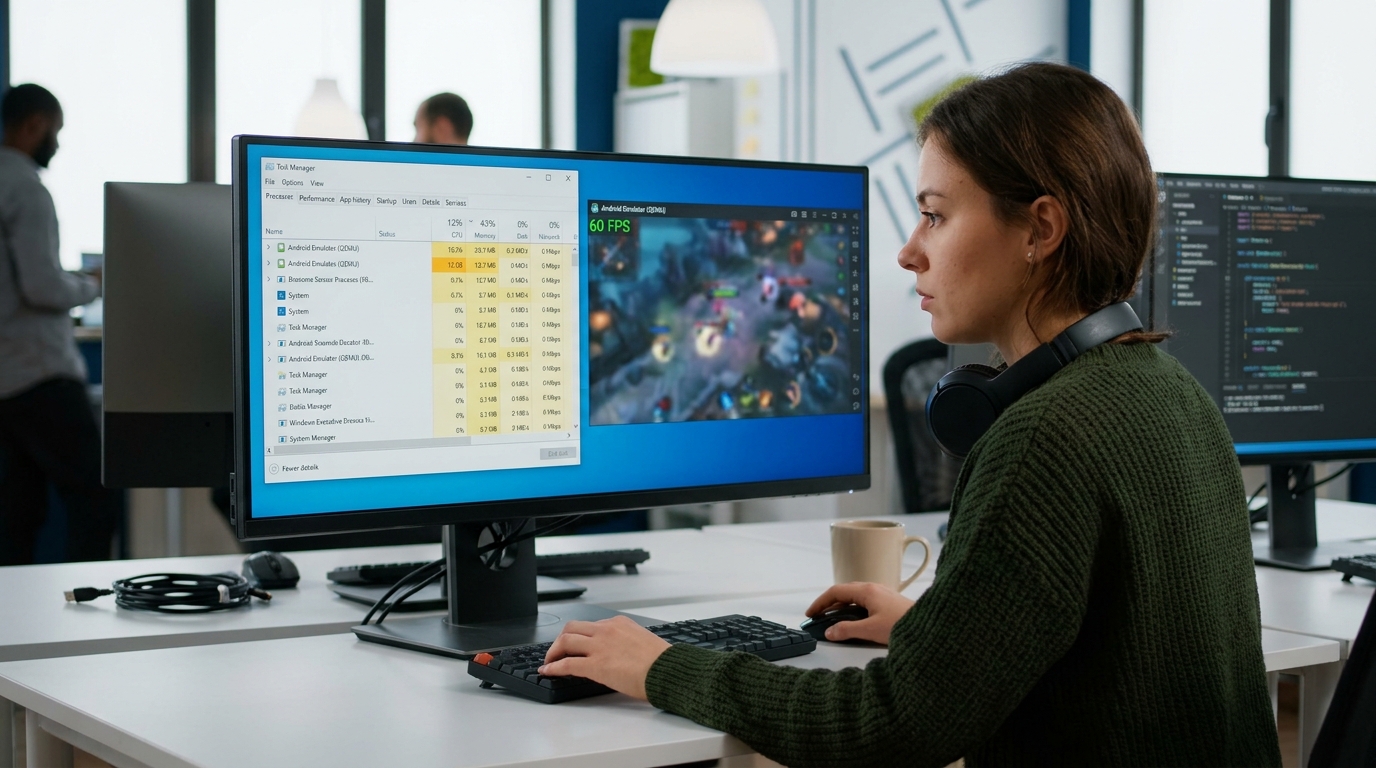
国际版与国内版的性能实测数据如何?
目前没有公开的同机对照数据能给出可靠的安装包大小、内存或帧率数字,所以这里不编造。官方只明确了一项可验证的差异:据官方中文FAQ(2026),mumu国际版界面无广告、自带游戏中心。既然没有现成数据,你可以按下面的方法自行复现:
- 固定环境:同一台电脑、相同的核心数与内存分配,先后安装两个版本,不同时运行。
- 安装包大小:直接查看下载文件的属性。
- 空闲内存:开机后静置5分钟,在任务管理器读取模拟器进程总占用。
- 帧率:同一游戏、同一画质、同一场景,各跑3次取平均值。
- 广告弹窗:各挂机10分钟,手动计数。
局限也要说清:结果会随显卡驱动、虚拟化开关和版本号变化,单机数据不能外推到所有电脑。
mumu国际版支持哪些系统、语言和游戏?有哪些限制?
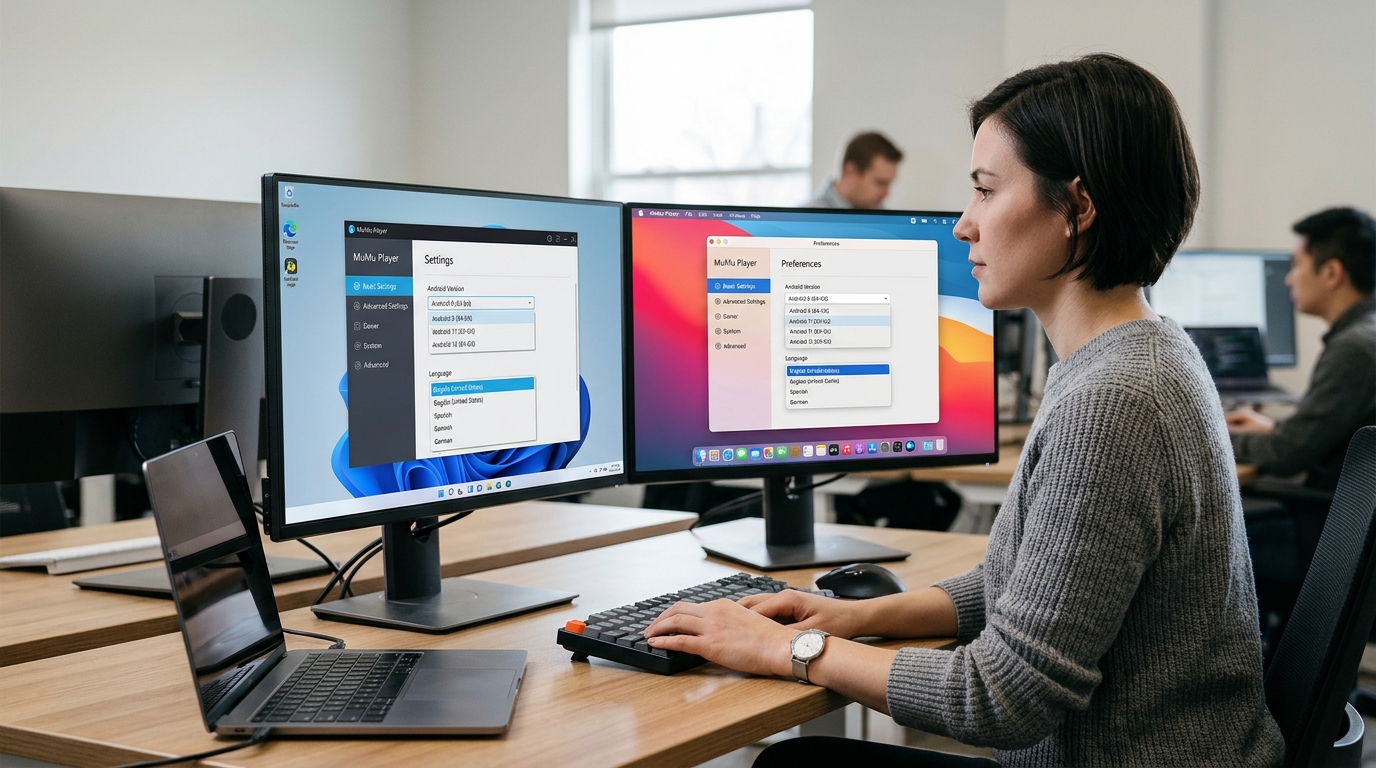
mumu国际版覆盖Windows与macOS两个平台,并支持多语言界面。据官方中文FAQ(2026),它覆盖200多个国家和地区,Windows版在海外免费使用。选版本时,Windows和macOS都建议先装默认版本;两者的Android选项并不相同,下面分开说。
Windows与macOS该选哪个版本?
Windows和macOS都推荐默认版本即可,但macOS默认版本没有Android 13选项,需要该系统版本的用户要提前确认,必要时在下载页另选带该选项的版本。macOS安装包通常带有“global”标记,例如镜像仓库示例里的“MuMuPlayer_<ver>_global.dmg”,可据此区分国际版与中国版。
游戏兼容性有哪些限制?
据官方兼容性FAQ(2026),想玩国际服,应使用官网下载的版本并配合Google Play。部分游戏会检测模拟器环境,带反作弊的游戏可能拒绝启动或封号,官方没有给出完整白名单。建议先在小号上试运行,再投入主账号。语言方面,界面支持多语言,但游戏内语言取决于游戏本身与所在地区的商店版本。
mumu国际版从哪里下载才安全?如何识别山寨安装包?
mumu国际版应只从官方站点下载。据官方中文 FAQ(2026),海外华人建议使用国际版官网www.mumu-app.org;英文站是mumu-app.org。网盘转存、论坛附件和”破解版”都不要碰,这些渠道正是山寨包和推广软件最常混入的地方。
怎么核对安装包是否可靠?
先看文件名,再看签名。据 GitHub 镜像说明,macOS 国际版文件名形如 MuMuPlayer_<ver>_global.dmg,带 global 字样。Windows 上右键安装包,进入”属性,数字签名”,确认签名有效、发布者与网易相关。没有签名页,或提示”已更改”,立刻删除。
山寨包有哪些特征?
- 安装器体积异常小:往往只是联网下载器,会夹带推广软件。
- 域名拼写相似:例如多一个字母、换成.top 等后缀。
- 要求关闭杀毒软件:正规安装包不需要。
- 安装后弹广告:官方介绍明确写着国际版界面无广告,装完若弹广告基本可判定是山寨包。
需要特殊网络,国内版数据能迁移吗?
官方没有说明下载必须使用特殊网络,能否打开官网取决于你所在地区的网络;只有登录 Google 账号才需要可访问 Google 服务的环境。数据方面,官方资料没有给出国内版到国际版的迁移工具;游戏进度通常跟着游戏账号走,不跟着模拟器走,迁移前请先确认账号能在目标区服登录。
想进一步核对安装包,可参考4项检查确认MuMu模拟器安装包是否可靠。
我该选国际版还是国内版?按用户类型的决策指南
mumu国际版适合海外手游玩家、需要Google Play的App测试者;想要去广告的国内用户可先看国际版;电脑配置低的用户则要自己实测后再定。据官方中文FAQ(2026),国际版界面无广告、自带游戏中心,覆盖200多个国家和地区。
| 如果你是 | 建议选 | 理由 |
|---|---|---|
| 海外手游玩家 | 国际版 | 默认配合Google Play,官方建议海外华人用www.mumu-app.org |
| App测试者 | 国际版 | 需要Google服务环境,测试多语言界面更方便 |
| 想去广告的国内用户 | 先试国际版 | 官方称界面无广告,但国内游戏账号渠道要自行核对 |
| 低配电脑用户 | 两版都实测 | 官方没有公开同机对照数据,不能凭名字判断谁更省资源 |
常见误区是把“无广告”当成“更流畅”
这是两件事:广告只影响界面,帧率取决于核心数、内存分配和虚拟化是否开启。低配用户的做法很简单:两版各装一次,用同一款游戏、同一组设置跑5分钟,再比较。另一个误区是只为玩国服游戏而装国际版,这类用户用国内版更省事,因为不必折腾Google账号。
mumu国际版登录失败、卡顿或闪退怎么解决?
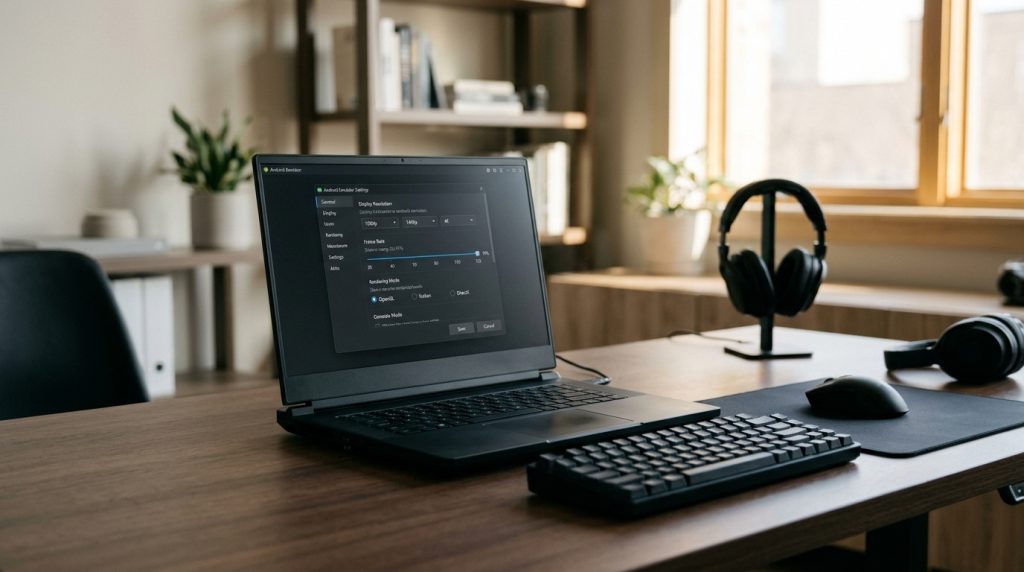
mumu国际版的登录、下载、卡顿和闪退问题,多数出在网络、BIOS 里的虚拟化开关,以及 Windows 的 Hyper-V 冲突。按下面顺序排查,通常几分钟就能定位。
- Google 账号登录失败:先确认网络能访问 Google 服务,并使用官方 FAQ(2026)推荐的官网安装包。登录页反复转圈时,换网络环境后重启模拟器再试。
- Play 商店无法下载:在应用管理里清除 Play 商店缓存,核对系统日期与时区,再重新登录。
- 汉化设置:进入设置里的语言选项切换为中文,国际版支持多语言界面。
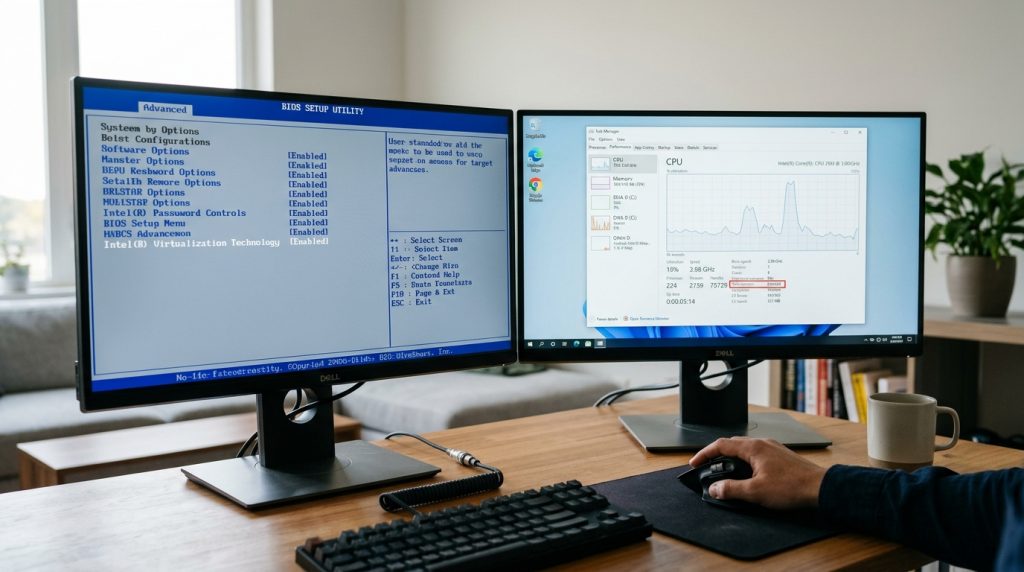
- 虚拟化(VT)未开启:在 BIOS 中打开 Intel VT-x 或 AMD-V(AMD 主板常标为 SVM Mode)。未开启时,模拟器会卡在启动界面或提示不支持。
- Hyper-V 冲突:卡顿或闪退时,到“启用或关闭 Windows 功能”里取消 Hyper-V、虚拟机平台和 Windows 虚拟机监控程序平台,重启后再运行。
总结与行动建议
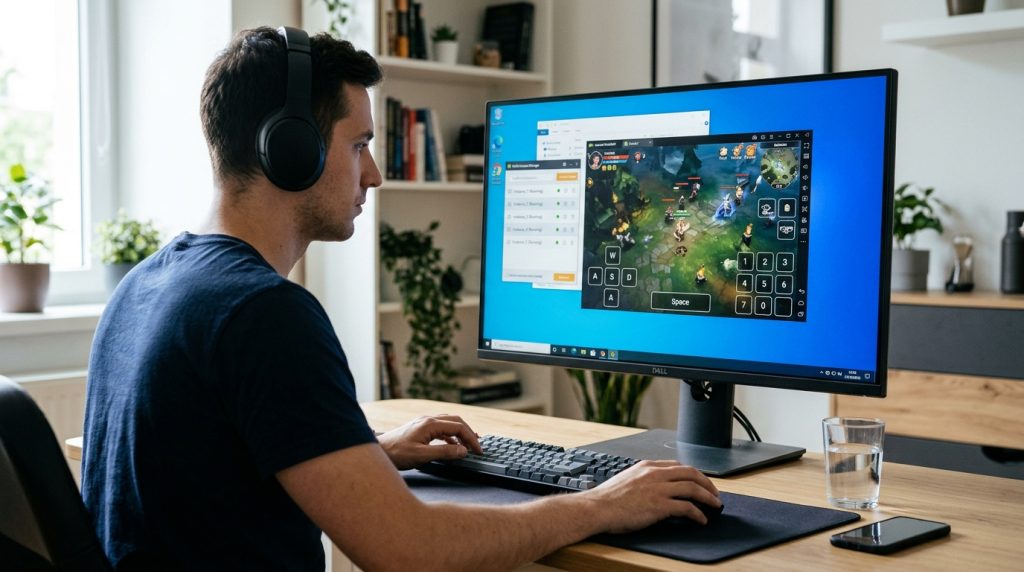
mumu国际版的选择逻辑很简单:要用 Google Play、人在海外,就选国际版;想要无广告和自带游戏中心,国际版也值得先试。据官方中文 FAQ(2026),国际版覆盖 200 多个国家和地区,Windows 版在海外免费使用。性能优劣官方没有公布对照数据,请以自己电脑的实测为准。
- 从官方授权下载:只认mumu-app.org或www.mumu-app.org,不碰网盘和”破解版”。
- 校验安装包:核对文件名,例如 macOS 国际版应带 “global” 字样(如 MuMuPlayer_<ver>_global.dmg),并确认来源域名。
- 开启 VT:进 BIOS 打开虚拟化技术,再排查 Hyper-V 冲突,否则容易卡顿或闪退。
- 首次登录 Google:先确认网络能访问 Google 服务,再登录账号。
- 按场景选版本:海外玩家和 App 测试者选国际版;国内用户可先装国际版试用,低配电脑务必先实测再定。