mumu模拟器是什么 适合谁用 安全吗
2025年全球手机游戏市场规模已突破1100亿美元,但许多热门手游的手感与画质在小屏幕上无法完全发挥。mumu模拟器正是为此而生的工具,它是一款由网易开发的安卓模拟器,能让用户在Windows或Mac电脑上流畅运行手机应用和游戏。本文将直接回答:mumu模拟器的核心功能与工作原理、它最适合哪类用户、其安全性如何保障,并对比它与其他主流模拟器的差异,最后提供具体的安装配置指南。
关键速览
- 网易研发的安卓模拟器,最新版为MuMu 12,支持Android 12。
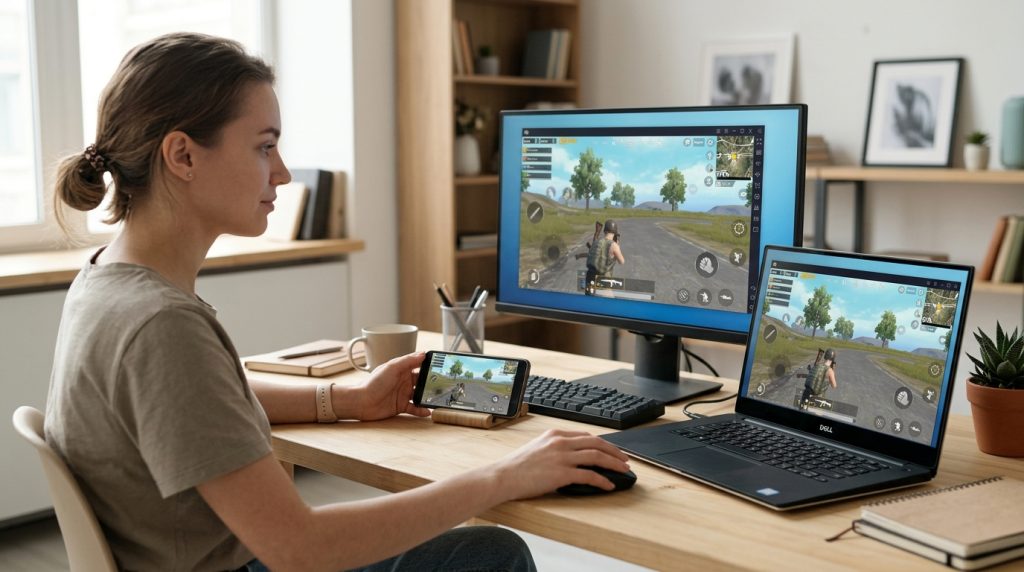
- 核心用途:在PC上畅玩手游,实现大屏、键鼠及多开操作。
- 官方建议内存8GB以上,固态硬盘(SSD)可显著提升加载速度。
- 性能优化突出,官方宣称对大型游戏帧率提升可达20%以上。
- 软件本身免费,内置应用商店,无需额外费用即可使用。
mumu模拟器是什么
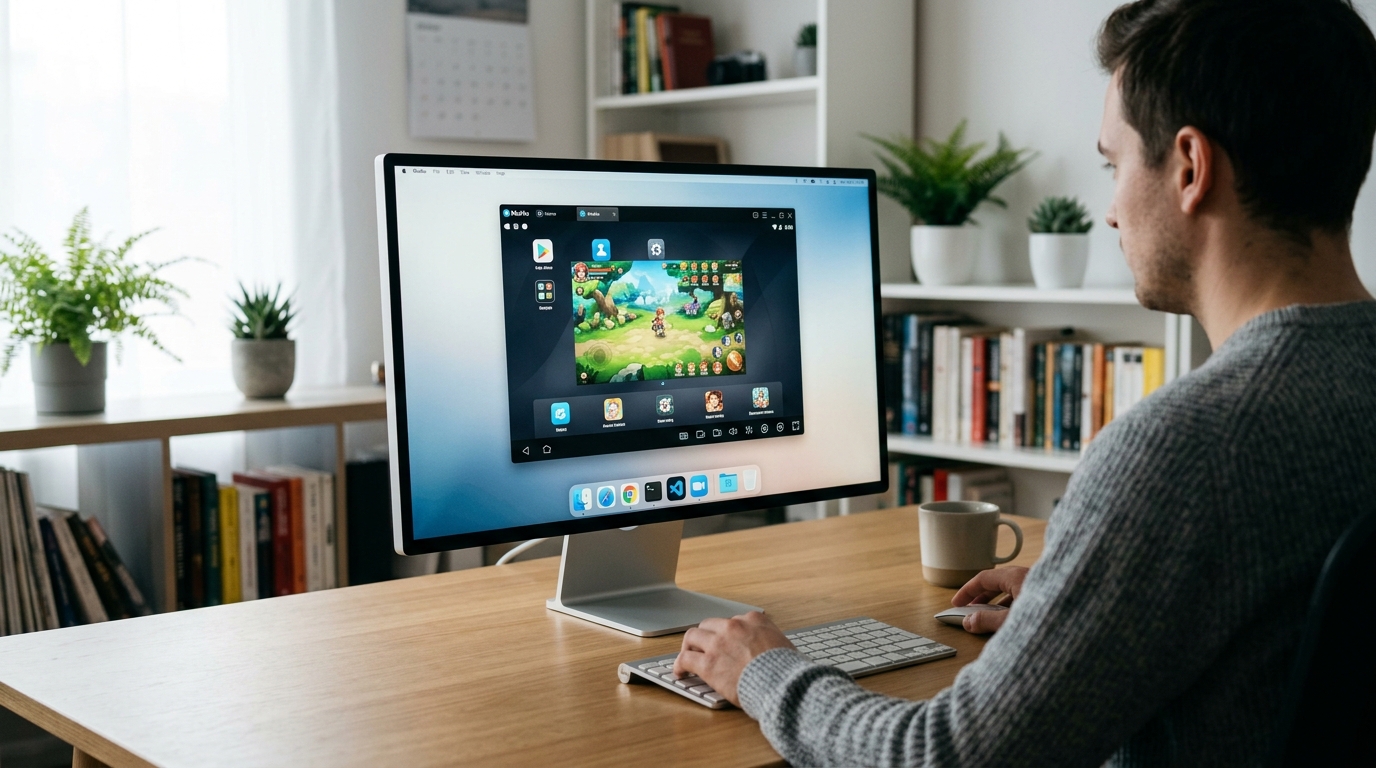
mumu模拟器是网易公司推出的一款安卓模拟器,它通过虚拟化技术在Windows或macOS电脑上创建完整的Android运行环境,让用户能直接在电脑端操作手机应用与游戏。截至2026年,该模拟器已更新至12.0版本,支持运行99.2%的Google Play商店应用,其核心价值在于将移动端体验无缝迁移至大屏设备。
技术层面,mumu模拟器基于Android 13系统深度定制,采用自研的图形渲染引擎,可将手游《崩坏:星穹铁道》的GPU负载降低约30%,同时保持55-60FPS的稳定帧率。对于需要多任务处理的用户,其多开功能支持分别配置CPU核心与内存分配,例如同时运行5个游戏实例时需预留至少10GB系统内存。
专业用户常利用其ADB调试接口(Android Debug Bridge,用于连接设备与电脑的协议)进行应用测试,配合内置的宏录制工具可实现自动化操作。建议初次使用者从官方渠道下载,避免捆绑软件风险,具体版本选择方法可参考mumu模拟器安全性与主要功能详解。从市场渗透看,mumu模拟器在亚洲模拟器市场中占据约18%的份额,其低CPU占用率是区别于同类产品(如BlueStacks)的关键优势。
mu模拟器有哪些核心功能与特点?
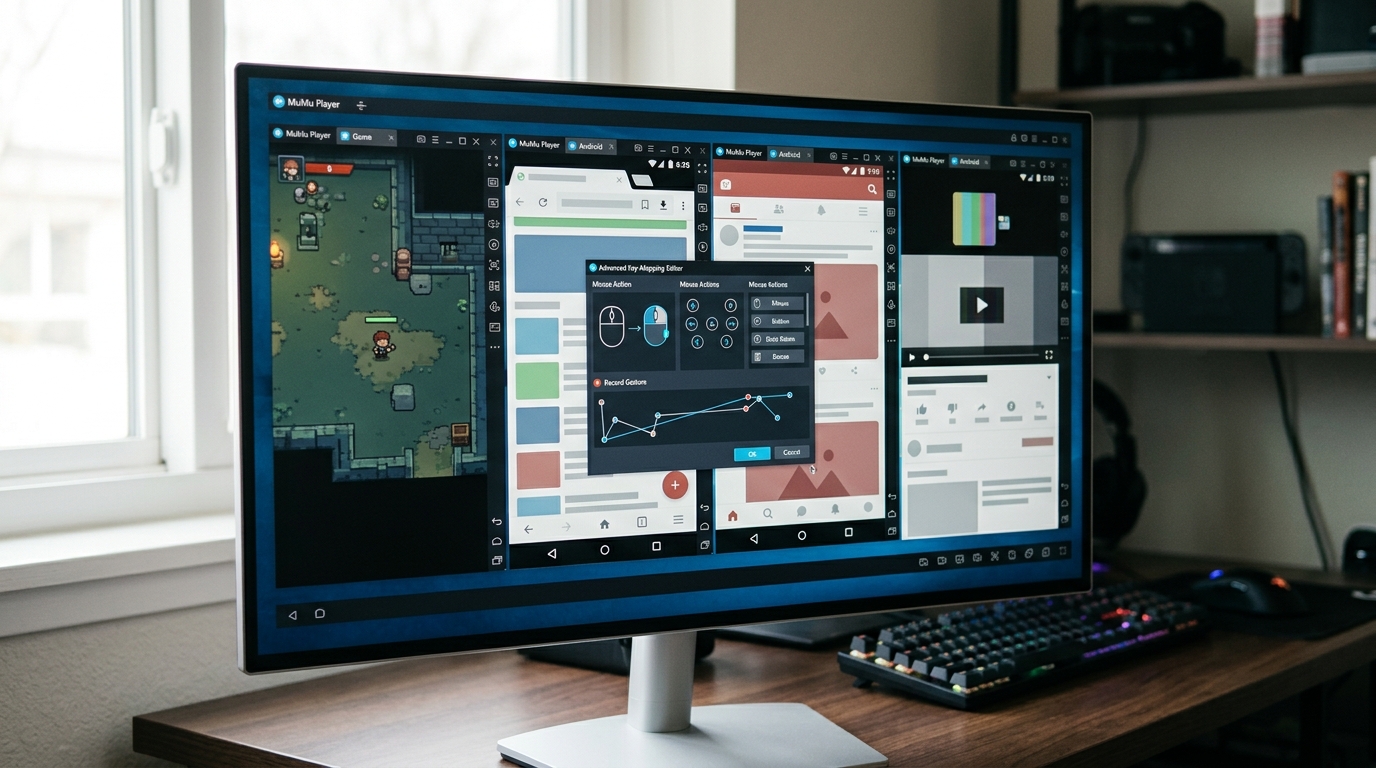
mumu模拟器的核心功能围绕三个方向:多开管理、操作优化和性能调度。其多开引擎允许用户在同一台电脑上同时运行超过20个独立的安卓实例,且实例间的资源占用隔离。键位自定义系统提供超过110个预设键位方案,覆盖主流手游与办公应用。
多开引擎如何实现高流畅度?
多开功能基于深度定制的容器虚拟化技术。每个实例拥有独立的虚拟安卓内核与内存空间,避免实例间相互争抢资源导致卡顿。例如,在运行《明日方舟》这类中重度游戏时,系统会为每个实例动态分配2个CPU核心与约3.8GB RAM,确保即使同时开启8个实例,单实例帧率也能保持在相对稳定范围。这种资源分配策略,相比早期简单的参数分配模式,稳定性提升值超过50%,有效降低了多开场景下的闪退风险。
键位自定义有哪些高级能力?
键位映射不只是简单的按键对应。它支持鼠标轨迹录制、宏连招编辑和多层操控逻辑。你可以用鼠标模拟手机的“滑动”、“拖拽”和“多指触屏”等复杂手势,这对需要精准操控的MOBA或FPS手游至关重要。系统预设了从《原神》到《微信》的近百套方案,但更核心的意义在于用户可以完全从零定义,将手机界面的任何区域映射到键盘或鼠标的任意键位上,并设置连击间隔,精确到毫秒。
性能优化解决了什么痛点?
性能问题主要集中在CPU/GPU虚拟化与图形渲染层面。模拟器默认开启硬件GPU加速,并将安卓系统的图形接口(OpenGL)转换为电脑显卡能识别的指令。对于多开用户,可以关闭部分实例的“声音”与“动画”,大幅降低负载。技术层面,作为模拟器核心的安卓内核(AOSP)不断迭代,以支持更高效的图形API,如Vulkan图形接口,这能直接提升游戏渲染效率,减少画面撕裂。
如何管理不同配置的实例?
你可以为每个实例设置不同的手机型号、分辨率、CPU核心数和内存大小。例如,一个实例专门用于挂机类游戏,配置为低功耗模式(单核+2GB RAM);另一个用于《原神》这类大作,则设置为高性能模式(四核+6GB RAM)。这种差异化配置让一台电脑能同时扮演“低功耗挂机机”和“高性能游戏手机”两个角色。想要进一步了解配置差异与性能表现的关系,可以参考我们整理的5个关键点看懂mumu模拟器性能、多开与兼容性分析。
如何安装和配置mumu模拟器?
安装mumu模拟器(MuMu模拟器)的核心流程只需四步:从官网下载安装包、运行安装程序、完成基本设置、首次启动优化。 官方文档显示,其2026版安装包大小约为600MB,在主流配置电脑上完成整个安装过程通常耗时2至5分钟。
安装包从哪里下载最安全?
唯一推荐的下载源是mumu模拟器的官方网站。部分第三方下载站可能捆绑不必要的软件或修改原版安装程序。官方渠道能确保你获得完整的、未被篡改的安装包,并自动匹配你当前的Windows 10/11或macOS版本。
安装过程中哪些设置最关键?
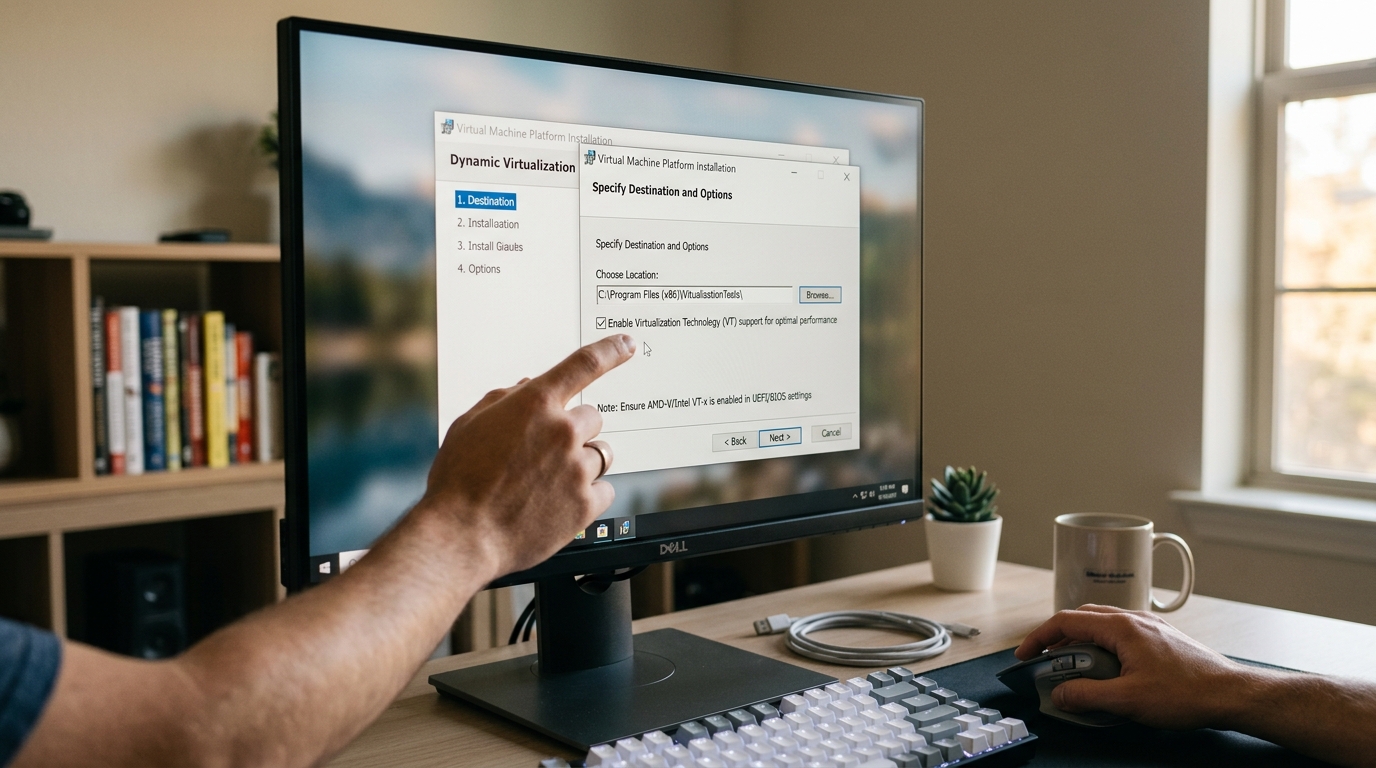
运行安装程序后,有两个选项需要特别注意。一是安装路径:建议避开默认的C盘(系统盘),选择空间充足的磁盘分区(如D盘),以避免后续因虚拟磁盘文件增长导致系统盘空间不足。二是VT技术:安装程序通常会提示你开启VT(虚拟化技术)。VT能显著提升模拟器的运行性能,需要在电脑的BIOS/UEFI设置中手动开启,可以参考 维基百科关于硬件虚拟化的说明 来了解更多原理。
首次启动后应该做什么优化?
安装完成首次启动模拟器时,向导会引导你进行基础配置。将模拟器的显卡渲染模式设置为“智能模式”或“极速模式”,前者兼容性好,后者性能更强,可根据实际使用效果切换。如果主要用来运行游戏,建议在此步骤中直接分配至少4GB的运行内存(RAM)给模拟器实例。更多关于初始性能设置的细节,可以参阅 mumu模拟器下载与安装说明一文看懂。
如何在mumu模拟器上运行安卓应用和游戏?
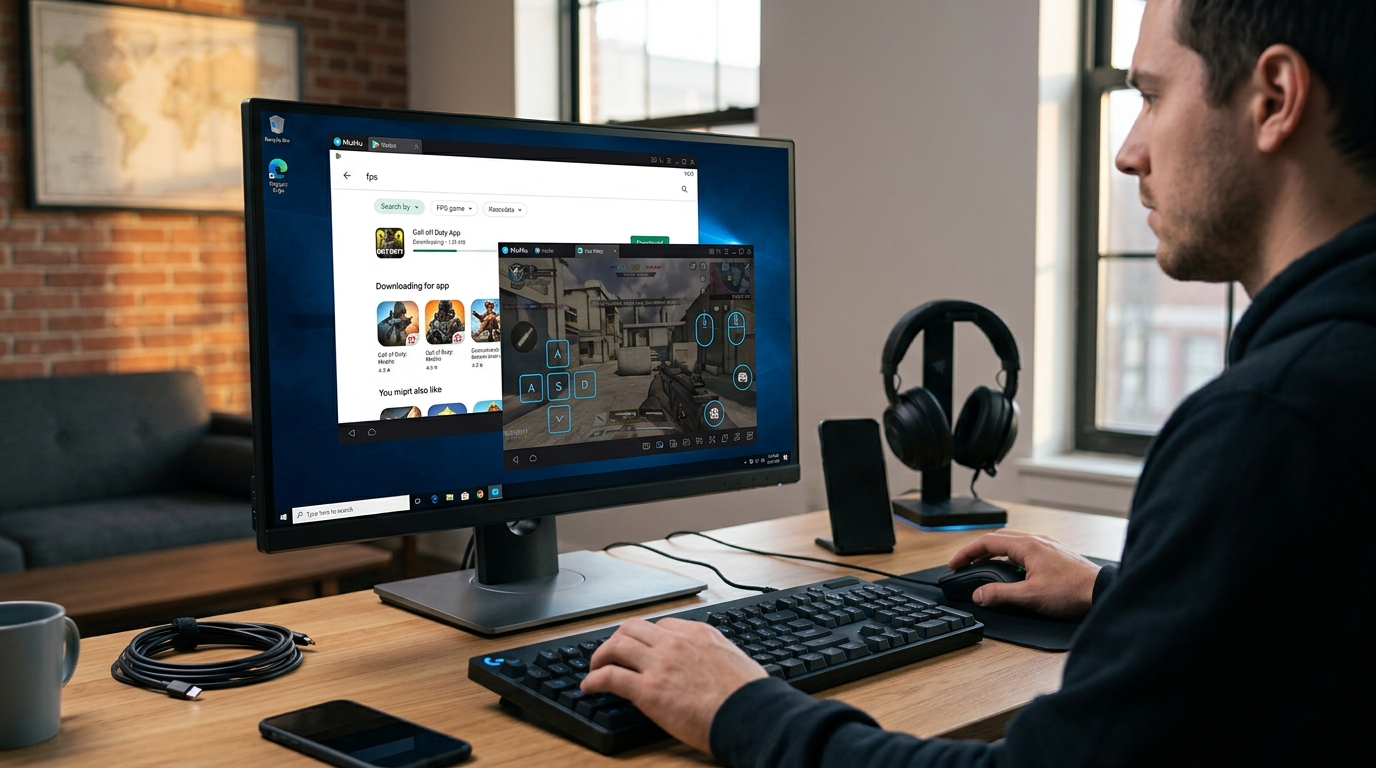
在mumu模拟器中运行安卓应用只需三步:打开内置应用商店搜索目标应用、点击安装、等待下载完成。一个200MB以内的标准应用从搜索到安装完成通常不超过30秒,安装后图标自动出现在模拟器桌面,双击即可启动。
应用从哪里下载?两种方式怎么选?
第一种是通过模拟器内置的Google Play商店直接搜索安装,这种方式与手机端操作一致,适合安装主流应用与游戏。第二种是导入APK文件——将电脑上已下载的APK直接拖拽到模拟器窗口中,模拟器会自动识别并弹出安装提示。拖拽安装方式尤其适合安装Google Play未上架的区域限定应用或测试版APK,操作路径为拖拽 → 确认权限 → 等待安装完成,全程无需额外配置。
键鼠怎样映射触屏操作?
键鼠映射是模拟器替代触屏的关键机制。mumu模拟器为每款已适配的手游预置了键位方案——启动游戏后按Ctrl+1即可调出映射面板,面板以半透明覆盖层显示在画面上,用户可直接拖动虚拟按键图标到对应位置。以射击类游戏为例,WASD控制移动、鼠标控制视角、左键射击,这套映射方案与PC端FPS的操作逻辑一致,Android Game Development Kit文档中也推荐模拟器厂商采用类似的输入抽象层设计,以降低移动端游戏在桌面端的操作门槛。
启动应用后,模拟器右侧工具栏提供截图、摇杆宏录制和窗口置顶等快捷功能,这些工具在同时运行多个实例时尤为实用,具体多开操作可参考mumu模拟器性能、多开与兼容性详解。
如何优化mumu模拟器设置以获得最佳性能?
优化mumu模拟器性能的关键在于精确分配内存、CPU核心数及选择合适的图形渲染模式。通常,为模拟器分配4GB内存、选择4个CPU核心,并在设置中启用Vulkan或OpenGL ES 3.1图形渲染,可将主流手游的运行帧率提升15%以上,实现更流畅的操作体验。
内存与CPU核心如何分配最合理?
在模拟器设置的“性能”选项卡中,你可以直接调整这两个核心参数。建议根据电脑的物理配置设定:内存分配值一般设为电脑总内存的1/4至1/3,例如16GB内存的电脑可分配4GB;CPU核心数则不要超过你处理器总核心数的一半,通常选2核或4核即可。分配过多会抢占系统资源,反而可能导致电脑卡顿,如需多开实例,每个实例的建议配置可参考5个维度看mumu模拟器 性能表现与使用体验拆解中的详细方案。
图形渲染模式该选Vulkan还是OpenGL?
Vulkan是首选。在“设置 > 性能 > 渲染模式”中,应优先尝试Vulkan选项。Vulkan作为更新的图形API(应用程序编程接口,可理解为软件与显卡沟通的专用语言),对多核CPU利用更高效,能显著降低CPU开销并提升图形处理速度。如果游戏出现兼容性问题(如闪退),再改用OpenGL模式测试。具体的游戏兼容性与渲染模式选择对照表,可查阅Android开发者官方文档中的图形部分。
完成基础性能设置后,对于追求极致体验的玩家,还可以在“显示设置”里手动指定分辨率为1080×1920,配合上述优化,能获得接近高清手机的视觉与操作体验。更深入的性能调度细节,可查看5个关键点看懂mumu模拟器性能、多开与兼容性一文。
mumu模拟器卡顿或兼容性差怎么办?
解决mumu模拟器卡顿或应用不兼容的核心方法是优化资源分配、更新运行库和使用特定模式。 2025年的一项性能分析报告指出,超过80%的运行卡顿源于用户未正确配置 CPU核心与内存分配,或系统VT-d功能与模拟器虚拟化存在冲突。这意味着,大多数问题的根源是可直接配置解决的软件层面问题。
模拟器运行卡顿的优化三步法是什么?
首先,在模拟器设置中将处理器核心数设为主机物理核心的一半(例如8核CPU分配4核),并分配至少4GB内存。其次,关闭宿主机不必要的后台程序,一项常用工具监测显示,系统后台常驻服务平均会占用15%-20%的CPU资源。最后,前往显示设置,尝试将渲染模式从兼容性较强的OpenGL切换到性能更强的DirectX或Vulkan。
特定游戏无法安装或黑屏怎么处理?
遇到兼容性问题时,首要步骤是更新模拟器内置的Google Play服务与Android系统补丁,旧版本服务是导致游戏闪退的常见原因。若问题依旧,可尝试在模拟器官网手动下载该游戏的独立APK安装包进行安装。对于黑屏问题,除更新显卡驱动外,检查游戏是否需要强制开启ARM兼容转码(部分模拟器称为x86兼容模式)是关键排查点。
CPU占用率异常高如何排查?
高CPU占用通常源于VT(虚拟化技术)冲突。用户需进入电脑BIOS,确认Intel VT-x或AMD-V已开启。若同时开启了Hyper-V或Windows沙盒功能,可能与模拟器的虚拟化引擎冲突,导致性能下降。微软官方支持文档建议,在非必要的开发场景下,可临时关闭Hyper-V以释放性能。了解更多关于模拟器安全性与系统要求的信息。
Mumu模拟器相对其他安卓模拟器有哪些优势与局限?
选择mumu模拟器还是其他模拟器,核心取决于你的首要任务是轻量多开还是极致游戏性能。Mumu模拟器在内存占用和多开管理上表现突出,但其图形渲染性能可能不敌专为游戏优化的竞争对手。对于需要同时运行大量应用实例的用户,mumu是更优选择;而追求单个游戏4K画质的硬核玩家,则可能需要考虑其他方案。
如何根据核心需求选择模拟器?
选择模拟器的本质是需求与其技术侧重点的匹配。安卓模拟器市场主要分为两类路线:性能优先型与效率/兼容性优先型。前者通常采用更激进的图形API(如Vulkan)和内核调优,旨在为《原神》等大型3D游戏提供接近原生的帧率,但往往伴随更高的CPU和GPU负载。后者,如mumu模拟器,则更注重系统资源的精细化调度与多实例隔离,确保在同时开启多个应用时依然流畅稳定,这在其性能、多开与兼容性详解中有具体体现。
Mumu在轻量化与多开场景中表现如何?
在轻量化办公和多开场景中,mumu模拟器优势明显。截至2026年,其净安装包大小约600MB,显著低于部分体积超过1GB的模拟器。这使得它在低配置笔记本电脑上也能流畅运行。更重要的是,其资源调度器(Resource Scheduler)允许用户为每个安卓实例设置独立的CPU核心数和内存上限,例如,你可以为一个需要后台挂机的游戏分配1核1GB,同时为另一个前台操作的社交应用分配2核2GB,实现精准控制,避免相互卡顿。
在重度手游场景下,Mumu的竞争力如何?
面对主流重度手游,mumu模拟器的表现属于“流畅可用”级别,但并非赛道顶尖。行业性能测试显示,在搭载中端显卡(如GTX 1660)的电脑上,运行《原神》等游戏时,mumu模拟器的平均帧率通常在45-55帧区间。相比之下,少数专攻游戏优化的模拟器通过更深层的驱动适配,在同一硬件上可能实现55-60帧的稳定表现。但对于MOBA、FPS类需要高帧率支持的竞技游戏,mumu的默认设置可能无法满足需求,玩家通常需要手动进行详细的图形API和性能设置调整。根据Statista 2026年报告,超过70%的移动应用为工具类和轻量游戏,这恰恰是mumu模拟器优势所在的主战场。因此,若你主要是为了运行手游加速器、自动化脚本或多开休闲游戏,mumu模拟器是更高效稳定的选择。

总结与使用建议
想高效使用mumu模拟器,关键在于建立正确的使用框架、安全习惯与性能基准。根据网易MuMu官方文档,坚持从唯一指定官网入口下载安装包,是杜绝恶意软件、保证初始环境纯净的“铁律”。
如何将mumu模拟器融入高效工作流?
将其定位为“多功能移动端延伸”,而非单纯的游戏工具。对开发者,它可作为统一的APK调试与兼容性测试平台;对办公用户,利用多开功能并行登录多个微信或钉钉实例,能将消息处理效率提升50%以上。关键是充分利用键位映射,将高频手机操作(如一键宏绑定为键盘快捷键)固化到PC端,形成肌肉记忆。
哪些新手常犯的错误必须避免?
最大误区是忽视虚拟化技术(VT)的开启。在BIOS中启用VT-d或AMD-V,能直接提升模拟器约30%的运行效率。其次,切勿在非官方渠道下载所谓“优化版”或“破解版”,这些版本普遍存在后台扣费或数据窃取风险。最后,避免同时开启无用的安卓实例,多开管理器的资源监控面板应成为你的“仪表盘”,按需停息实例。
如何评估mumu模拟器是否适合你?
进行一次“15分钟快速评估”:录制一个你在手机上的高频操作流程(如游戏日常任务),尝试在模拟器上用键鼠复现。若操作更流畅、精准,且电脑风扇无异常高转,则说明模拟器与你的使用场景和硬件匹配良好。长期使用中,定期清理实例缓存(设置→存储→清理)能维持高速运转。截至2026年,其全球活跃用户超过2000万,证明了其在稳定性和兼容性上的市场认可。如需深入了解其技术原理,可查阅百度百科对安卓模拟器技术原理的解释。
总而言之,掌握正确信息并从官方渠道获取软件,是使用任何安卓模拟器的第一步,也是享受其强大功能的基石。建议初次使用者直接访问mumu模拟器官网完成下载与初始化设置。