MuMu模拟器下载怎么选 官方版与平台差异看懂了
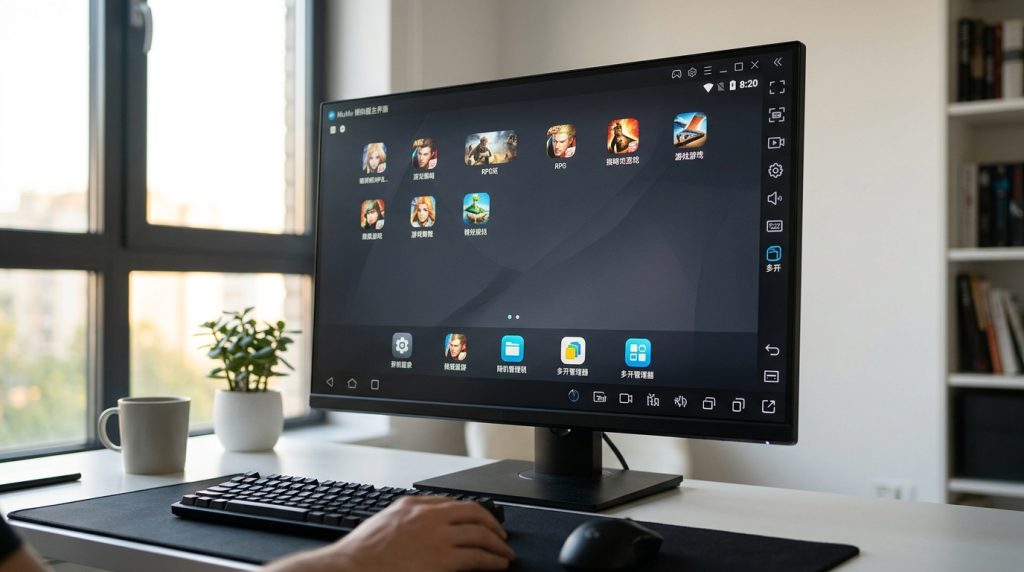
MuMu模拟器下载是许多安卓手游玩家在电脑端体验游戏的第一步。这款由网易开发的安卓模拟器支持在Windows和Mac系统上运行手机游戏与应用,但官方提供多个版本,适用场景各不相同。选错版本轻则兼容性差、重则安装包无法运行。本文将带你理清各版本差异、官方下载渠道和配置要求,帮你一次选对。
快速答案:mumu模拟器下载应优先选择官网(mumu-app.org)获取,当前主要版本包括Windows标准版、Windows ARM版和Mac版。Windows标准版适合绝大多数PC用户,ARM版专为搭载高通骁龙处理器的笔记本设计,Mac版则支持Apple芯片但功能有所精简。下载前确认系统配置和芯片类型,就能避免下错包。

MuMu模拟器下载前需要了解哪些版本差异?
选对版本是MuMu模拟器下载的第一步,也是最容易踩坑的地方。截至2026年,MuMu模拟器官方提供的主要版本有三个:Windows标准版、Windows ARM版和Mac版。每个版本的底层架构和适用硬件完全不同,直接决定了安装后能不能正常运行。
Windows标准版面向使用Intel或AMD处理器的传统PC和笔记本,是用户群体最大的版本。它支持安卓12和安卓15双内核,兼容绝大多数主流手游。Windows ARM版则是为搭载高通骁龙X系列芯片的设备专门优化的版本,这类设备从2024年开始在轻薄本市场逐渐增多。Mac版支持搭载Apple M系列芯片的Mac电脑,但功能精简程度较高。
关于不同版本的功能和适用场景,我们在MuMu模拟器下载前先看5个版本差异中有更详细的对比说明。简单来说,如果你用的是普通Windows电脑,直接选标准版;如果你的笔记本贴有”骁龙X”或”ARM”标签,就选ARM版;Mac用户选Mac版即可。
MuMu模拟器官方下载渠道怎么找?
找到正确的官方渠道是MuMu模拟器下载过程中最关键的一步。网上存在大量第三方下载站打包的模拟器安装包,部分被植入广告插件甚至恶意程序。官方唯一指定下载页面是mumu-app.org,这是网易的官方域名。
识别真官网有几个简单方法:域名必须是mumu-app.org,页面底部有网易公司的备案信息和版权声明。如果域名是mumunb.com、mumuqmn.com或其他类似变体,基本都是第三方站点。我们在不仅mumu模拟器下载还教你识别官网与山寨站里详细列出了辨别真假站点的方法。
关于下载安全性的更多细节,可以参考mumu模拟器官方下载与安全下载渠道一文看懂。一个重要提醒:搜索引擎结果中的”广告”标签链接通常指向第三方渠道,点击时需要仔细核对落地页域名。正规官网下载的安装包一般在200MB到500MB之间(根据版本不同),如果下载到的文件只有几十MB,很可能只是下载器而非完整安装包。
Windows版MuMu模拟器的系统配置要求是什么?
MuMu模拟器下载后能否流畅运行,取决于你的电脑硬件是否达标。Windows标准版的最低配置要求包括:CPU支持VT虚拟化技术(Intel处理器需VT-x,AMD处理器需AMD-V),至少4GB内存,20GB可用磁盘空间,显卡支持DirectX 11或更高版本。
实际使用中,4GB内存只是”能启动”的底线,要流畅运行大型手游建议至少8GB内存。处理器方面,Intel第8代或AMD锐龙2000系列及以上的CPU能提供较好的体验。集成显卡可以运行大部分游戏,但如果要开启高帧率模式或同时多开,独立显卡几乎是必需的。
VT虚拟化技术 CPU的一种硬件功能,允许模拟器直接调用处理器资源来运行安卓系统,而不是通过软件模拟。未开启VT时模拟器会严重卡顿,开启后性能通常提升2到5倍。 安卓15内核 MuMu模拟器提供的安卓系统版本选项之一。安卓15内核对新游戏的兼容性更好,但对电脑配置要求也更高。安卓12内核相对轻量,适合配置较低的电脑。
关于详细的配置解读和性能优化建议,可以查看mumu模拟器下载前必看的5个要点 系统配置与版本选择和5个关键点看懂mumu模拟器性能、多开与兼容性。VT功能需要在电脑BIOS中手动开启,不同主板品牌的开启路径略有差异,但一般都在”高级设置”或”CPU配置”菜单中。
⚠️ 常见误区:很多人以为电脑配置高模拟器就一定流畅,实际上VT是否开启才是决定性因素。即使你用的是i7处理器,如果VT没开,模拟器的性能可能还不如开了VT的i3。安装MuMu模拟器后,首次启动时软件会检测VT状态并给出提示。

Mac版MuMu模拟器有哪些使用限制?
Mac用户进行MuMu模拟器下载时,需要了解Mac版相比Windows版存在功能精简。截至2026年,Mac版支持搭载Apple M1、M2、M3及M4芯片的设备,Intel芯片的Mac不在支持范围内。这意味着2020年之前购买的MacBook基本无法使用。
Mac版的主要限制包括:部分手游因兼容性问题无法运行,多开功能的支持数量少于Windows版,以及宏录制等辅助功能可能缺失。这些限制与macOS系统的沙盒机制和驱动兼容性有关,并非模拟器本身的开发意愿问题。
对于Mac用户,安装前建议先在官网确认自己的Mac型号和芯片是否在支持列表中。如果你的Mac搭载的是M系列芯片,安装流程与Windows类似,下载dmg格式安装包后拖入Applications文件夹即可。更多Mac版相关的安装和配置说明,可以参考mumu模拟器电脑版怎么选与安装效果详解。
MuMu模拟器各版本功能对比
以下表格汇总了MuMu模拟器三个主要版本在关键维度上的差异,帮助你快速判断该下载哪个版本:
| 对比维度 | Windows标准版 | Windows ARM版 | Mac版 |
|---|---|---|---|
| 适用处理器 | Intel / AMD(x86架构) | 高通骁龙X系列(ARM架构) | Apple M1 / M2 / M3 / M4 |
| 安卓内核版本 | 安卓12 + 安卓15 | 安卓12 | 安卓12 |
| 多开支持 | 支持,数量取决于硬件 | 支持,数量有限 | 有限支持 |
| 主流手游兼容性 | 覆盖最广 | 大部分兼容 | 部分兼容 |
| 安装包大小 | 约300-500MB | 约200-350MB | 约250-400MB |
| 宏录制/辅助功能 | 完整支持 | 基本支持 | 部分功能缺失 |
| VT虚拟化要求 | 必须开启 | 必须开启 | 无需手动开启 |
这张表格能帮你快速排除不适合的版本。如果你是Windows用户但不确定自己的处理器架构,可以在”设置→系统→关于”中查看”系统类型”字段——显示”x64″就是标准版,显示”ARM”就需要ARM版。
常见的MuMu模拟器下载误区有哪些?
在MuMu模拟器下载过程中,新手容易犯几个典型错误,轻则浪费时间重则影响电脑安全。
误区一:从搜索引擎广告链接下载。搜索”mumu模拟器下载”时,排在最前面的结果可能是带有”广告”标签的第三方链接。这些站点通常在安装包中捆绑额外软件,有的甚至修改了模拟器的默认设置。正确做法是直接访问mumu-app.org。
误区二:下载历史版本来解决兼容性问题。有些用户遇到游戏闪退后,会在第三方站下载旧版模拟器。历史版本不仅缺少安全补丁,还可能因游戏更新而出现更多兼容问题。官网提供的是当前维护版本,遇到闪退应先尝试切换安卓内核(安卓12与安卓15之间切换)或更新显卡驱动。
误区三:忽略VT开关直接安装。前文提到,VT虚拟化是模拟器性能的决定性因素。部分用户安装完模拟器发现严重卡顿,误以为是软件问题而反复重装,实际上只需进BIOS开启VT就能解决。我们在MuMu模拟器下载安装与安全使用一文详解中对安装全流程有更细致的说明。
误区四:认为”越新的版本越好”。安卓15内核虽然更新,但对老旧硬件的资源消耗也更大。如果你的电脑配置较低(比如4GB内存的老笔记本),选择安卓12内核反而能获得更流畅的体验。关于不同内核版本的具体差异,MuMu 模拟器电脑端版本全解析有详细说明。

MuMu模拟器安装后如何优化性能?
完成MuMu模拟器下载和安装只是起点,合理的设置调整能显著提升运行体验。
分配合理的资源。模拟器设置中的CPU核心数和内存分配直接影响性能。建议CPU核心数设为物理核心数的一半(比如4核CPU分配2核),内存分配不要超过物理内存的50%。分配过多会导致系统本身卡顿,反而拖累模拟器。
选择合适的渲染模式。MuMu模拟器通常提供DirectX和OpenGL两种渲染模式。NVIDIA显卡用户两种都可以尝试,AMD显卡用户建议优先试DirectX,Intel集显用户则优先试OpenGL。如果某个游戏画面异常(黑屏、贴图错误),切换渲染模式往往能解决。
开启高帧率模式。在模拟器的显示设置中,将帧率从默认的60帧提高到120帧或更高,对竞技类手游的体验提升明显。但这需要独立显卡的支持,集显设备强行开启高帧率可能导致画面撕裂或掉帧。
定期清理缓存。模拟器运行一段时间后,安卓系统的缓存文件会逐渐积累,占用磁盘空间并影响响应速度。模拟器内置的清理工具可以定期使用,或者直接在模拟器内的”设置→存储”中清除应用缓存。
MuMu模拟器与手游加速器配合使用效果如何?
这是MuMu模拟器下载后很多用户关心的问题——特别是玩外服手游(如国际服、日韩服)的玩家。答案是可以配合使用,而且效果通常比手机端更稳定。
手游加速器的工作原理是在你和游戏服务器之间建立优化的网络通道。在模拟器中使用加速器,你需要在模拟器内部安装加速器的安卓客户端,或者在电脑端使用支持模拟器的加速器软件(如UU加速器本身就与MuMu模拟器同属网易体系,兼容性最好)。
使用加速器时的一个关键细节:如果你在电脑端开启了加速器,就不要在模拟器内再装一个安卓版加速器,否则两层加速叠加会导致网络路由冲突,反而增加延迟。选择其中一种方式即可。对于网络条件较差的用户(比如校园网或公共WiFi环境),加速器对游戏体验的改善会更加明显。

总结
MuMu模拟器下载看似简单,但版本选择、下载渠道和系统配置这三个环节任一出错都可能影响后续体验。记住三个核心原则:从官网mumu-app.org下载,根据电脑芯片类型选对版本,安装前确认VT已开启。对于想深入了解模拟器原理和更多使用技巧的读者,mumu模拟器是什么 全版本功能与使用场景详解提供了全面的参考。选对版本、用好设置,电脑端的手游体验就能远超手机。