mumu模拟器下载全攻略:2026年安全获取与安装指南
想在电脑上玩手游,mumu模拟器下载是许多玩家的首选方案。MuMu模拟器由网易开发,支持在Windows和Mac电脑上运行安卓应用与游戏,兼容性好、性能稳定。本文将从安全下载渠道、版本选择、安装配置到常见问题,为你提供一份完整的2026年使用指南。
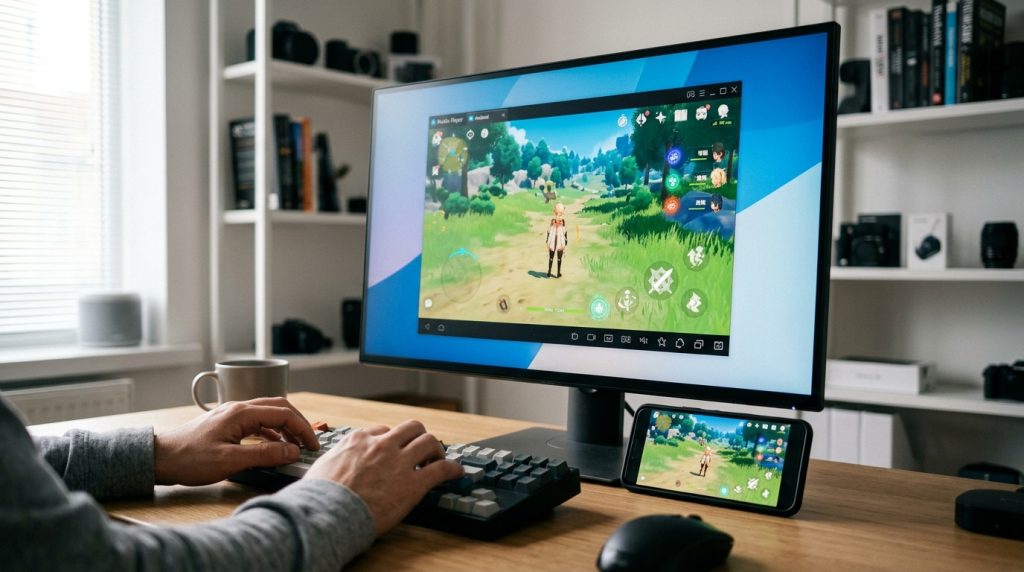
快速答案:mumu模拟器下载应通过网易MuMu模拟器官方网站(mumu-app.org)获取安装包,避免第三方站点的安全风险。根据电脑配置选择MuMu模拟器12(高性能)或MuMu模拟器6(轻量版),下载后双击安装包按提示完成即可,全程约5-10分钟。
mumu模拟器下载前需要了解什么?
在进行mumu模拟器下载之前,确认电脑硬件配置是否达标是首要步骤。MuMu模拟器对系统资源有一定要求,配置不足会导致卡顿甚至无法启动。 安卓模拟器 一种在电脑上模拟安卓操作系统环境的软件,让用户无需实体手机即可运行安卓应用和游戏。 虚拟化技术(VT) CPU提供的一种硬件加速功能,开启后可显著提升模拟器运行效率,通常需在BIOS中手动启用。
以下是MuMu模拟器2026年的官方推荐配置:
| 配置项 | 最低要求 | 推荐配置 |
|---|---|---|
| 操作系统 | Windows7 SP1及以上 | Windows 10/11 64位 |
| 处理器 | Intel/AMD双核CPU | Intel i5及以上或同级AMD |
| 内存 | 4GB RAM | 8GB及以上RAM |
| 硬盘空间 | 6GB可用空间 | SSD固态硬盘20GB以上 |
| 显卡 | 支持OpenGL 2.0 | 独立显卡(NVIDIA/AMD) |
| 虚拟化 | 建议开启VT | 必须开启VT |
如果你不确定电脑是否开启了VT,可以在任务管理器的”性能”标签页查看CPU信息,若显示”已启用”虚拟化则无需额外操作。未开启的用户需重启电脑进入BIOS界面,在”Advanced”或”CPU Configuration”中找到”Intel Virtualization Technology”或”AMD-V”选项并启用。关于更详细的运行环境说明,可以参考mumu模拟器电脑版详解。

mumu模拟器是什么?为什么值得下载?
MuMu模拟器是网易公司于2018年推出的安卓模拟器产品,基于自研引擎开发,能在个人电脑上完整模拟安卓系统环境。用户通过mumu模拟器下载安装后,可以在大屏幕上运行手机游戏和安卓应用,同时享受键鼠操控、多开运行等电脑端独有优势。
截至2026年,MuMu模拟器已迭代至多个版本,支持安卓12和安卓15内核,覆盖市面上绝大多数主流手游和应用。其核心优势包括:针对网易系游戏深度优化、支持高帧率模式(最高可达240FPS)、提供多开器功能方便同时运行多个账号。对于想深入了解功能细节的用户,可阅读mumu模拟器功能与体验详解。
mumu模拟器下载的安全渠道有哪些?
安全渠道的选择直接决定了mumu模拟器下载是否可靠。网络上存在大量第三方下载站提供的安装包,这些版本可能被捆绑广告软件、恶意插件,甚至携带木马程序。
官方下载渠道:
- 网易MuMu模拟器官网(mumu-app.org)——最权威的下载来源,提供最新版本安装包,更新及时且无捆绑
- 网易官方应用商店——部分网易产品页面提供跳转下载入口
- 微软应用商店——Windows 10/11用户可直接搜索安装
需要警惕的渠道:
- 各类”软件下载站”(如XX下载站、XX软件园)——常捆绑额外软件
- 论坛/贴吧分享的网盘链接——来源不明,无法验证完整性
- 搜索引擎广告位链接——可能指向仿冒网站
⚠️ 常见错误:很多用户在搜索引擎中搜索”mumu模拟器下载”时,直接点击排名靠前的广告链接,而非认准官网域名。这些广告可能来自第三方分发平台,安装包被篡改的风险较高。正确做法是认准域名mumu-app.org,或通过官网地址和假站辨别方法进行核实。
如何选择适合自己的MuMu模拟器版本?
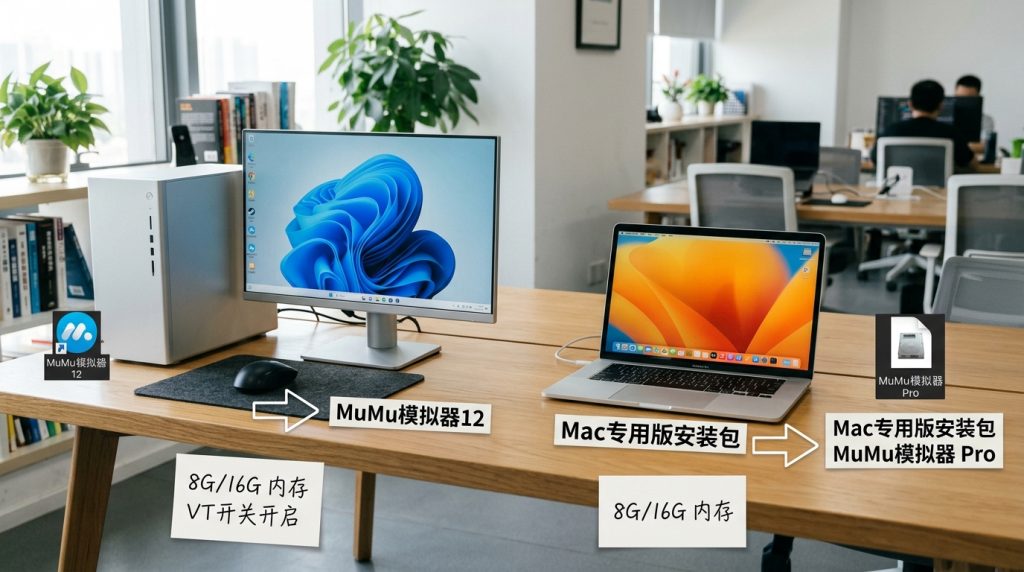
完成mumu模拟器下载前,需要根据自身需求选择合适的版本。MuMu模拟器目前提供多个版本,针对不同使用场景做了差异化设计。
| 版本 | 安卓内核 | 适用场景 | 系统要求 | 安装包大小 |
|---|---|---|---|---|
| MuMu模拟器12 | 安卓12 | 主流手游、高画质游戏 | Win7 SP1及以上,4GB内存 | 约300MB |
| MuMu模拟器6 | 安卓6.0 | 轻量应用、老旧游戏兼容 | Win7及以上,2GB内存 | 约200MB |
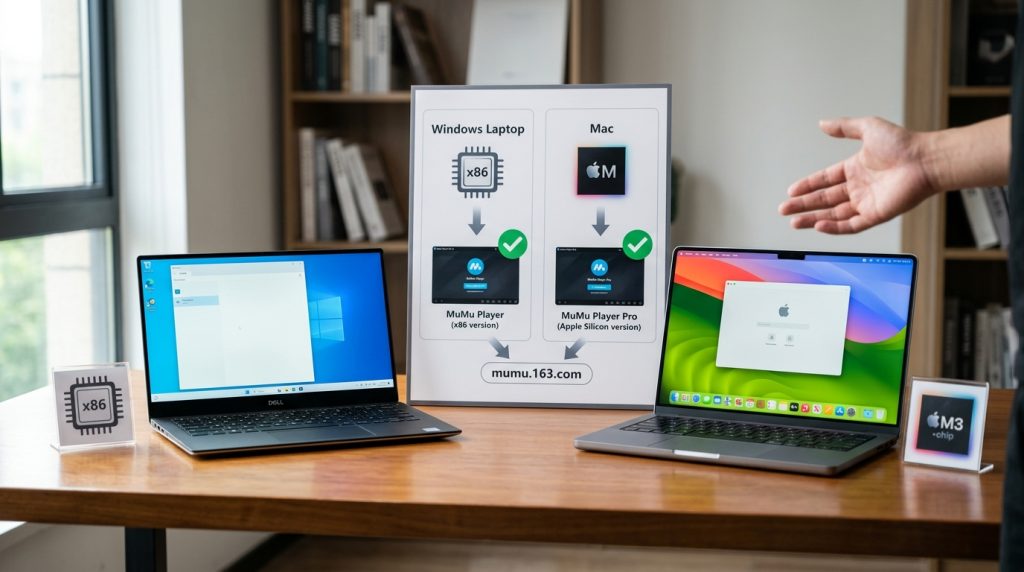
| MuMu模拟器(Mac版) | 安卓12 | macOS用户 | macOS 10.15及以上 | 约350MB |
选择建议:
- 电脑配置较好且主要玩手游——选MuMu模拟器12,性能表现最佳
- 电脑配置较低或只需运行简单应用——选MuMu模拟6,资源占用更少
- 使用Mac电脑——只能选择Mac版本,注意部分安卓游戏可能不兼容
如果你对各版本的具体差异还有疑问,可以查看版本差异和适用场景解析获取更详细的对比信息。
mumu模拟器下载后的安装步骤详解
完成mumu模拟器下载后,安装过程通常只需几分钟。以下是标准安装流程:
- 找到安装包——在下载文件夹中找到名为”MuMuInstaller_x.x.x.exe”的文件
- 右键以管理员身份运行——避免权限不足导致安装失败
- 选择安装路径——建议安装到SSD固态硬盘,路径中避免中文和特殊字符
- 点击”快速安装”——默认设置适合大多数用户,也可自定义选择组件
- 等待安装完成——进度条走完后点击”立即体验”启动模拟器
- 首次启动配置——根据引导完成分辨率、性能模式等基础设置
安装过程中的注意事项:
- 安装前关闭杀毒软件的实时防护,避免误拦截安装文件(安装完成后重新开启)
- 不要将模拟器安装在系统盘(C盘)的Program Files目录下,可能因权限问题导致异常
- 如果安装过程中提示缺少.NET Framework或Visual C++组件,按提示下载安装即可
遇到安装失败的情况,可参考mumu模拟器下载与安装常见问题详解排查具体原因。

mumu模拟器下载安装后常见问题如何解决?
即使mumu模拟器下载和安装顺利完成,部分用户在使用初期仍会遇到一些问题。以下是2026年用户反馈最集中的几类问题及对应解决方案。
问题一:模拟器启动后黑屏或闪退
这通常与显卡驱动或VT设置有关。首先确认VT已开启(参考前文配置表),然后更新显卡驱动至最新版本。NVIDIA用户可通过GeForce Experience自动更新,AMD用户使用Radeon Software。如果问题依旧,尝试在模拟器设置中切换渲染模式(DirectX与OpenGL互换)。
问题二:游戏运行卡顿、掉帧
在模拟器右上角设置中调整性能参数:将CPU核数设为4核、内存分配设为4096MB(需电脑总内存8GB以上)。同时关闭电脑后台不必要的程序释放资源。对于大型手游,建议在游戏内将画质设为”中”或”高”,而非”极高”。
问题三:无法安装APK文件
确认APK文件本身完整未损坏,可尝试重新下载。部分游戏需要特定安卓版本支持,如果当前模拟器版本不兼容,考虑切换到其他内核版本。
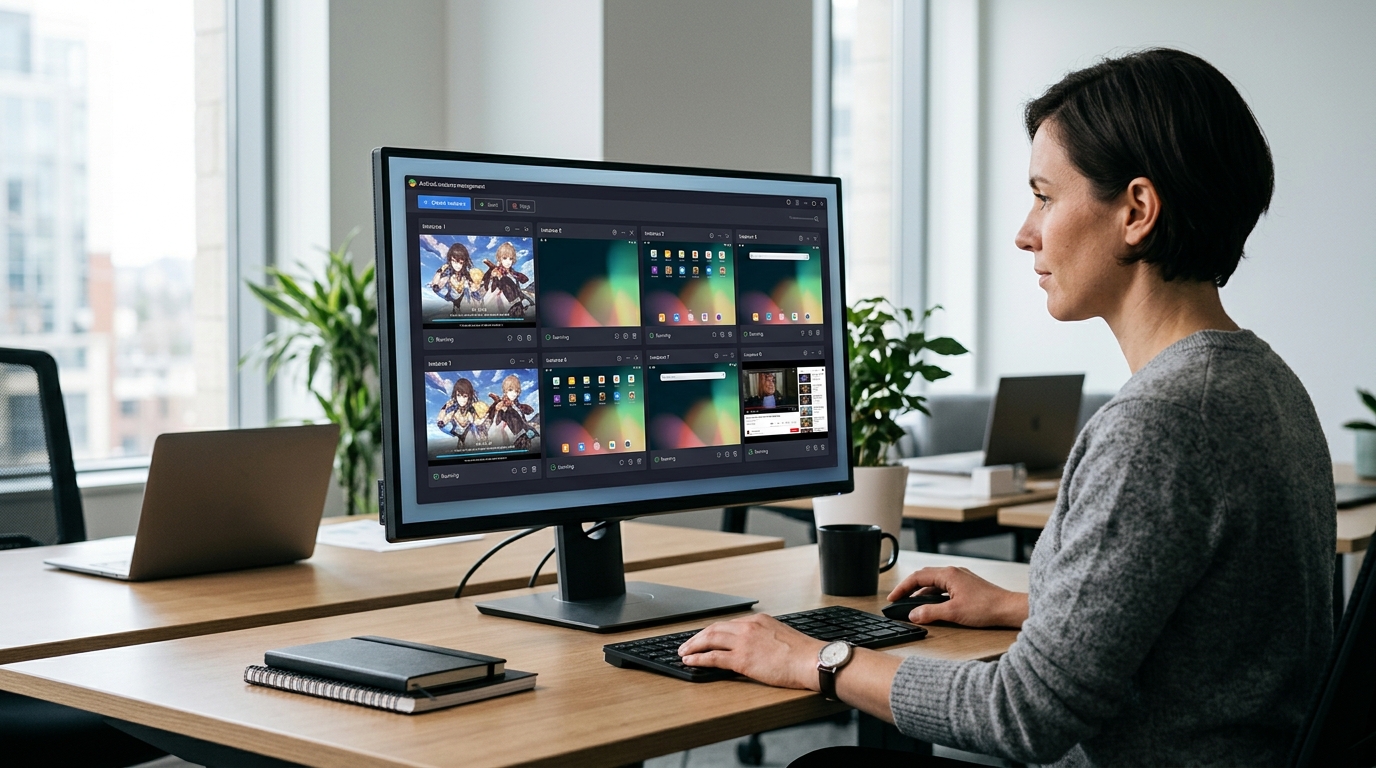
问题四:多开时电脑卡死
多开功能对硬件要求较高。每开一个模拟器实例,建议额外分配2核CPU和2GB内存。如果电脑总共只有8GB内存,建议最多同时开2个实例。更多关于多开的技巧,可参阅安卓手游与多开体验深度解析。
mumu模拟器下载后有哪些进阶使用技巧?
基础安装只是开始,掌握以下进阶技巧能让mumu模拟器下载后的使用体验更上一层楼。
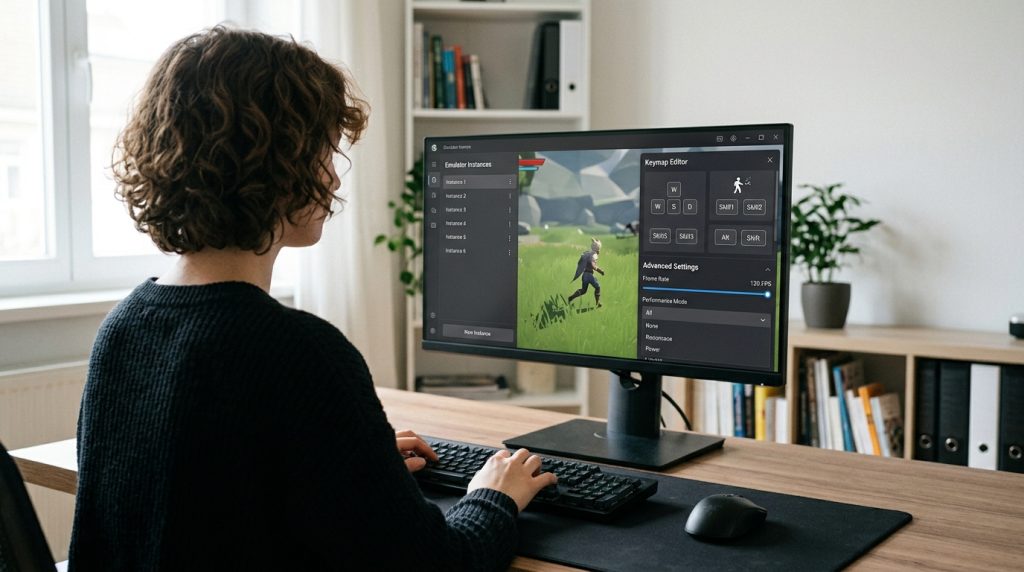
键鼠映射自定义
MuMu模拟器内置键位映射工具,可以将手机触屏操作映射到键盘和鼠标上。射击类游戏推荐使用”WASD移动+鼠标瞄准”方案,MOBA类游戏可自定义技能快捷键。在模拟器侧边栏找到”键位设置”即可进入编辑界面,支持拖拽式操作。
操作录制与脚本
对于需要重复操作的游戏任务(如刷副本、日常签到),可使用操作录制功能记录一次操作流程,然后循环执行。这在挂机类游戏中尤为实用,但需注意部分游戏可能将此判定为违规操作。
共享文件夹设置
在模拟器设置中开启”共享文件夹”功能,可以方便地在电脑和模拟器之间传输文件。比如将电脑上下载的APK直接拖入共享文件夹即可在模拟器中安装,无需通过ADB命令。
性能优化建议
- 在BIOS中将VT开启后,模拟器性能可提升30%-50%
- 使用SSD安装模拟器,加载速度比机械硬盘快3-5倍
- 定期清理模拟器内的缓存文件,避免存储空间不足影响运行
- 关闭模拟器的”开机自启”选项,避免占用系统启动资源
总结
mumu模拟器下载是电脑端运行安卓游戏和应用的便捷方案。通过官方渠道获取安装包、根据电脑配置选择合适版本、按照正确步骤完成安装,大多数用户都能顺利上手。遇到问题时,优先检查VT设置和显卡驱动这两个最常见的瓶颈。MuMu模拟器作为网易旗下产品,在游戏兼容性和性能优化方面持续投入,是2026年安卓模拟器领域的可靠选择。