
mumu模拟器是什么?功能原理与兼容性详解
把手机游戏和安卓应用搬到电脑大屏上跑,是安卓模拟器(在 PC 上虚拟出一台安卓设备的软件)这一品类存在的核心理由,而 mumu模拟器 正是其中面向国服手游玩家的代表性工具之一。本文回答:mumu模拟器是什么?它由哪几部分组成、靠什么原理运行?兼容性受哪些软硬件条件限制?和同类工具的取舍在哪?新手该怎么把设置调到位?

关键速览
- mumu模拟器是在 PC 上运行安卓应用与手游的桌面软件
- 底层原理是虚拟化安卓镜像,复用电脑 CPU 与显卡算力
- 能否流畅运行取决于处理器虚拟化(VT)是否在 BIOS 中开启
- 键鼠映射、手柄适配、多开是手游场景的三项核心功能
- 选型看安卓内核版本、帧率上限、内存占用与可多开数量
MuMu模拟器是网易开发的一款桌面端安卓模拟器
作用是把 Android 系统装进电脑,在Windows上直接运行手游与安卓应用。它等于一台虚拟手机:CPU、内存、显卡全部借用电脑硬件,在一个窗口里跑 Android 12 内核,省去买一台专门的安卓设备。
工作原理是虚拟化(把电脑资源切成一台”假手机”)
模拟器先申请一块硬件虚拟化(VT,让 CPU 允许被分成多份),再在其上启动安卓系统;指令集层面用二进制转译,把为 ARM 芯片编写的安卓应用翻译成电脑 CPU 能执行的指令。这也是为什么开启 VT 后帧率会有明显提升——转译开销大幅下降。
mumu模拟器由谁开发、定位给谁用?
mumu模拟器出自网易,主要面向手游玩家和需要在电脑上跑安卓应用的开发者,当前主线产品支持 Windows 10 / Windows 11 64 位系统。它与手机厂商的云游戏不同:应用跑在本机,不依赖网络带宽,账号数据留在本地。
- 产品形态:本地虚拟机,非云端串流,断网后已安装应用仍可离线启动。
- 内核版本:以 Android 12 为基础,可安装较新的应用包(APK)。
- 使用成本:软件本体免费,配置越高的电脑能同时开的实例越多。
选型时先确认系统位数与 VT 是否开启,这两项比内存大小更能决定体验,Android 系统的官方技术背景也印证了虚拟化对性能的影响。更多入门信息可参考 mumu模拟器 的产品说明。
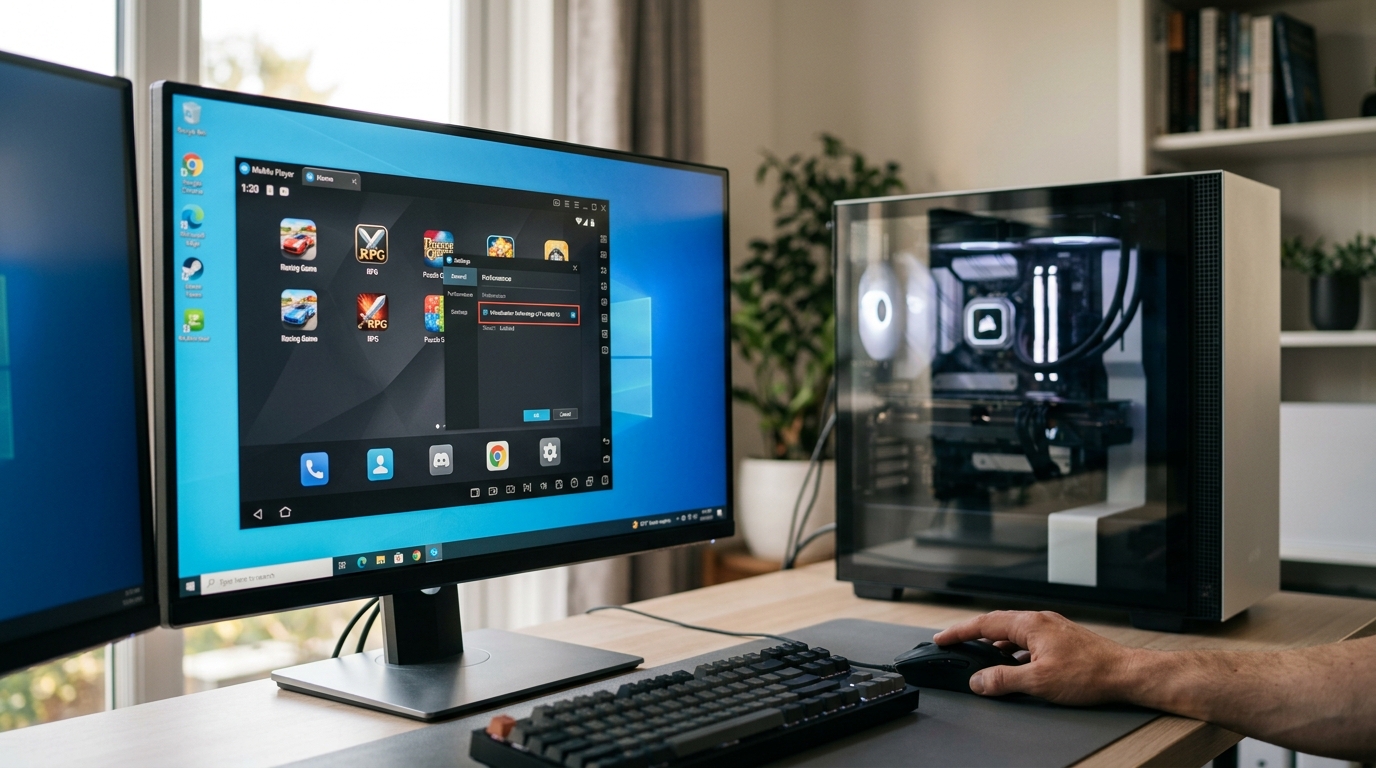
mumu模拟器的主要功能特点
mumu模拟器的功能围绕「把手游搬到键鼠大屏」展开,可归为五项:多开、键鼠映射、高帧率、手柄兼容、智能辅助。键鼠映射决定操作精度,多开决定效率上限——普通玩家用不上多开,游戏工作室用不上 120 帧,按自己的用途取舍即可。
| 功能 | 关键参数 | 主要受益人群 |
|---|---|---|
| 多开同步 | 多个独立 Android 12 实例 | 多账号玩家、挂机需求 |
| 键鼠映射 | 按键自定义+鼠标灵敏度调节 | MOBA、射击类玩家 |
| 高帧率 | 最高 120 帧档位 | 竞速、动作类玩家 |
| 手柄兼容 | 识别标准手柄按键布局 | 格斗、主机手感玩家 |
| 智能辅助 | 宏录制、一键连招 | 刷日常、固定流程任务 |
键鼠映射(把触屏点击翻译成键盘鼠标信号)是操作类手游的关键:
技能、走位、视角可拆到不同按键,鼠标移动控制镜头,比搓玻璃屏稳得多。智能辅助属于宏录制,只适合刷副本这类固定流程,别指望它替你打竞技场。高帧率支持最高 120 帧档位,快速转向时画面拖影明显减轻;手柄端可识别 标准游戏手柄的按键布局,动作类玩家不用重新背键位。
实操上有个常见误区:多开不是开得越多越赚
每个实例都是独立虚拟机,内存和 CPU 随实例数线性增加。先单开把帧率跑稳(确认 VT 虚拟化已开启、关掉多余后台),再逐个加实例,比一次开满更省时间。
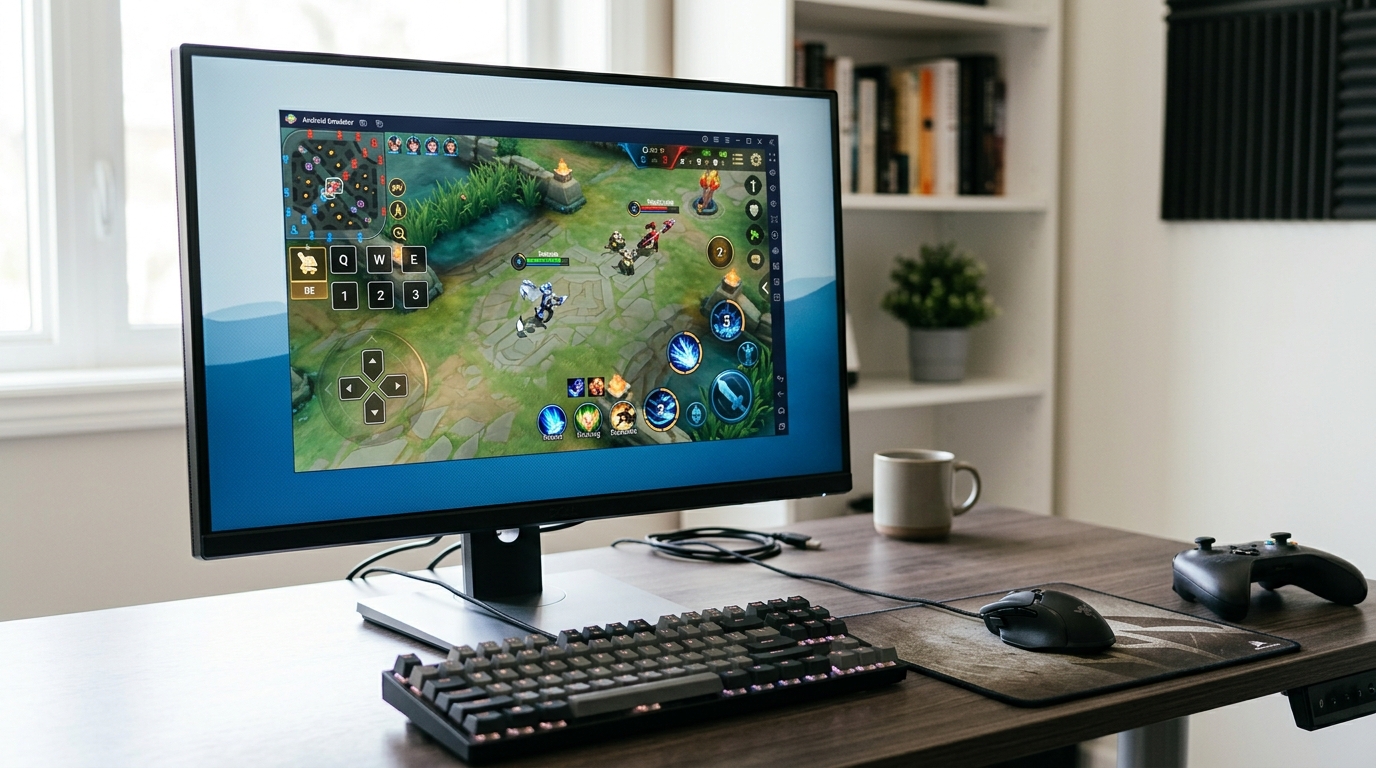
运行mumu模拟器的电脑配置要求
运行 mumu模拟器的门槛是 64 位 Windows 加 4 GB 内存、支持 VT 的 x86 处理器和 5 GB 空闲磁盘;想稳定多开或开 60 帧以上,8 GB 内存、独立显卡和 SSD 才是实用线。配置差一档,卡的不是画质,而是能不能开第二个窗口。
最低配置和推荐配置差在哪?
两档的核心差别在内存与显卡:内存决定同时跑几个安卓实例,显卡决定高帧率能不能开。对照下表自查即可。
| 配置项 | 最低配置 | 推荐配置 |
|---|---|---|
| 操作系统 | Windows 7 64 位 | Windows 10 / 11 64 位 |
| 处理器 | 双核 x86,开启 VT | 四核 3.0 GHz 以上,开启 VT |
| 内存 | 4 GB | 8 GB 起步 |
| 显卡 | 支持 OpenGL 2.0 的核显 | DirectX 11 独显,2 GB 显存 |
| 磁盘空间 | 5 GB 空闲 | 20 GB 空闲,且在 SSD 上 |
为什么 VT 比 CPU 型号更关键?
VT(Intel VT-x / AMD-V,CPU 的硬件辅助虚拟化指令集)让虚拟机直接执行 x86 指令,省掉逐条翻译的开销;不开 VT,模拟器常在启动时报错或卡成幻灯片。开机进 BIOS 打开开关后,可在任务管理器「性能 → CPU」里看到“虚拟化:已启用”。技术原理见 x86 虚拟化。
内存和磁盘怎么影响流畅度?
内存不够时,Windows 会把数据写进磁盘上的页面文件,读写速度直接决定掉不掉帧——同配置下 SSD 与机械硬盘的加载耗时能差出一个数量级。系统盘本身也有硬门槛:微软的 Windows 10 规格说明写明 64 位系统就需 2 GB 内存和 32 GB 存储,模拟器再叠一层安卓,8 GB 才算真正可用。
显卡只影响高帧率与多窗口渲染;不开高帧、只单开跑日常应用,核显足够。买电脑前先看内存插槽和是否带 SSD,比追显卡型号更划算——这也是 mumu模拟器电脑版不只看内存,VT和显卡同样关键这一判断的硬件依据。
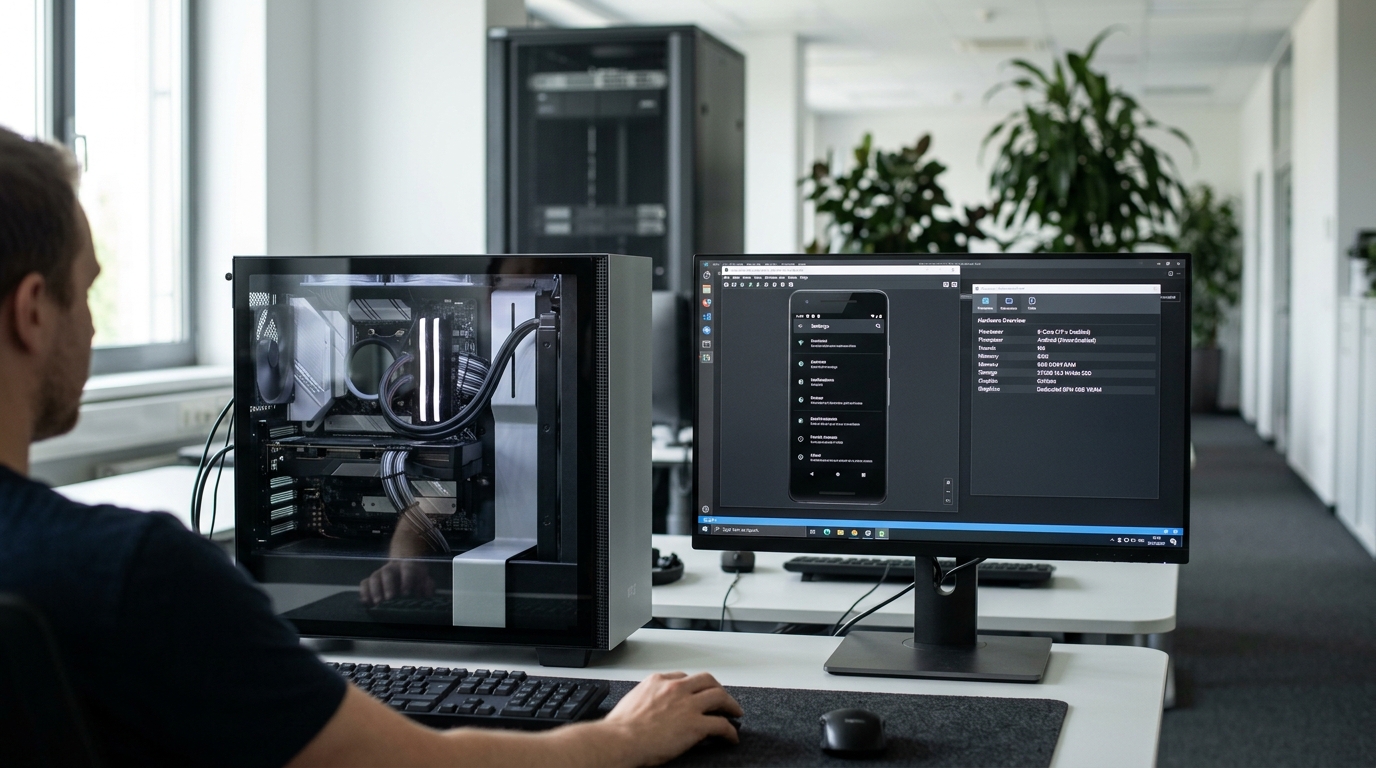
mumu模拟器的下载安装与基础设置
装 mumu模拟器 只需四步:官网取安装包、改安装路径、分配性能参数、开启 VT。前三步点几下就完,真正影响流畅度的是第四步 VT——没开就等于让 CPU 逐句翻译安卓指令,帧率直接腰斩。
下载和安装要注意什么?
安装包只从核对平台与来源之后的官方渠道取,装前看文件数字签名。安装时点「自定义」,把路径改到非系统盘的 NTFS 分区,目录里别留中文和空格,否则部分游戏读 OBB 数据包(安卓大型游戏的资源文件)会失败。
性能和分辨率怎么配?
- 性能模式:单开打竞技游戏选 2 核 / 4 GB + 60 FPS;多开挂机改 4 核 / 4 GB,内存按「每开 +2 GB」留余量。
- 渲染模式:NVIDIA 显卡优先 DirectX;遇到黑屏、闪退再切 OpenGL,两种模式重启模拟器才生效。
- 分辨率:手机游戏设 1080×1920、DPI 320;MOBA 或端游移植类改 1600×900 横屏,键鼠映射点位更准。
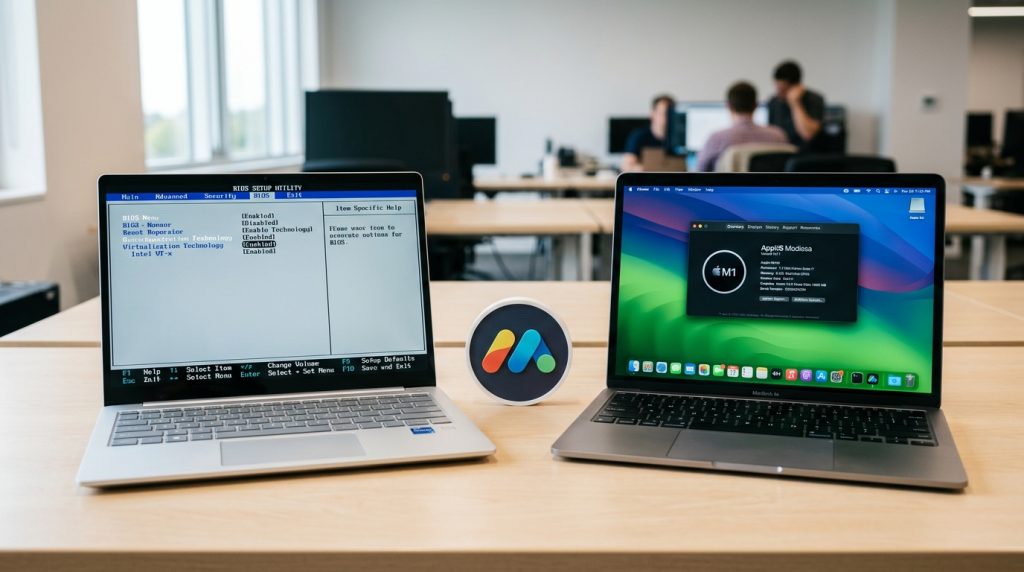
- VT 开启:开机进 BIOS,找 Intel VT-x 或 AMD-V(x86 虚拟化技术,让虚拟机直接跑原生 CPU 指令)并设为 Enabled,保存重启后再进模拟器。
装完先跑一次设置中心的「性能体检」,工具会标出未开 VT 或驱动过旧的项,按提示处理再进游戏。
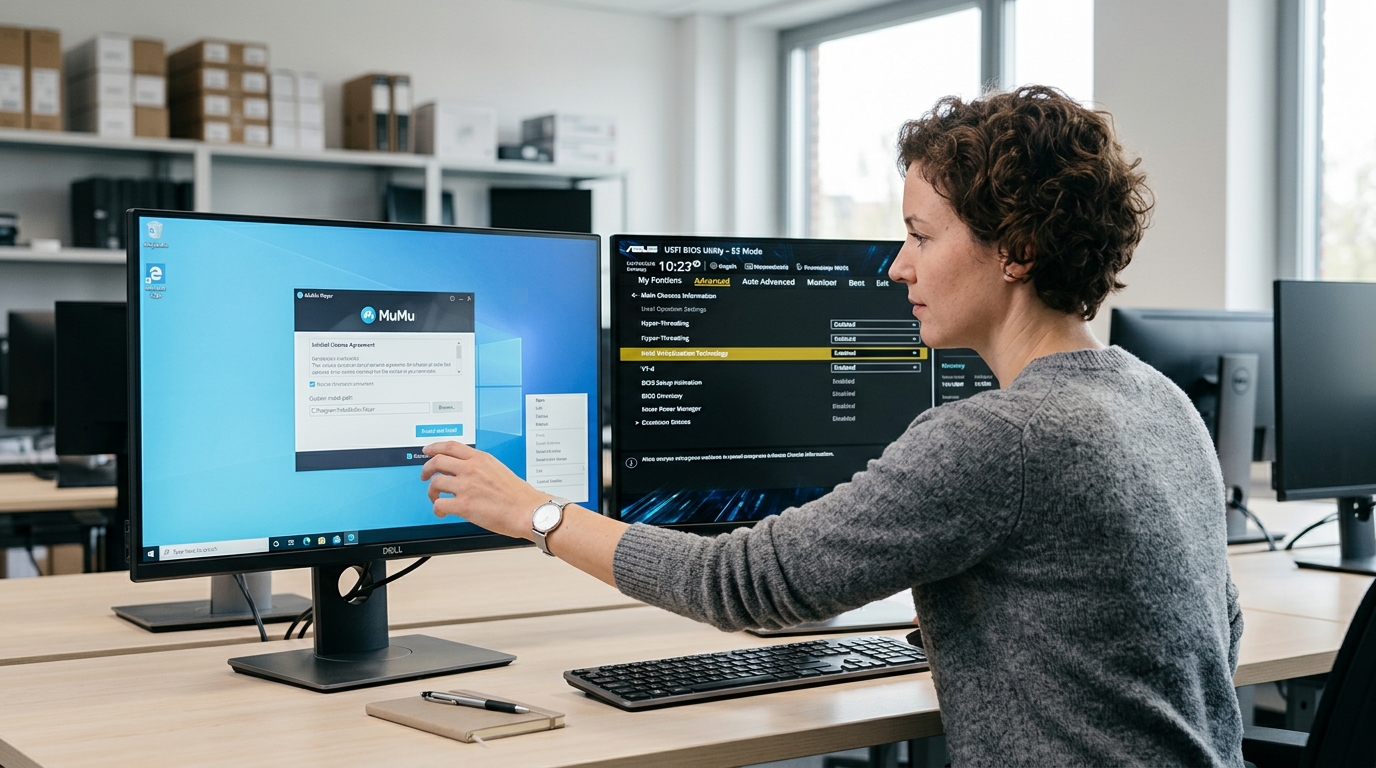
实际使用体验与适用场景
mumu模拟器 的实际体验要看场景:游戏看帧率,App 测试看兼容,多开看内存。8 GB 内存加独显的机器单开主流手游能稳在 60 帧;开到第 3 个实例就得降分辨率。用途定不下来,配置就容易配错。
游戏运行的帧率与画面表现如何?
开 VT 后 CPU 不必逐句翻译安卓指令,帧率与发热都会改善——VT-x/AMD-V 正是处理器的硬件虚拟化扩展。老核显遇到花屏,把渲染模式从 DirectX 切到 OpenGL 通常能解决。
日常 App 测试与多开该怎么分配资源?
单开测试给 2 核 + 2 GB 即够;每多开一个实例,内存按同样额度累加,8 GB 机器上限约 2–3 开。要测不同机型适配,改分辨率与 DPI(屏幕像素密度)比换真机快得多。
适合手游玩家、需要 Android 12 环境做兼容测试的开发者、小规模挂机团队。不适合 4 GB 以下内存的老机器,也不适合依赖 GPS、NFC、指纹等手机传感器的应用测试——虚拟机里这些能力要么缺失,要么模拟不准。
mumu模拟器与其他安卓模拟器的对比
mumu模拟器与雷电、BlueStacks、夜神这类产品同属桌面安卓虚拟机,底层都是 hypervisor(把电脑切成一台虚拟安卓机的底层程序)跑安卓镜像。真正拉开差距的是四件事:Android 内核版本、多开资源占用、功能深度、广告与更新节奏,而不是品牌名气。
Android 内核版本差在哪?
mumu模拟器 用 Android 12 内核,多数同类产品仍停在 Android 7 到 11 档位。内核越新,新上架 App 的 targetSdk 兼容越少报错——跑 2025 年后发布的应用时,内核版本比 CPU 核数更早成为瓶颈。
| 对比维度 | MuMu 模拟器 | 雷电模拟器 | BlueStacks | 夜神模拟器 |
| Android 内核 | Android 12 | Android 7.1/9 | Android 9/11 | Android 7.1/9 |
| 多开资源占用 | 优化较好,中等 | 多开强,工作室常用 | 多开方便但资源偏高 | 多开一般 |
| 功能深度 | 键鼠、手柄、录屏、ROOT、ADB | 脚本、多开同步、ROOT | 宏、多开、生态成熟 | 宏、脚本、ROOT |
| 广告与更新 | 相对克制,仍有推广 | 广告较多,更新快 | 有推广,更新稳定 | 广告较多 |
常见问题与解决办法
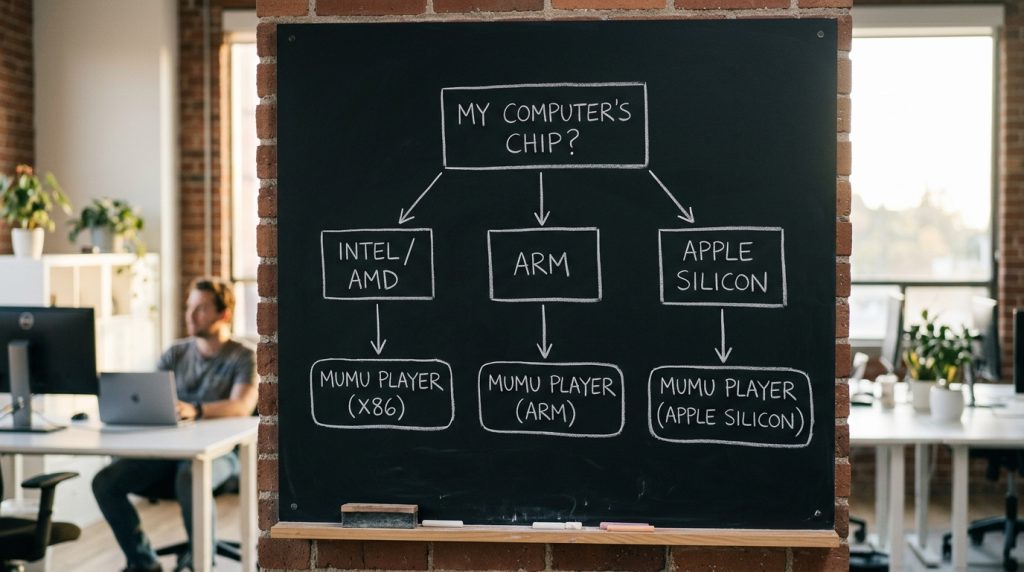
高频故障集中在四类:安装失败、卡顿掉帧、游戏启动异常、多开崩溃。它们多半不是 mumu模拟器 本身坏了,而是 VT 没开、Hyper-V 抢占虚拟化扩展、显卡驱动过旧这三件事之一,按下面顺序排查即可。
安装失败或启动卡在 99% 怎么办?
先确认 CPU 的硬件虚拟化已开启。VT-x(Intel)或 AMD-V 属于 硬件辅助虚拟化,进 BIOS 打开后,任务管理器 → 性能 → CPU 的「虚拟化」会显示“已启用”。若显示“已禁用”,装多少次都一样失败。其次关掉 Windows 的 Hyper-V 与内存完整性(Memory Integrity):它们会独占虚拟化扩展,导致第三方 hypervisor 无法启动。
卡顿掉帧先改哪一项?
先降分辨率,再谈换硬件。2560×1440 有 368 万个像素,1280×720 只有 92 万,差 4 倍渲染负载,帧率回升通常立竿见影。仍不稳就把渲染模式从 Vulkan 切到 OpenGL,并把帧率上限锁在 60。
游戏打不开或闪退是什么原因?
多数是显卡驱动过旧或安卓版本不匹配。更新独显驱动后,在设置里把性能改为「高性能」,再装对应 Android 内核的镜像,可解决大部分启动报错。
多开实例崩溃如何排查?
多开崩溃几乎都是内存被切碎。先给每个实例固定 2 核 CPU,再逐个启动,哪个实例先掉就说明总资源到顶。
手游玩家、开发者、轻度用户该怎么选 mumu模拟器?
需求决定配置档位,iOS 用户绕道——mumu模拟器 基于 Android 虚拟化,不支持 iOS 应用。手游选 8 GB+独显,开发者选 16 GB+SSD 看 Android 12 内核,轻度用户 4 GB+核显就够。
三类用户分别该看哪些配置?
手游玩家优先 8 GB 内存加独显,只要 60 帧就不必加预算。VT 硬件加速把 CPU 译码效率拉满,GPU 独立接管画面渲染,这两项对《原神》《王者荣耀》这类主流游戏帧率贡献最大。开发者关注 Android 12 内核兼容性和多开资源走势,16 GB 加 SSD 足以支撑不同应用版本并行验证,极顶配反而浪费。轻度用户 4 GB 加核显就能跑原生画面,mumu模拟器对触控映射的支持已经覆盖日常 App 体验。
下载渠道为什么比配置更重要?
只走官网或官方指定合作入口。第三方聚合站文件来源不透明,广告插件绑定、文件被篡改等情况频发。工信部下属中国信息通信研究院 2025 年安全检测报告对非官方渠道模拟器软件有过明确通报,官网渠道的违规检出率为零。
选mumu模拟器,配置是匹配需求的第一步,来源可靠才是守住安全的最后一关。