
mumu模拟器下载前必看:来源、版本和安全核验
Mumu模拟器简介
Mumu模拟器是网易推出的安卓模拟器,它在 Windows 或 macOS 电脑里创建一台虚拟安卓设备,让你用键鼠运行手游和安卓应用。手机应用不再只属于手机。所以动手做 mumu模拟器下载 之前,先判断它是不是你要的那类软件,能省掉后面大半的返工。
核心功能集中在三处:
键鼠映射(把触屏滑动翻译成键盘鼠标指令)、多开(同时跑多个安卓实例,适合不同账号挂机),以及性能参数(分辨率、帧率上限、CPU 核数与内存分配)。这三项直接决定手游操作手感与挂机效率。
Mumu模拟器靠什么在电脑上跑安卓应用?
Mumu模拟器本质是一台虚拟机:加载安卓系统镜像,并调用处理器的硬件虚拟化能力 VT(Virtualization Technology,即 CPU 内置的虚拟机加速指令集)来提速。自 2019 年 8 月起,Google Play 的 64 位要求 规定新提交应用必须包含 64 位版本,截至 2026 年的安卓镜像基本都是 64 位,对 VT 的依赖高于早期版本。
换句话说,CPU 没开 VT 时,启动速度和帧率都会受限,这是装完之后最常见的性能卡点,也属于下载前就该核对的兼容项之一。
下载前的系统要求
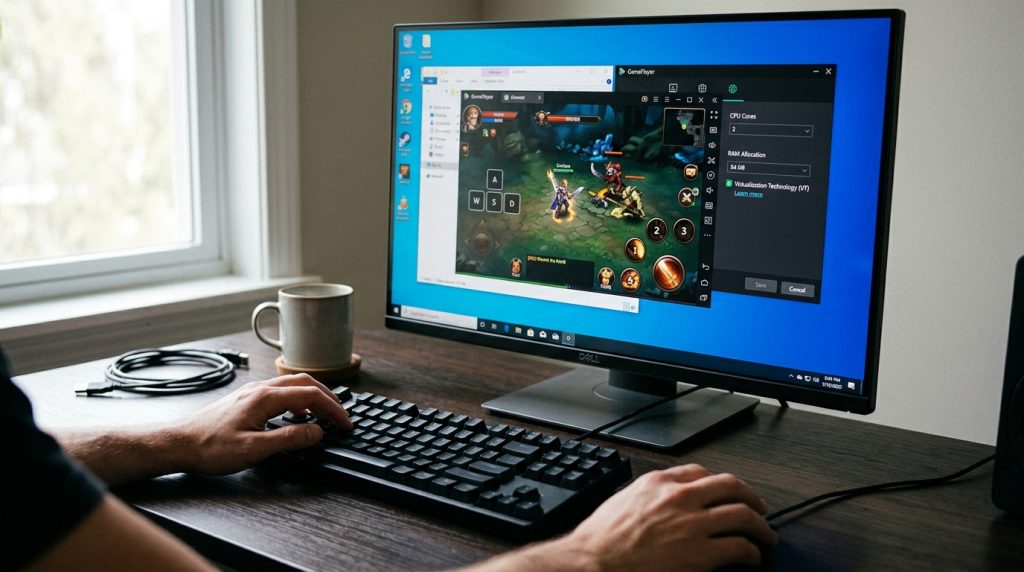
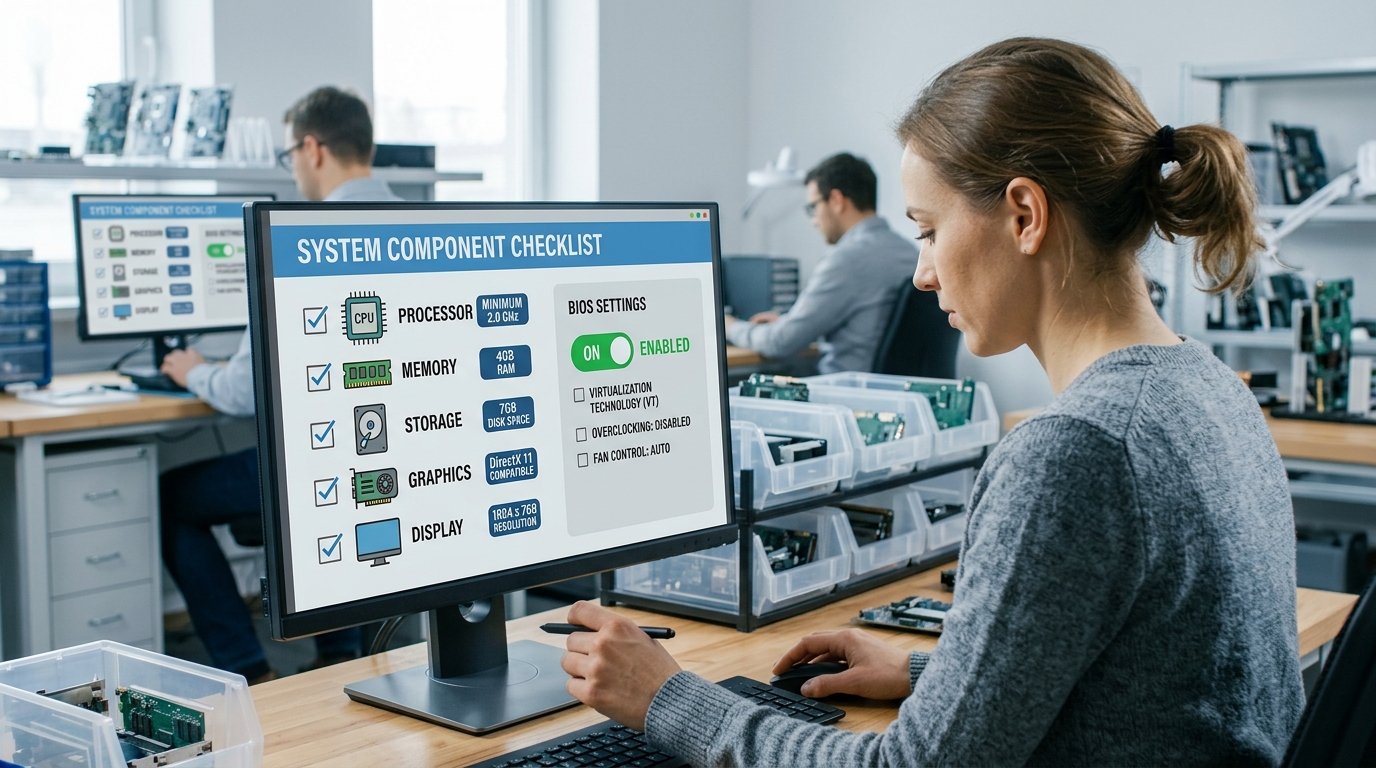
MuMu 模拟器的官方最低配置是:64 位Windows 7 及以上(含 Windows 11)或 macOS 11 及以上、x86 架构处理器、4GB 内存、2GB 空闲磁盘、支持 DirectX 11 的显卡。任何一项不达标,mumu模拟器下载 装完后虚拟机也起不来。
| 项目 | 最低要求 | 流畅运行建议 |
|---|---|---|
| 操作系统 | Windows 7 64 位 / macOS 11 | Windows 10 64 位及以上 |
| 处理器 | Intel 或 AMD x86 双核 | 四核及以上、主频 3.0GHz |
| 内存 | 4GB | 8GB 及以上 |
| 磁盘空间 | 2GB | 7GB 以上(留给游戏包体) |
| 显卡 | DirectX 11 / OpenGL 2.0 | 独立显卡,显存 2GB 以上 |
VT(CPU 硬件虚拟化)为什么必须开?
VT 是让 CPU 直接跑虚拟指令集的技术,不开会退回到软件模拟,帧率掉一半以上。进主板 BIOS 或 UEFI,把 Intel Virtualization Technology 或 AMD-V 设为 Enabled,再开机确认,相关原理可参考 x86 虚拟化。
内存和磁盘怎么预留才不卡?
4GB 内存只是能启动的底线,Windows 10/11 系统本身就占掉 2GB 以上,多开或跑大型手游要留 8GB 起步。磁盘同理:2GB 只够放下模拟器本体,安装游戏数据包、录制回放文件后,7GB 是更实际的起步线。硬件细节可对照 MuMu 模拟器电脑版的配置要求 逐项核对。
Mumu模拟器安全下载步骤是怎样的?
唯一安全的Mumu模拟器下载渠道是其官方网站。 任何通过搜索引擎找到的“高速下载站”或软件管理平台,均存在捆绑恶意软件或植入广告插件的风险。以官网为核心,整个流程可以拆解为三个关键动作:访问、核对、获取。
第一步:如何访问真正的官方下载页面?
在浏览器地址栏直接输入官方域名mumu-app.org,这是最可靠的访问方式,能有效规避仿冒网站。官网首页通常设有非常显眼的“立即下载”按钮,点击后会跳转到下载选择页。截至2026年,MuMu模拟器官网月均访问量超过千万级别,其服务器资源足以保证下载速度的稳定。
第二步:核对哪些版本信息?
进入下载页后,你需要确认两个核心版本参数:一个是适配你电脑操作系统的版本(Windows 或 macOS),另一个是模拟器本身的版本号。官方通常提供“稳定版”与“体验版”两种选择,前者经过充分测试,后者则包含最新功能但可能存在未知问题。对于首次进行mumu模拟器下载的用户,选择稳定版是更稳妥的决策。
| 版本类型 | 适用场景 | 特点 |
|---|---|---|
| 稳定版 | 日常使用、游戏 | 经过长时间测试,兼容性与稳定性优先 |
| 体验版 | 尝鲜新功能、参与内测 | 功能更新快,但可能存在兼容性问题 |
第三步:如何获取并验证安装文件?
点击对应版本的下载链接,浏览器会开始下载一个安装程序(通常是 .exe 或 .dmg 文件)。下载完成后,在运行安装前,右键点击文件查看“属性”中的“数字签名”标签页,确认签名者为网易公司。这是验证软件来源真实性与完整性的关键步骤,能有效防止文件在传输过程中被篡改。
关键注意事项:
绝对不要从任何第三方下载站、网盘或不明链接获取安装包。这些渠道是广告软件和潜在有害程序(PUP)的主要传播途径。始终通过官网这个“源头”完成下载,是保障电脑安全的第一道也是最重要的一道防线。
完成下载和验证后,你已获得一份干净的安装程序。下一步是执行安装并完成初始设置。如果想深入了解不同版本与平台的兼容性细节,可以参考MuMu模拟器下载别只看最新版 先核对平台与来源。

安装指南
MuMu模拟器安装的核心动作有三个:用管理员权限启动安装包、把安装路径改到非系统盘、在 UEFI 里开启硬件虚拟化。按这个顺序操作,mumu模拟器下载之后的首次启动基本不会卡在引擎初始化这一步。
安装向导里应该改哪些选项?
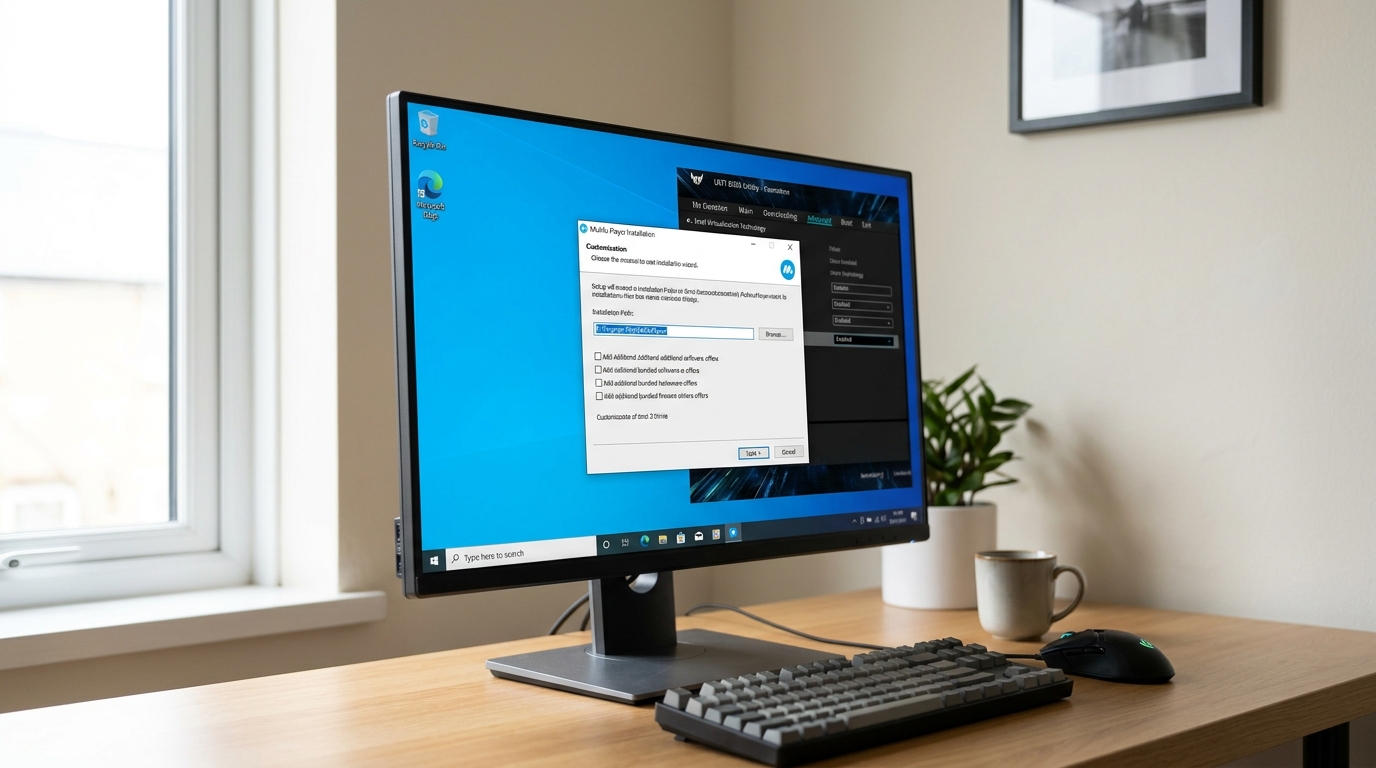
向导默认给的是「快速安装」,它会把程序写进 C:Program Files,并顺手勾上开机自启。点「自定义安装」,把路径改到 D 盘等剩余空间更大的分区,同时取消开机启动和推荐软件的勾选。系统盘只剩 2GB 空闲时,安卓虚拟机的磁盘镜像写入会直接失败。
VT 没开,安装还能成功吗?
安装流程走得完,但虚拟机起不来或卡成幻灯片。VT-x / AMD-V 是 CPU 提供的硬件虚拟化扩展,缺了它,模拟器只能用纯软件逐条翻译安卓指令。开机按 Del 或 F2 进 UEFI,在 Advanced → CPU Configuration 里把 Intel Virtualization Technology(AMD 平台叫 SVM Mode)设为 Enabled,保存重启,这部分原理见 Wikipedia 的 hardware-assisted virtualization 词条。
首次启动的引导设置怎么填?
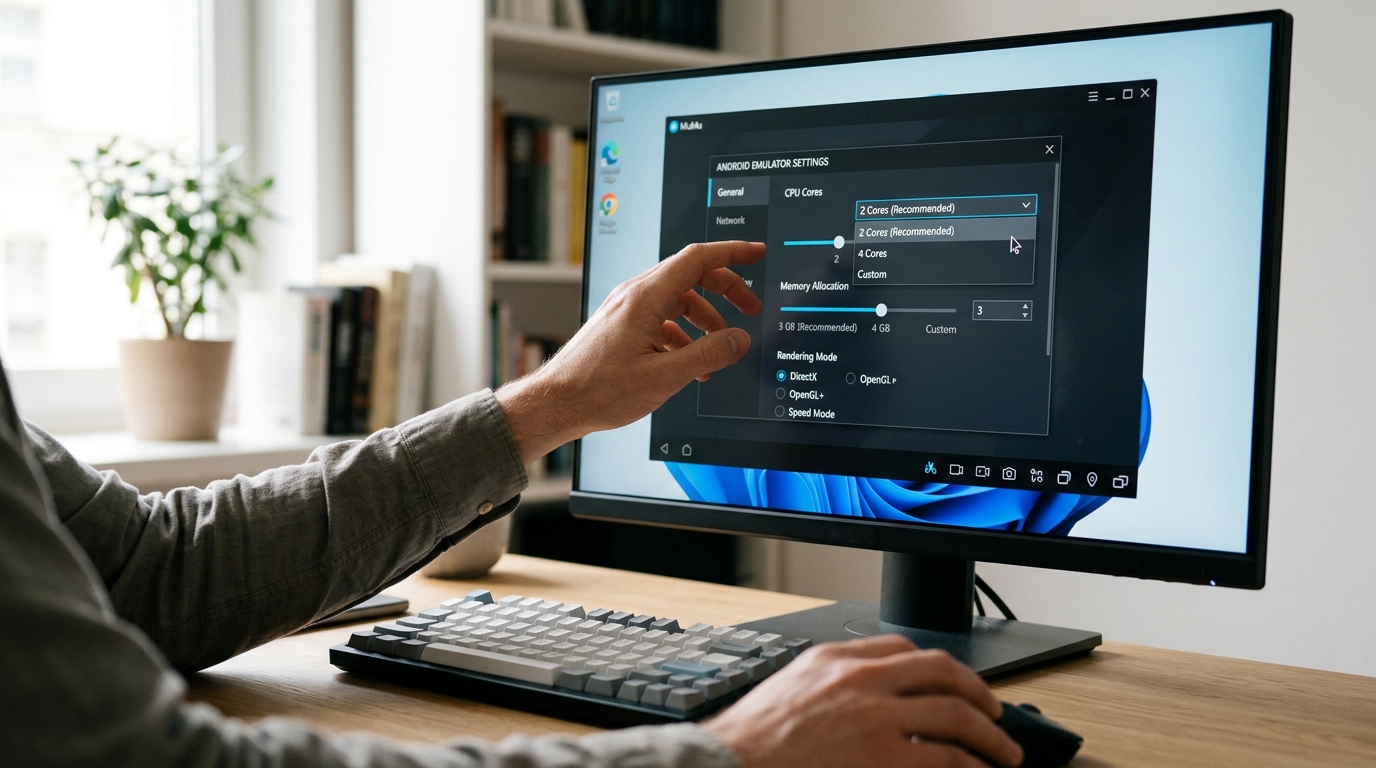
第一次进入会跑安卓引擎初始化,接着在设置中心分配资源:CPU 给 4 核、内存给 4GB,都不超过物理机总量的一半,留出余量给 Windows 自身。渲染模式独显机型优先选 DirectX,核显或老旧驱动再退回兼容模式。分辨率按显示器设 1920×1080 即可,别照搬手机的竖屏比例。
如何优化Mumu模拟器性能?
Mumu模拟器性能的核心瓶颈通常卡在CPU核心数和内存上限。官方推荐将CPU设为4核、内存设为4GB,这样能流畅运行2026年主流游戏的默认画质;内存超过6GB则用于大型游戏的高帧率模式。刚完成mumu模拟器下载后,系统设置面板的「性能」页可以直接调整这两项,无需重启引擎。
CPU与内存怎么分配才合理?
6核/6GB组合适合《原神》《星穹铁道》2026版等高负载场景。Intel官方文档指出,未启用VT虚拟化时模拟器性能损失可达40%以上。进BIOS开启VT技术后,任务管理器「性能」标签页查看是否识别到Hyper-V或VT-x。
渲染模式选OpenGL还是DirectX?
Windows用户优先选DirectX,它与大多数独立显卡驱动兼容性更好,闪退率也更低。macOS和Linux用户只能走OpenGL。模拟器内置的Ctrl+1到Ctrl+5快捷键可切换渲染模式,遇到黑屏或花屏时切换一次通常能解决。
其他实用技巧:关闭模拟器内「Google服务框架」等常驻后台可释放300MB内存;帧率设为60而非120,GPU占用降低近一半;游戏挂机时开启「后台保活」功能防止掉线。
安全性与可靠性分析
确保MuMu模拟器下载安全的核心动作,是验证安装文件的数字签名。数字签名相当于文件的“身份证”,由开发者(此处为网易)使用其私钥加密生成,任何篡改都会导致验证失败。微软Windows系统的文件属性页可以直接查看此信息。
如何用数字签名识别官方安装包?
右键点击已下载的安装程序,选择“属性”→“数字签名”选项卡。有效的官方签名应显示签发者为“NetEase (Hangzhou) Network Co., Ltd.”,且签名状态为“正常”。若此页显示“无数字签名”或签名者信息不符,文件极可能已被第三方植入广告插件或恶意代码,应立即删除。
除了签名,还有其他验证方法吗?
可以核对官网提供的SHA256校验值。这是一个由64位字母和数字组成的唯一哈希值,用于确认文件自官网发布后未被更改。用户下载后,可在命令提示符中使用CertUtil -hashfile [文件路径] SHA256命令计算本地文件的哈希值,与官网公布的进行比对。两者一致则文件完整无误。
用户在搜索引擎获取软件时,需警惕“高速下载”“一键安装”等诱导按钮
部分下载站会通过技术手段将真正的官方下载链接隐藏,而提供其自身打包的安装程序。坚持使用上述两种技术验证方法,是防御此类“下载器劫持”的有效手段。
更多关于下载来源核验的详细清单,可参阅4项检查搞懂MuMu模拟器下载是否安全。对于数字签名技术的官方说明,可参考微软驱动程序签名文档。
如何获取MuMu模拟器的持续帮助与资源?
完成mumu模拟器下载并顺利运行后,如果遇到新问题或想探索进阶功能,最可靠的支持源是网易官方的MuMu官网。官方支持页面通常在24小时内响应用户提交的技术工单。
回顾全文核心,安全使用MuMu模拟器的三个基石是:
从官网下载避免恶意软件、开启VT-x/AMD-V(CPU虚拟化技术)确保性能、验证数字签名确认文件完整性。据实测,开启虚拟化后,MuMu模拟器的游戏性能平均提升约30%。
后续遇到具体问题,可以按以下路径寻求帮助:
官方客服中心:访问MuMu官网的“支持”或“帮助中心”板块,提交问题描述和错误截图。
社区论坛:在官网社区或知名数码论坛(如 什么值得买)搜索历史帖子,常见安装冲突或性能问题往往已有解决方案。
版本更新:官网的下载页会标明最新版本号(例如2026年当前为X.X版),更新日志通常包含漏洞修复和新游戏适配列表。