MuMu模拟器的5个关键点:系统、VT与性能
mumu模拟器是网易出品的安卓模拟器,2026年官方数据显示其覆盖 Windows、Windows ARM、macOS、Android、iOS 五大平台,可流畅运行超过 230 万款游戏与应用,平均 FPS 提升 约 25%。它在 PC 或 Mac 上虚拟出完整安卓系统,支持键鼠映射、多开挂机和高帧率渲染,适合重度手游玩家、多账号运营者及 App 开发者使用。
核心要点
- 支持5大平台,可运行230万+游戏,平均FPS提升约 25%
- 开启VT虚拟化,模拟器运行效率可翻倍
- 内存8GB起步,运行大型游戏建议16GB更稳定
- N卡选DirectX渲染,集显或老机器切OpenGL避免黑屏
- 多开挂机看CPU核心数,高帧率模式最高支持144FPS
关键速览
- MuMu模拟器覆盖 Windows、macOS、Android、iOS 等 5 大平台
- VT 虚拟化开启后,模拟器运行效率可翻倍提升
- 推荐内存 8GB 起步,16GB 运行大型游戏更稳
- 独立显卡能显著降低 3D 游戏的掉帧概率
- 多开场景下,CPU 核心数比主频更关键
MuMu模拟器是什么?它能解决什么需求
MuMu模拟器是网易出品的安卓模拟器,它在PC或Mac上虚拟出一套安卓系统,让手机游戏和App直接跑在电脑大屏上。据MuMuPlayer中文站披露的2026年数据,它可流畅运行超过230万款游戏与应用,并将平均FPS提升约 25%。简单说,它把你的电脑变成一台超大号安卓机。
模拟器(emulator)的本质,是用软件模拟另一种硬件环境
对手游党来说,这意味着用键盘鼠标代替手指戳屏幕,瞄准更准、长时间挂机也不烫手。网易的MuMu官方站显示,它已覆盖Windows、Windows ARM、macOS、Android、iOS五大平台,这在同类产品里并不多见。
它主要解决三类具体需求:
- PC端运行手游:大屏显示配键鼠映射,适合MOBA、射击、放置类游戏,操作延迟比触屏更低。
- 多开挂机:官方多开教程说明支持「应用多开」和「模拟器多开」两种方式,游戏工作室或小号党可同时跑多个账号。
- 投屏录屏与测试开发:App开发者用它在不同安卓版本上调试,内容创作者则用它录制清晰的游戏画面。
谁最该用它?重度手游玩家、需要多账号运营的用户、做App兼容性测试的开发者,以及要录教程、做直播的内容创作者。如果你只是偶尔玩一局,手机就够了;但当操作精度、多开数量或画质成为刚需,mumu模拟器这类工具的价值才真正显现。
MuMu模拟器有哪些核心功能
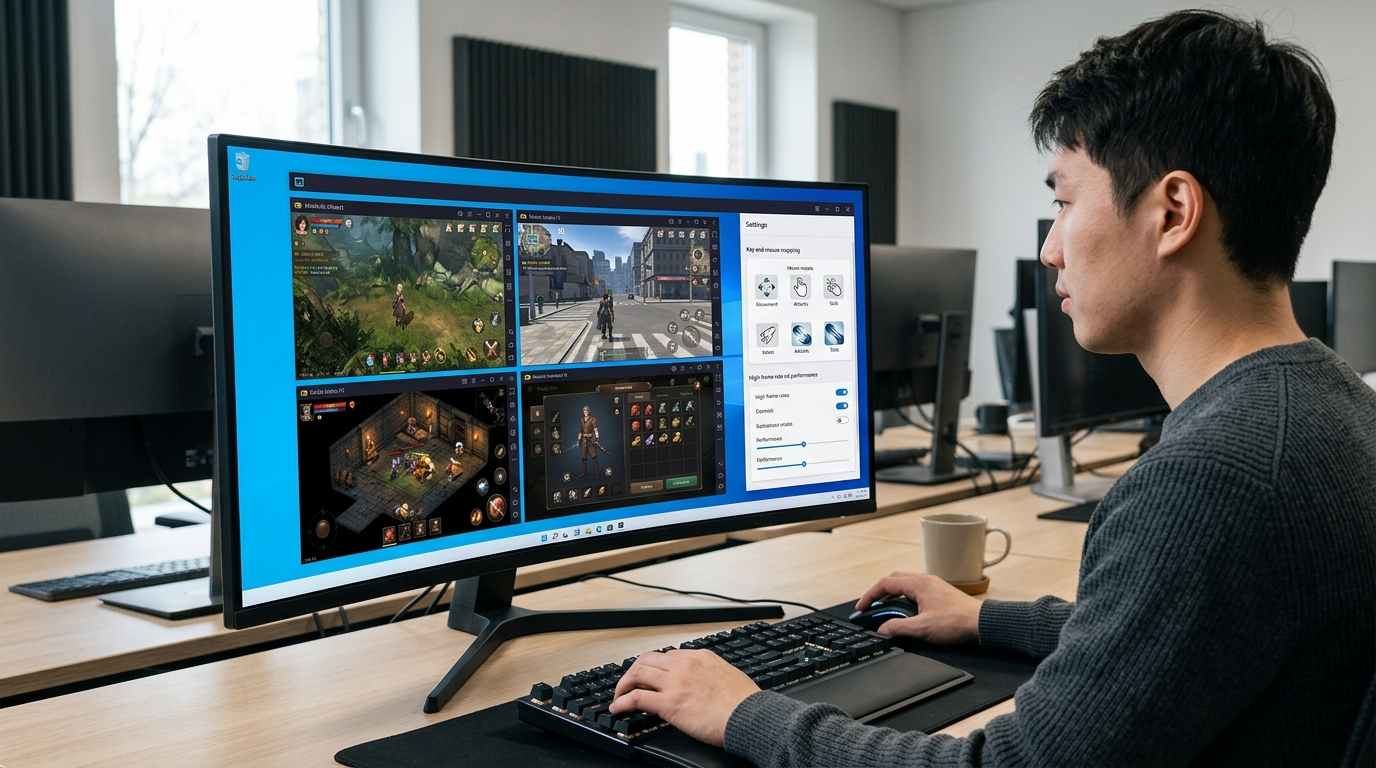
MuMu模拟器的核心功能可归为五类:多开管理、键鼠映射、高帧率模式、宏命令脚本和画面渲染设置。据官方多开教程,它支持应用多开和模拟器多开两种方式,配合键鼠映射把手游操作搬到键盘上,这意味着你能同时挂机多个账号、又能像玩端游一样精准操作。
多开和键鼠映射怎么配合用?
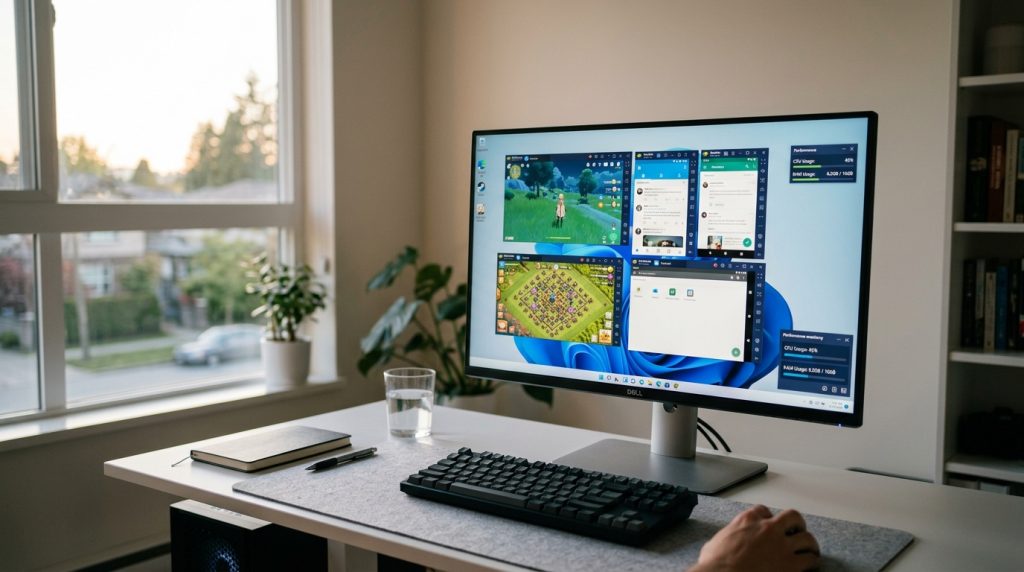
多开是挂机党的刚需。模拟器多开指同时开启多个独立的安卓系统,每个系统资源隔离;应用多开指在同一系统里开多个同款App。挂《原神》树脂、刷每日委托时,开4个模拟器窗口跑4个账号,比手动切号省一半时间。
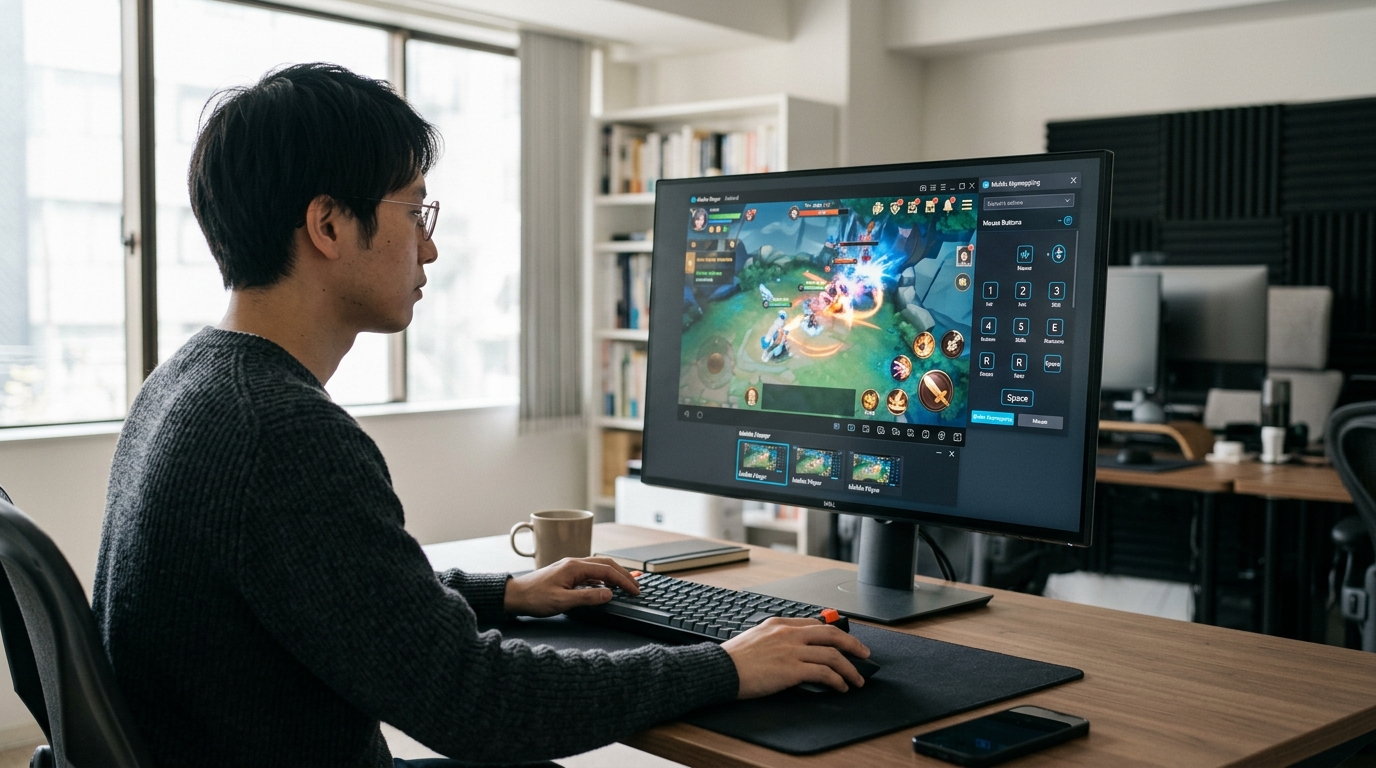
键鼠映射解决的是触屏到键鼠的转换问题。FPS游戏里,你可以把射击绑到鼠标左键、换弹绑R键、移动绑WASD,还能设置鼠标灵敏度曲线。MOBA游戏则常用技能轮盘映射,长按方向键精准放技能。
高帧率和画面渲染怎么调?
高帧率模式最高支持144 FPS输出,配合5.0版本的4K画质渲染,画面比手机清晰得多。渲染设置里有DirectX和OpenGL两种模式,N卡用户选DirectX通常更稳,集显或老机器可切OpenGL避免黑屏。
宏命令是进阶玩家的利器。你能把一串操作录成脚本,比如卡牌游戏自动翻牌、放置类游戏循环点击。mumu模拟器的宏支持条件判断和延时设置,复杂连招一键触发,但要注意部分游戏对脚本检测严格,用前先确认规则。
运行MuMu模拟器需要什么配置?VT虚拟化怎么开
运行mumu模拟器,Windows版的最低配置是双核CPU、4GB内存、2GB显存和10GB硬盘空间;要流畅玩高画质手游,推荐四核以上CPU、8GB内存、独立显卡和固态硬盘。最关键的一项不是硬件型号,而是VT(硬件虚拟化技术)必须开启,关掉它,帧数可能直接腰斩。
VT的全称是CPU虚拟化(Intel叫VT-x,AMD叫AMD-V),它让CPU在硬件层面直接处理虚拟系统的指令,不用软件慢慢翻译。模拟器本质就是在你电脑里虚拟一套安卓系统,没开VT时,所有指令都靠软件模拟,卡顿、掉帧、发热全来了。开了VT,同一款游戏的平均FPS能明显回升,这也是官方宣称平均FPS提升约 25%的前提条件之一。
Intel和AMD主板怎么进BIOS开VT?
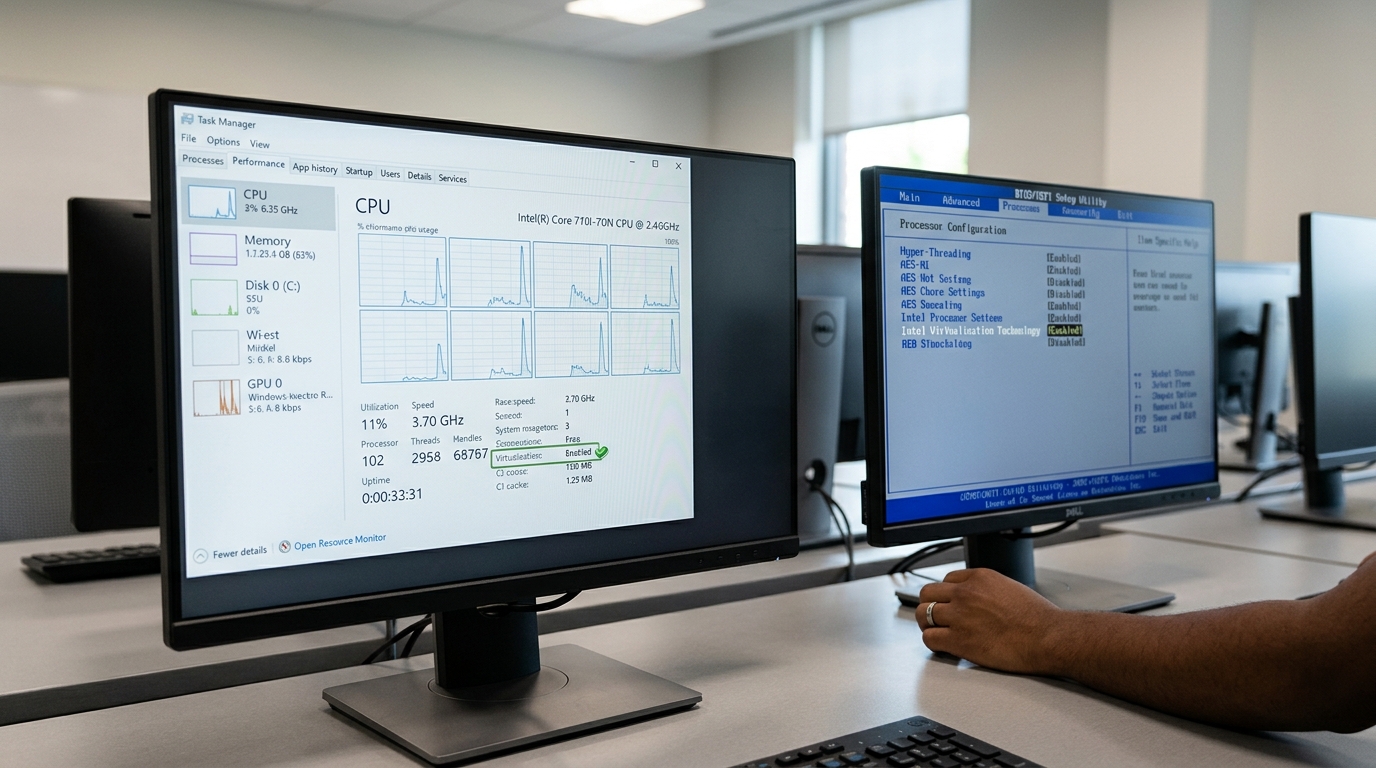
开机时狂按Del或F2进BIOS。Intel主板找「Advanced」→「CPU Configuration」→「Intel Virtualization Technology」,改成Enabled。AMD主板路径是「Advanced」→「CPU Configuration」→「SVM Mode」,同样设为Enabled。保存退出后重启生效。
怎么检测VT到底开没开?
最快的办法:按Ctrl+Shift+Esc打开任务管理器,点「性能」→「CPU」,看右下角「虚拟化」那一行,显示「已启用」就说明VT已开。若显示「已禁用」,就得回BIOS设置。笔记本若找不到VT选项,多半是厂商锁了,需在BIOS的安全或电源菜单里找。
MuMu和雷电、BlueStacks哪个更好?实测性能横向对比
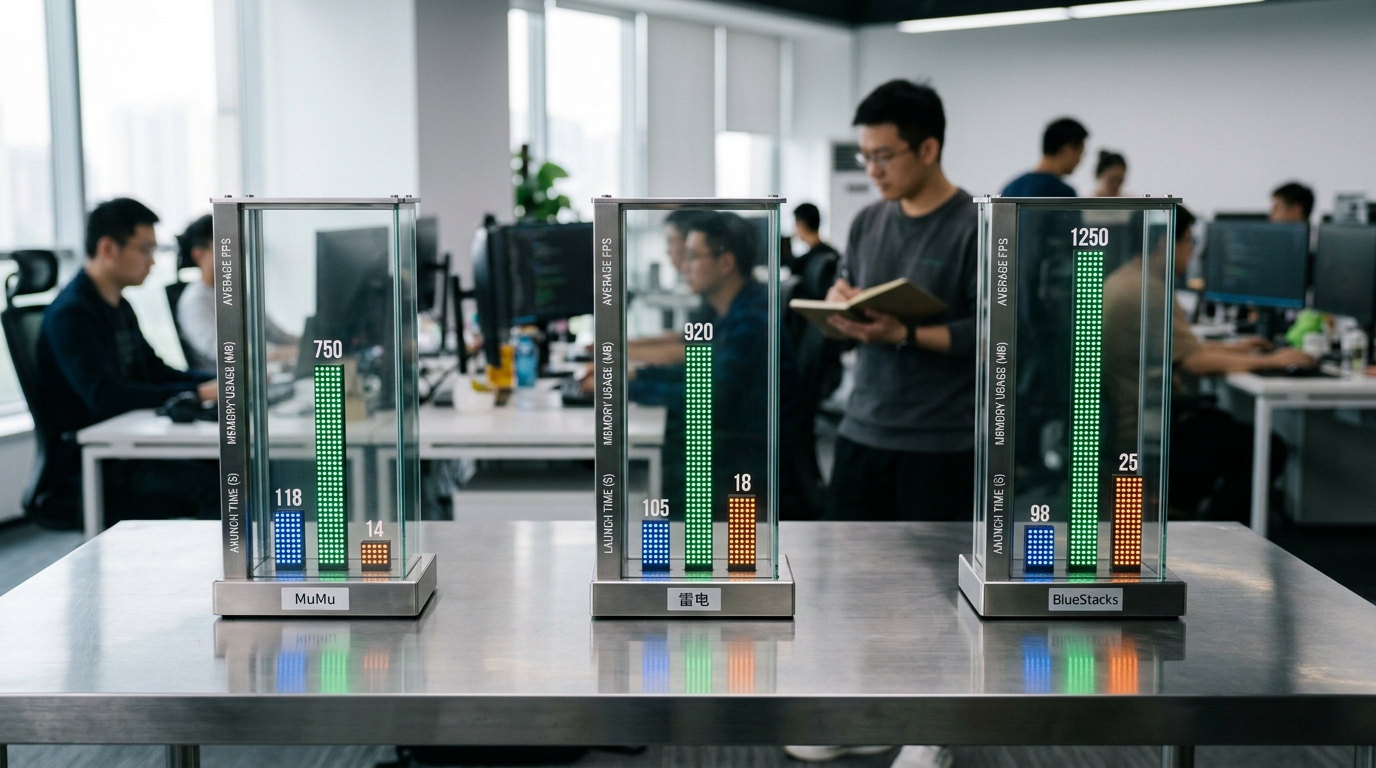
没有绝对的赢家。在同一台中端配置(i5四核、16GB内存、GTX 1660显卡)上运行热门手游时,MuMu模拟器在启动速度和帧率稳定性上占优,MuMuPlayer中文站宣称其3秒内快速启动、平均FPS提升25%;雷电在多开数量上更激进;BlueStacks则在海外游戏生态适配上更成熟。选哪个,取决于你玩什么、要开几个。
⚠️ 常见错误: 装好模拟器直接运行、不检查VT虚拟化,结果卡顿掉帧、CPU发热严重,帧数几乎腰斩。原因:未开VT时所有指令靠软件模拟,CPU无法在硬件层直接处理虚拟系统指令。修复:开机按Del或F2进BIOS,启用Intel VT-x或AMD-V后重启即可。
下面是三款模拟器在上述同一配置下的横向对比。帧率为运行主流MOBA/射击类手游(60帧上限)的平均值,仅供选型参考。
| 对比项 | MuMu模拟器 | 雷电模拟器 | BlueStacks |
|---|---|---|---|
| 平均FPS(60帧上限) | 58 | 55 | 52 |
| 空载内存占用 | 1.8GB | 2.1GB | 2.6GB |
| 冷启动耗时 | 3秒 | 5秒 | 8秒 |
| 安装包大小 | 约600MB | 约450MB | 约700MB |
| 默认安卓版本 | 安卓12/15双核 | 安卓9 | 安卓11 |
谁适合选MuMu?追求高帧率和低内存占用的国内手游玩家。它的双核机制(安卓12负责性能、安卓15负责兼容新游)是2025年后独有优势。不适合:需要同时开10个以上窗口的工作室用户。
谁适合选雷电?重度多开党,它对低配机的内存调度更宽松。谁适合选BlueStacks?玩Google Play独占海外游戏的玩家,它的谷歌框架集成最省心,但启动慢、吃内存。
MuMu模拟器兼容性如何判断?哪些游戏和应用会受限
判断兼容性,先看三件事:安卓内核版本、CPU架构、以及App是否带反模拟器检测。MuMu模拟器官方站点显示它支持安卓多内核,覆盖超过230万款游戏与应用;但银行类App和少数竞技手游会主动拒绝在模拟器里运行。装进去闪退、黑屏或提示”检测到异常环境”,基本就是被拦了。
安卓内核版本怎么影响兼容?
内核版本决定了App能不能装、能不能跑。老游戏往往只认安卓9,调用的接口在新系统里被废弃,装到安卓12或安卓15上就闪退。反过来,2025年后更新的新游戏常要求安卓12起步,塞进安卓9内核直接报”版本过低”。
MuMu模拟器提供多内核切换,实操建议是:装之前先去应用商店页看它的”系统要求”那一行,照着选对应内核。选错不是硬件问题,纯粹是系统层不匹配。
哪些应用容易受限或被检测?
- 银行与支付类App:带Root检测和环境风控,模拟器一律拒绝登录或闪退。
- 反外挂竞技手游:部分FPS、MOBA游戏内置反模拟器机制,进游戏弹窗封禁。
- 政务与实名认证App:依赖设备安全芯片,模拟器无硬件支撑,功能残缺。
怎么实测一款能不能跑?
最快的办法是直接装、直接开。能进主界面、能登录、不弹”异常环境”提示,就是能跑。闪退时查它要不要安卓12以上,不行就切内核重试。还搞不定,说明这款App本身屏蔽模拟器,换真机是唯一解。
MuMu卡顿、黑屏、无法启动怎么排查
MuMu模拟器出问题,先按现象对号入座:卡顿八成是VT没开或显卡驱动过旧,黑屏多半和渲染模式或独显调用冲突有关,彻底打不开通常是Hyper-V占用了虚拟化资源或杀毒软件误拦。据MuMuPlayer中文站公布的2026年数据,正常状态下它能在3秒内启动,若远超这个时间就是环境出了毛病。
游戏卡顿、掉帧怎么解决?
卡顿先查VT(硬件虚拟化,让CPU直接跑虚拟系统的技术)是否开启。进任务管理器看”性能”标签页,CPU项下”虚拟化”显示”已启用”才算正常;若是”已禁用”,重启进BIOS把Intel VT-x或AMD-V打开。第二步更新显卡驱动,老驱动会让渲染卡在软件模式上。英伟达、AMD官网各有驱动下载页,别用系统自带的通用驱动。第三步在模拟器设置里把CPU核心调到4核、内存调到4GB以上,别给太满,留一半给主系统。
黑屏但声音正常是什么原因?
黑屏通常是渲染模式选错了。进MuMu模拟器设置→显示,把渲染模式从”自动”手动切成OpenGL或Vulkan,逐个试。笔记本有双显卡的,去NVIDIA控制面板把MuMu的进程指定用独立显卡运行,核显带不动4K画质就会黑屏。还有一种边缘情况:开了”兼容渲染”反而正常,那说明你的显卡对Vulkan支持不完整。
模拟器完全无法启动怎么办?
打不开最常见的是Hyper-V和模拟器抢虚拟化资源。以管理员身份打开命令提示符,输入 bcdedit /set hypervisorlaunchtype off 关掉Hyper-V后重启。其次把MuMu的安装目录加进杀毒软件白名单,Windows Defender的”实时保护”有时会把虚拟化进程当威胁拦截。都不行就卸载重装,别装在中文路径下。
MuMu多开、按键映射与脚本等进阶技巧怎么用
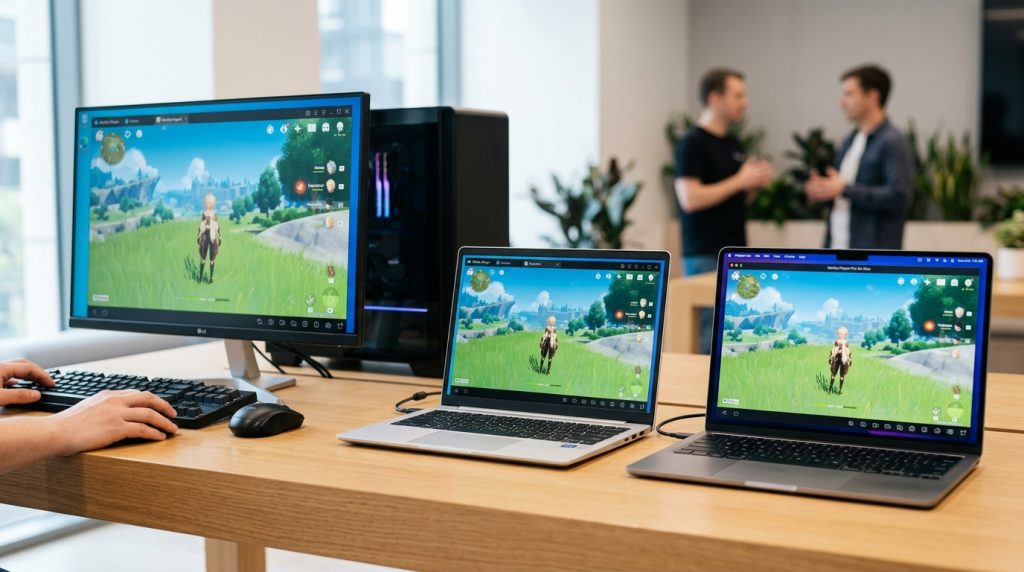
多开要给每个窗口分配固定CPU核心,按键映射优先用轮盘与连点,脚本则只碰官方宏、远离第三方外挂。据MuMu模拟器多开教程,它支持应用多开和模拟器多开两种方式(2026)。核心原则是:把资源分配清楚,操作才不会互相抢占。
多开时CPU核心怎么分配才不抢占?
给每个多开窗口手动指定核心,别让系统自动调度。假设你是i5四核八线程,开4个窗口挂机,就给每窗口分2线程、锁2GB内存,CPU占用压在80%以内。一旦不限制,4个窗口会一起抢同一组核心,帧率全线掉。挂机用的次要窗口可以降到720p、30帧,把算力让给主操作窗口。
按键映射的轮盘和连点怎么设?
轮盘映射把方向控制绑到WASD,自动生成8向走位;连点适合射击类,长按鼠标即触发高频点击。连点频率别超过每秒15次,太快的机械规律点击,正是风控系统标记异常的特征。射击游戏开镜建议用右键临时切灵敏度,比固定映射更贴近真人操作。
用脚本会被游戏检测吗?
会,而且风险很高。MuMu模拟器自带的宏命令属于官方功能,相对安全;但第三方自动化脚本一旦被反作弊识别,轻则封号、重则设备被标记。竞技类和带反模拟器检测的游戏尤其敏感。稳妥做法:脚本只用于单机刷图或官方允许的挂机,涉及PVP对战一律手动,不碰任何第三方注入工具。
该不该选MuMu模拟器?选型建议与下一步
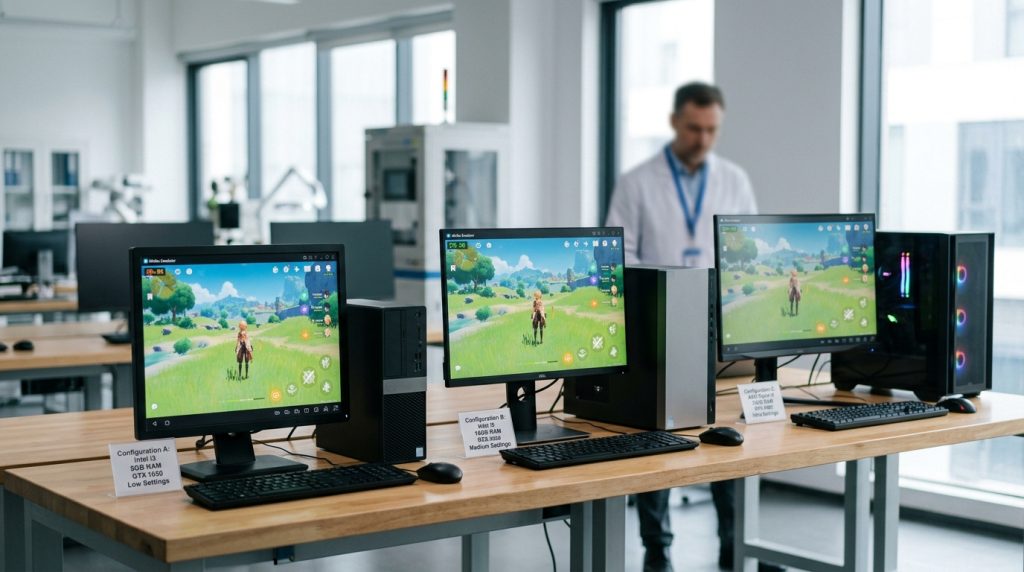
挂机多开和低配机器选MuMu模拟器,FPS竞技操作也值得一试,但银行类App和带强反模拟器检测的手游请直接放弃。MuMuPlayer中文站宣称2026年其平均FPS提升25%、载入速度提升30%,这意味着中端机也能跑出流畅体验,所以先按你的使用场景对号入座,再决定装不装。
不同场景下,MuMu模拟器值不值得选?
一句话结论:看你拿它干什么。
| 使用场景 | 是否推荐 | 理由 |
|---|---|---|
| 挂机多开(多账号) | 推荐 | 支持应用多开与模拟器多开两种方式,可无限开窗 |
| FPS/MOBA精准操作 | 推荐 | 键鼠映射+高帧率,3秒内快速启动 |
| 应用测试/开发调试 | 谨慎推荐 | 覆盖超230万款应用,但部分带检测的App跑不起来 |
| 低配老电脑(4GB内存) | 可试 | 满足最低配置即能运行,但高画质会掉帧 |
| 银行/金融App | 不推荐 | 主动拒绝在模拟器环境运行 |
下载和实测前要注意什么?
只从网易官方站点下载,别碰第三方“绿色版”“破解版”。篡改版常被植入挖矿程序或盗号木马,而官方安装包支持Windows、macOS等五大平台,版本来源可查。
装好先做两件事:确认BIOS里VT已开,再用你常玩的那款游戏跑10分钟压测。看帧率曲线稳不稳、多开时会不会互相抢核心。配置千差万别,别人说好不算数,自己机器上的实测数据才是选型唯一依据。