
MuMu模拟器下载别只看最新版 先核对平台与来源
mumu模拟器下载的唯一官方地址是www.mumu-app.org/download,2026年该页同时提供 Windows、Windows ARM 与 macOS 三个平台入口,最新版为 V5.31,正式安装包约 4-5GB。安装包体积明显小于 3GB 或域名拼写有出入,基本可判定为山寨捆绑包。下载前先核对来源、系统兼容与版本匹配三件事,就能避开偷装插件的第三方站点和装不上的坑。

核心要点
- 官方下载唯一地址是www.mumu-app.org/download,认准域名防山寨
- 正式安装包约 4-5GB,体积明显偏小即为捆绑壳程序
- 下载前核对平台:Windows、Windows ARM、macOS 安装器不通用
- 查数字签名,签发主体须为网易实体且状态有效
- 版本号以官网 V5.31 为准,对不上的高版本多是改包
关键速览
- 官方域名只有www.mumu-app.org,认准它能避开假冒下载站
- 2026 年同时提供 Windows 版与 macOS 版,两者内核不同
- 下载前先选平台,装错系统版本会直接无法运行
- 第三方站点安装包常被捆绑插件,务必只从官网下载
- 首次启动建议手动分配内存与 CPU 核心,流畅度差别明显
MuMu模拟器下载前要先搞清楚什么?
MuMu模拟器下载前必须核对三件事:下载来源、系统兼容、版本匹配。2026年官方下载页标明只在www.mumu-app.org/download 提供Windows与macOS正式安装包,最新版为 V5.31,安装包约 4-5GB。先确认这三点,再点下载,能避开山寨捆绑包和装不上的坑。
为什么顺序不能乱?
很多人直接搜”最新版”就点,结果下到第三方站的旧版本或捆绑安装器。官方页明示入口分 Windows、Windows ARM 与 macOS 三类,对应平台各有独立安装器。选错平台,装完也跑不起来。
这三件事具体指什么?
- 官方来源:认准www.mumu-app.org或mumu-app.org/域名,别信搜索广告位里的山寨链接——捆绑包常偷装浏览器插件和推广软件。
- 系统兼容:确认你是 Windows 还是 macOS,Intel 芯片还是 Apple ARM 芯片,三者安装器不通用。
- 版本匹配:安装包约 4-5GB,下载前留足磁盘空间;低配机别盲目追最新版。
MuMu模拟器适合哪些玩家?
主要是三类场景。多开挂机,一台电脑同时跑多个账号刷副本;大屏吃鸡,把手游投到大显示器打射击游戏;键鼠操作,用键盘鼠标代替触屏,操作更精准。这三类需求对电脑配置要求不同,下载前搞清自己属于哪类,才能选对版本,少走弯路。

如何辨别MuMu模拟器的官方下载源和山寨捆绑包?
辨别只需认准一个域名:mumu模拟器下载的唯一官方地址是www.mumu-app.org/download,2026年该页提供 Windows、Windows ARM 与 macOS 三个入口,正式安装包约 4-5GB,当前最新版为 V5.31。安装包体积明显小于 3GB,或域名拼写有出入,基本可判定为山寨包。
官方域名和安装包有哪些可核验的硬信号?
官方域名是www.mumu-app.org与mumu-app.org,均为网易体系。注意识别近似拼写,比如把字母 u 换成 v、加连字符、或挂.net/.vip 等杂牌后缀,都是钓鱼站常用手法。
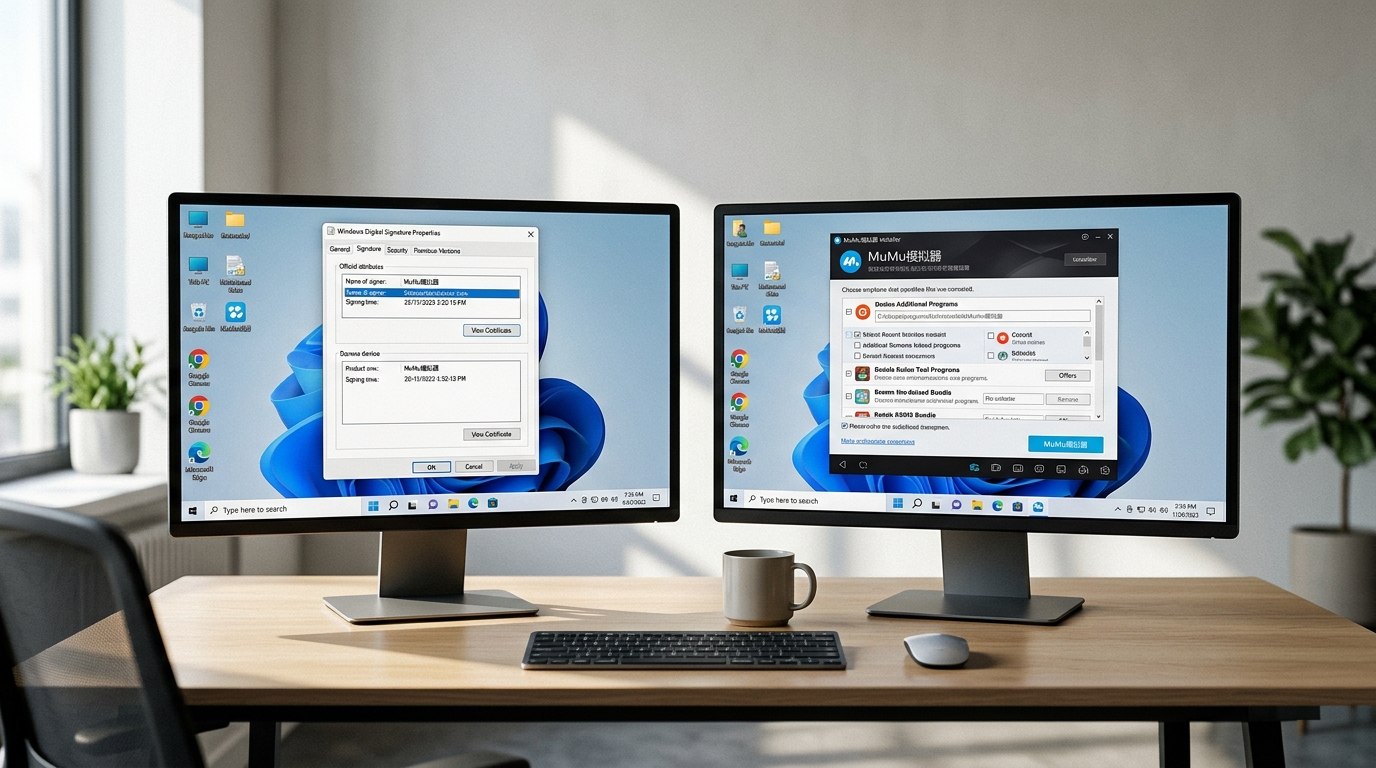
下载完成后右键安装包,看「数字签名」标签页。官方包的签发主体应为网易相关公司实体,签名状态显示有效。无签名、签名无效或签名方是陌生个人名,直接删掉。
第三方站的捆绑套路长什么样?
第三方下载站最常见三种改动。一是二次封装:原装包被套上一层下载器,装的时候悄悄勾选全家桶。二是改名 exe:把文件名改成「MuMu高速版.exe」「加速下载器.exe」误导你。三是版本号作假,有第三方站把版本号标到 6.8.2.0,而官方同期正式版是 V5.31,这种对不上的高版本号往往是改包。
下载前的4项安全核验清单是什么?
- 核对域名:地址栏必须是www.mumu-app.org或mumu-app.org,逐字母比对,警惕近似拼写。
- 查数字签名:安装包属性里签名主体为网易实体、状态有效。
- 对文件大小:正式包约 4-5GB,体积异常偏小说明是壳程序。
- 验版本号:以官网标注的 V5.31 为准,遇到对不上的高版本号先存疑。
四项全过再双击安装。想进一步了解兼容性核验,可参考4项检查搞懂MuMu模拟器下载是否安全。
MuMu模拟器支持哪些系统 Windows和macOS要求有何不同?
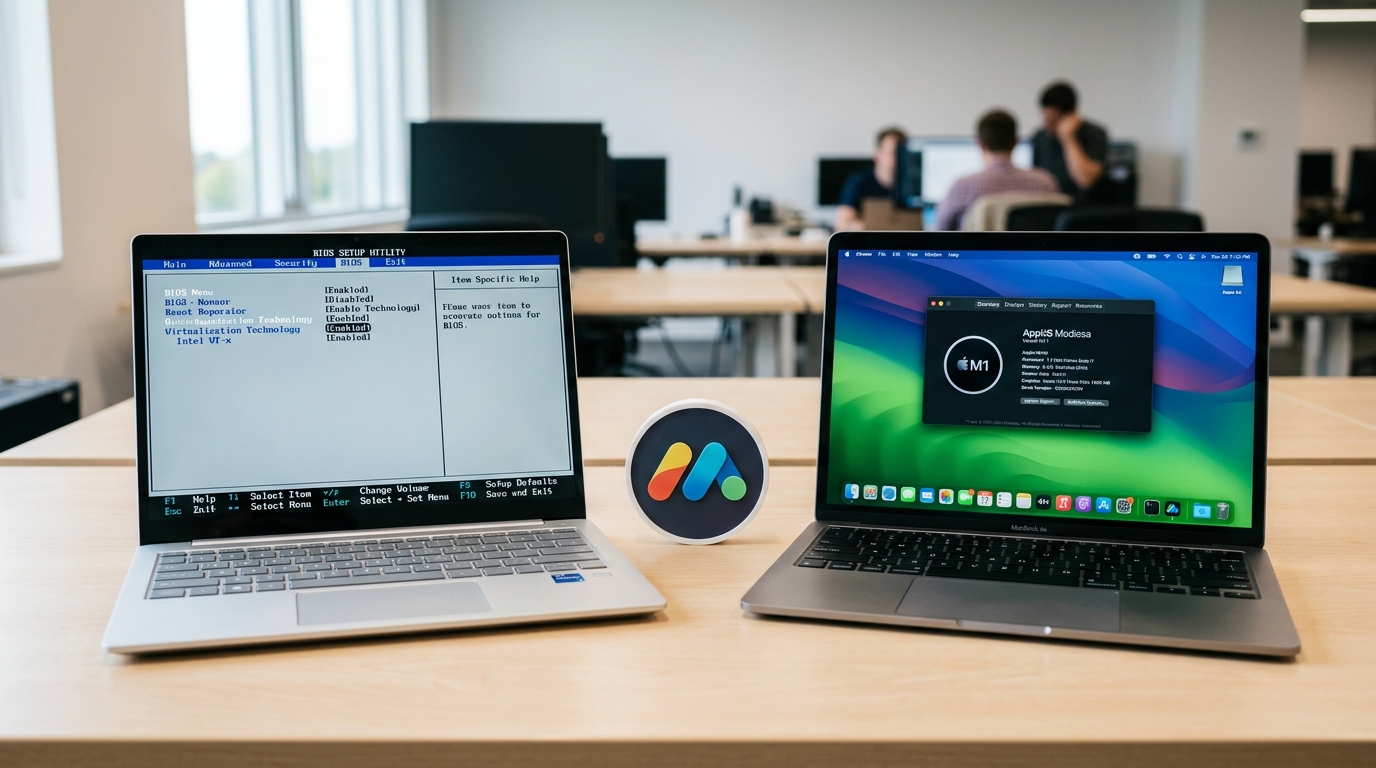
MuMu模拟器下载前要确认系统门槛:Windows 版支持 Windows 7/8/8.1/10/11(腾讯软件中心条目标明的兼容范围),macOS 版则专为 Apple Silicon 芯片设计。两者都要求开启硬件虚拟化,且已不再支持 32 位系统。选错平台包,装了也跑不起来。
最关键的硬性门槛是虚拟化技术,也就是 VT(Intel)或 VMX/SVM(AMD)。它让模拟器能借用 CPU 直接运行安卓指令。这个开关默认常常是关的,要进 BIOS 手动打开,否则启动必然黑屏。
| 配置项 | Windows 版(最低) | Windows 版(推荐) | macOS 版(Apple Silicon) |
|---|---|---|---|
| 系统版本 | Windows 7 64位 | Windows 10/11 64位 | macOS 12 及以上 |
| 处理器 | Intel/AMD 双核 | Intel/AMD 四核 | M1/M2/M3 系列 |
| 内存 | 4GB | 8GB 及以上 | 8GB 及以上 |
| 虚拟化 | VT/VMX 必须开启 | VT/VMX 开启 | 芯片原生支持,免手动开 |
| 显卡驱动 | 支持 OpenGL 3.0 | 独显 + 最新驱动 | 系统自带,无需额外装 |
| 磁盘空间 | 5GB 可用 | 10GB 及以上 | 10GB 及以上 |
Mac 用户注意一个坑:macOS 版只认 Apple Silicon,老款 Intel Mac 并不在支持列表里。Windows 用户若显卡驱动过旧,画面会卡顿或花屏,升级到厂商最新驱动即可解决。32 位系统彻底被淘汰,强装只会报错退出。
我的电脑该下载哪个版本?Intel/AMD/ARM/Mac对照表
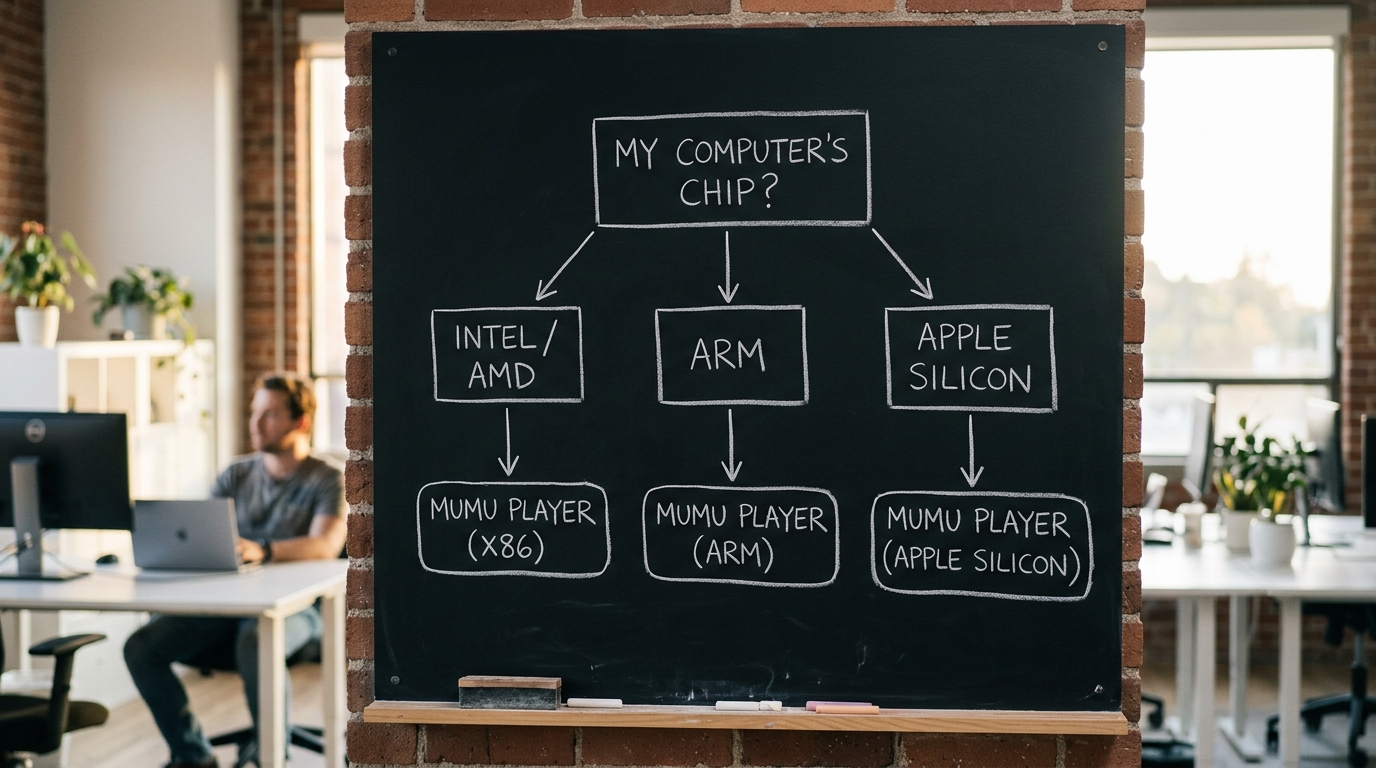
选版本只看三个信息:CPU品牌、Windows系统架构、是否Apple Silicon芯片。2026年MuMu官方下载入口明示提供 Windows、Windows ARM 与 macOS 三条通道。Intel/AMD 的普通台式机选 Windows 普通版;高通骁龙等 ARM 架构笔记本选 Windows ARM 版;苹果 M 系列选 Mac 版。选错版本,安装器会直接拒绝运行或卡在启动页。
怎么查自己的架构?
Windows 用户按 Win+R 输入 msinfo32,看”系统类型”:显示”基于x64的电脑”就是普通 Intel/AMD;显示”基于ARM64″才选 ARM 版。Mac 用户点左上角苹果图标→”关于本机”,芯片写 M1/M2/M3/M4 就是 Apple Silicon。
| 电脑类型 | 查看方法 | 下载版本 |
|---|---|---|
| Intel/AMD 台式机、普通笔记本 | msinfo32 显示 x64 | Windows 普通版 |
| 高通骁龙 等 ARM 笔记本 | msinfo32 显示 ARM64 | Windows ARM 版 |
| 苹果 M1/M2/M3/M4 | 关于本机 显示 M 系列 | macOS 版 |
| 老款 Intel 芯片 Mac | 关于本机 显示 Intel | 不支持,勿下载 |
最常见的翻车是 Intel 芯片的老款 Mac 用户硬装 Mac 版
macOS 版专为 Apple Silicon 设计,2020年前的 Intel Mac 装上去会直接报错退出。ARM 笔记本误装 x64 普通版,则会出现启动黑屏或闪退。记住一句话:mumu模拟器下载前,先查架构,再选通道,别凭机器新旧猜。
下载后装不上或启动黑屏?常见错误与排错步骤
装不上或启动黑屏,九成是四个原因:VT(硬件虚拟化)未开、显卡驱动过旧、杀毒软件误删核心文件、安装路径含中文或空格。按这四条逐一排查,多数问题 10 分钟内可解决。完成 mumu模拟器下载后若卡在黑屏,先别重装,先看下面的复现特征对号入座。
VT 没开会怎样?怎么确认并打开?
VT 未开的典型表现:安装正常,但启动后一直黑屏或提示”虚拟机引擎未启动”。VT 是 CPU 的硬件虚拟化开关,默认常被主板关闭。确认方法:按 Ctrl+Shift+Esc 打开任务管理器,点”性能”→”CPU”,看”虚拟化”是否显示”已启用”。显示”已禁用”就要进 BIOS,在 Intel 平台找 VT-x、AMD 平台找 SVM Mode,改为 Enabled 后保存重启。开启后黑屏通常立刻消失。
驱动旧和杀毒误删,分别怎么救?
显卡驱动过旧会导致启动后画面撕裂或纯黑。到 NVIDIA 官方驱动页或 AMD 官网下最新驱动重装即可,别用第三方驱动工具。杀毒软件误删更隐蔽:安装到一半报错或启动闪退,多半是安全软件把引擎文件当成风险删了。解决办法是把安装目录加入白名单,重新完成 mumu模拟器下载后再装。
- 安装路径问题:路径含中文、空格或特殊符号会让部分组件加载失败——务必装到如 D:MuMu 这样的纯英文路径。
- 磁盘空间不足:安装包约 4-5GB,官方标明2026 年最新版 V5.31解压后需预留更多空间,C 盘至少留 10GB。
以上步骤仍无效,可查官方帮助中心的 Windows 安装教程获取逐项指引。
下载选型踩坑实录 这些判断失误最常见
下载选型最常踩的坑有三个:低配机强开高分辨率、Mac用户误下Windows包、盲目追第三方站的”最新版号”。这三类失误不是装不上,而是装上后卡成幻灯片或根本打不开。避坑的关键在下载前就做好取舍,而不是出问题再回头重装。
低配电脑强开高分辨率会付出什么代价?
8GB内存、集成显卡的电脑开1920×1080加60帧,帧率可能掉到个位数。模拟器要为每个画面像素分配显存,分辨率翻倍,显存占用近似翻四倍。集显和主内存共享带宽,开高分辨率等于和系统抢资源,结果是游戏画面撕裂、鼠标延迟。
正确取舍:低配机把分辨率设到1280×720、帧率锁30,优先保证流畅。MuMu的多开场景更要克制,开4个模拟器实例,每个都给高画质,显存很快撑爆。配置不够就降画质,这比换电脑便宜。
Mac用户为什么会误下Windows安装包?
误下的原因是搜索结果里Windows版排在前面,且安装包同样约4-5GB,文件看起来没区别。但MuMu的macOS版专为Apple Silicon芯片设计,Windows的.exe文件在Mac上根本无法运行。
按MuMu官网下载入口的标示,页面同时列出Windows、Windows ARM与macOS三个通道。Mac用户认准macOS入口即可,下载前看清文件后缀:.dmg是Mac包,.exe是Windows包。
追第三方站的”更高版本号”值得吗?
不值得。某些第三方下载站把版本号标到6.8.2.0,看着比官方新,实则可能是旧版重打包或夹带捆绑软件。官方2026年明确标示最新正式版为V5.31,安装包约4-5GB。mumu模拟器下载只认准官方域名,版本号高不等于更安全。
下载安装总结与下一步建议
完成一次干净的mumu模拟器下载,只需锁死三步:先核验来源,再匹配系统,最后选对版本。2026年官方下载页标明安装包只在www.mumu-app.org/download 提供,最新版 V5.31、体积约 4-5GB。三步全对,装完基本不会黑屏。
三步要点怎么快速回顾?
第一步认域名。官方只认www.mumu-app.org,带 Windows、Windows ARM、macOS 三个入口。第二步看虚拟化。无论哪个平台,都要在 BIOS 里开 VT(硬件虚拟化,让 CPU 直接跑安卓系统)。第三步对架构,别拿 CPU 品牌猜,先确认系统是 x86 还是 ARM。
按硬件对号入座,我该点哪条通道?
照下表定位,一步到位,不用回头重装。
| 你的设备 | 下载通道 | 下载前必做 |
|---|---|---|
| Intel/AMD 台式机、笔记本 | Windows 版 | BIOS 开 VT |
| 骁龙/ARM 架构 Windows 本 | Windows ARM 版 | 确认系统为 ARM64 |
| M1/M2/M3 的 Mac | macOS 版 | 装谷歌安装器 |
Mac 用户下载后别急着找 Play 商店。官方 FAQ 说明可在模拟器桌面打开「游戏中心」,搜「谷歌安装器」,一键装好。
最后一句忠告:先验来源,再点下载。来源错了,后面每一步都白做。